Bizonyára mindenki találkozott fotókon a vörös-szem effektussal, amikor is a felvételen lévő személyek tekintete rémisztően vörössé válik. Ezt a hatást a vaku okozza. Vakuval jellemzően sötétben villantunk, amikor is az emberi szem pupillája kitágul. Fentiekből adódóan leginkább a kis pocket fényképezőgépek beépített vakuja az, amire a legjobban jellemző.
Mit tehetünk az elkerülésére? A legegyszerűbb lenne azt mondani, hogy ne vakuzzunk, de ezt persze sok esetben nem tehetjük meg. Ha lehetőségünk van külső vakut használni, azzal sokat tehetünk a probléma leküzdésére. A lényeg a vaku pozícionálása. Igyekezzünk úgy állítani, hogy ne pont a szembe villantson. Külső vaku esetén ez nagyjából megvalósul mert jóval magasabban van, mint a beépített vaku, így nagy valószínűséggel elkerülhetjük a jelenséget. Ha csak a fényképezőgép beépített vakuját használjuk, nézzük meg, hogy nincs-e a gépen vörös-szem csökkentő funkció.
Ha mégis megtörtént a baj, marad az utólagos szoftveres javítás. Számos képszerkesztő programban, és a Cewe rendelőszoftverjében is megtalálható az eszköz, amivel retusálhatjuk a szemet. A Photoshop kiváló eszköz a vöröszem-effektus eltávolítására, amely jelentősen javíthatja a képeid minőségét.
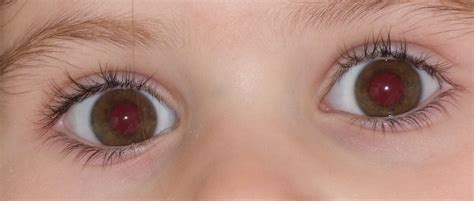
A vörösszem-effektus okai
A vöröszem-effektus a fényképeken akkor jelentkezik, amikor a vaku fénye közvetlenül találkozik a szem retinájával. Ez általában akkor fordul elő, ha a fénykép alanya közvetlenül a fényképezőgép lencséjébe néz, és a szeme tükrözi a vakut. Mivel az egészséges retina vérben gazdag, és a szem anatómiája érzékenyebb, mint testünk más részei, a külső fények és a szem kölcsönhatása szokatlan eredményeket, például groteszk kinézetű vörös szemeket eredményezhet. A vörös színt a retina mögött található vérerek okozzák.
A vörösszem-effektus eltávolítása Photoshopban
A vörös szem eltávolítása a Photoshopban megváltoztathatja az egész kép megjelenését. Ha a szem tiszta és természetesnek tűnik, a fotó valóságosabbá válik. Íme, a vörös szem megszabadulásának előnyei a Photoshopban:
Precíz vezérlés
A Photoshop vörös szem eltávolítása lehetővé teszi, hogy nagyítson és szorosan dolgozzon a szemen. A kép apró részeit megváltoztathatja anélkül, hogy megérintené a fénykép többi részét. Segít javítani a kis, kisebb hibákat a képeken, ami sok más szoftver hiányzik.
Fejlett eszközök
A Photoshop vörös szemeszköz különböző módon segít megjavítani a szemeket. Használhatsz keféket, rétegeket és gyógyító eszközöket, hogy kis vagy nagy változásokat hajtson végre. Ezek az eszközök az egyszerű alkalmazásoktól eltérő lehetőségeket adnak.
Nem romboló szerkesztések
A szemeket az eredeti fotó megváltoztatása nélkül rögzítheti. Ez a szoftver rétegeket használ, így a szerkesztései a tetején ülnek. Igény esetén visszamehet és később javíthatja a dolgokat. Semmi sem vesz el.
A fényerő fokozása
Néha a szemek unalmasnak vagy duzzadtnak tűnnek a fotókon. A Photoshop szemeszközével egy kicsit megvilágíthatja a szemét, hogy felbukkanjanak. Ezáltal az arcok ébren és boldogabbnak tűnnek.
Részletes retusálás
Eltávolíthatja a vörös szemeket, sötét foltokat vagy furcsa színeket. Akár a szemek fényét is rögzítheti, hogy valódinak tűnjön. Ezek az apró változások segítenek a szemek tisztának és tisztának tűnni.
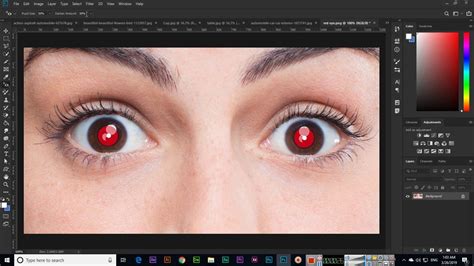
Automatikus módszer a vörösszem-effektus eltávolítására
Ha kézi megközelítés nélkül szeretné eltávolítani a vörös szemeket, használhatja a Photoshop szemeszközeit. A Photoshopnak csak erre van egy gyors megoldása. A vörös szemeszköz egyszerűvé és gyorsan tisztítja az izzó szemeket.
LÉPÉS 1: Fotó megnyitása
Nyissa meg a Photoshopot, és lépjen a "Fájl" > "Nyitás" menüpontra. Válassza ki a képet piros szemmel, és nyissa meg. Nagyítsd ki a szemed, hogy jól láthass. Ez segít pontosabbnak lenni a piros részek javításakor.
LÉPÉS 2: Válassza ki a vörös szemeszközt az Adobe Photoshopban
Keresse meg a "Spot Healing Brush Tool"-t a bal oldali eszköztárban. Kattintson, és tartsa meg, amíg több lehetőség nem jelenik meg. Ezután válassza a "Red Eye Tool" lehetőséget a listából. Ez az eszköz csak a vörös szem problémáinak javítására készült a fényképeken.
LÉPÉS 3: Kattintson a szem piros részére
Most mozgassa a kurzort a szem vörös területére. Kattintson egyszer közvetlenül a piros közepén. A Photoshop automatikusan elsötétíti a piros részt, és megfelel a természetes szemszínnek. Ha a javítás nem tűnik jól, menjen a képernyő tetejére, és próbálja meg beállítani a pupillák méretét vagy sötét mennyiséget, amíg természetesebbnek tűnik.
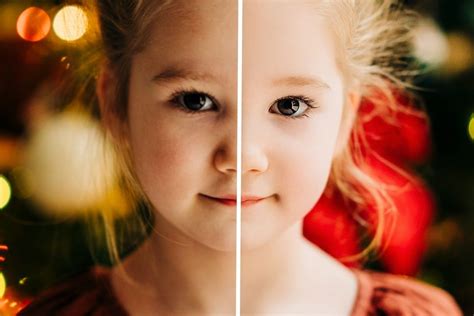
Manuális módszer a vörösszem-effektus eltávolítására
Ez a kézi módszer magában foglalja a rétegek megkettőzését és beállítását, hogy természetes megjelenésű sötét pupillát hozzon létre, amely helyettesíti a vörös szemet. Az automatikus eszközökhöz képest nagyobb kontrollt nyújt az alak és a hangnem felett, így ideális a precíz szerkesztésekhez.
LÉPÉS 1: Zoom és minta szemszín
Nyisd meg a fotódat, és nagyítsd meg a piros szemeket. Kattintson és tartsa a "Eyedropper" eszközt, majd válassza ki a "Color Sampler Tool" lehetőséget. Kattintson az írisz egy természetes részére, hogy minta a szem színét.
LÉPÉS 2: Festék a piros területeken
Válassza ki az "Ecset" eszközt, majd válasson a "Színcsere eszközre". Óvatosan festse a szem vörös területeit a minta színével.
LÉPÉS 3: Finomítsa a széleket
Ha szükséges, használja az Eraser eszközt, hogy tisztítsa meg az íriszen kívüli festéket. A korrekció keveréséhez lépjen a "Szűrő" > "Blur" > "Gaussian Blur" menüpontra, állítsa be a sugarot 1 képpontra, és kattintson az "OK" gombra.
LÉPÉS 4: Mentse meg a munkáját
Ha elégedett az eredménnyel, mentse el a szerkesztett képet JPEG vagy PNG formátumban.
Alternatívák és tippek
A Photoshop mély szerkesztési vezérlést biztosít, de az olyan feladatok, mint a szembeállítások, több lépést, technikai ismereteket és időt igényelnek, ami nagyon kihívást jelenthet az újoncok számára. Ha egyszerű és felhasználóbarát megoldást szeretne, érdemes megfontolni más szoftvereket is.
Szem színének módosítása Photoshopban | magyar nyelvű rövid oktató videó
A vörösszem-szűrők ideálisak a horror vagy gótikus témákra összpontosító modern dizájnokhoz. Ez segít az ilyen típusú motívumoknak kivetíteni a tervezett aurájukat és hangulatukat. Ez a hatás általában akkor jelentkezik, amikor a fényképezőgép vakuja megvilágítja a szem egy részét, amitől vámpírvörösnek tűnik. Sajnos nem illik mindenféle fotóhoz, például a szokásos megjelenéshez vagy a professzionális környezetben készült fényképekhez.
Bár a Photoshop kiváló eszköz a vöröszem-effektus eltávolítására, a legjobb megoldás az, ha már a fotózás során minimalizálod ezt a jelenséget. A vöröszem-effektus eltávolítása Photoshopban egyszerű folyamat, amely jelentősen javíthatja a képeid minőségét. Akár az automatikus Vörösszem eszközt, akár a manuális módszereket választod, néhány perc alatt megszabadulhatsz a zavaró vörösségtől. Fontos azonban, hogy a javítások során mindig törekedj a természetes megjelenésre, és figyelj a részletekre.
A Photoshopban nincs automatikus vörös szem hatás eltávolítás, de egy kis kreativitással jobb eredményt érhetünk el egy automata szoftvernél. A lehetséges eltávolító módszerek száma rengeteg. A jobb fölső sarokban található Navigator ablakban állítsd be a kép nézetét 200-300%-ra. Minél nagyobb, annál jobb. Az a lényeg, hogy a vörös szem (vagy szemek) töltse ki a munkalapot.
Sok kép szerkesztésénél lesz jó barátod a Sponge Tool (Szivacs), melyet a bal oldali eszközsoron találsz. Legkönnyebben az O billentyű lenyomásával juthatsz hozzá. Kiválasztottad az eszközt, most állítsd be a tulajdonságait. A Photoshop 7-es és újabb verzióiban a képernyő tetején találod az adott eszköz tulajdonságait, közvetlenül a főmenüsor alatt. Tehát a felső tulajdonságok sorban válassz először egy megfelelő méretű ecsetet. A Sponge Tool ilyen átmérővel és tulajdonságokkal fog majd működni. A vörös szemhez elég egy 5-15 pixel nagyságú, lágy szélű ecsetet választanod. Én 9 pixel átmérőjűt választottam. Mindenképpen legyen kisebb az átmérő a vörös szem terület méretétől! A Mode tulajdonságablakban válaszd ki a Desaturate pontot, azzal színteleníteni akarunk. Most a Sponge Tool ecsettel, apró kattintásokkal festegess a vörös szem területén belül és láthatod, amint a piros szín lassan kifakul.
Miután mind a két szem vörös színét kifakítottad (ha csak az egyik szem látszik a képen, természetesen csak az egyikét :)), szemléld meg a képet, hogy a szembogár mennyire hat természetesnek. Dolgozzunk még egy kicsit a szemen! Kattints rá ugyanarra az ikonhelyre, ahol a Sponge Toolt találtad és tartsd ott az egérmutatót! A fönti tulajdonságok menüsoron állítsd be az ecset nagyságát (Brush) a szembogár nagyságánál némileg kisebbre. Nálam 20-25 pixel volt megfelelő. A Range jellemzőt állítsd Midtones-ra, ezzel csak a kép középtónusait kívánjuk sötétíteni, az Exposure értéke pedig legyen alacsony, hogy finoman dolgozhassunk. Nálam ez 20% volt. Most aprókat kattintva a szembogár belsejében lassan sötétítsd a kellő mértékűre. Ez e mérték teljesen rád van bízva, a lényeg, hogy a szem természetesnek hasson. Általában nem szerencsés teljesen feketére sötétíteni. Legtöbbször a szembogár közepébe kattints, az a terület legyen a legsötétebb a szélei pedig maradhatnak világosabbak. Ez is a szem természetességét hangsúlyozza.
A vöröszem-effektus eltávolítása a Photoshopban egyszerű folyamat, amely jelentősen javíthatja a képeid minőségét. Akár az automatikus Vörösszem eszközt, akár a manuális módszereket választod, néhány perc alatt megszabadulhatsz a zavaró vörösségtől.