Az Archicad 20 programban a másolás és beillesztés műveletek alapvető funkciók, amelyek jelentősen megkönnyítik a tervezési folyamatot. Ezek a funkciók lehetővé teszik az elemek duplikálását, áthelyezését és a vágólap tartalmának felhasználását a terv részeként. A másolás műveletét mindig egy beillesztési műveletnek kell megelőznie.
A Másolás Művelete
A másolást egy táblázatban kétféle módon tehetjük meg. Mindkét esetben a másolni kívánt tartalom vágólapra kerül. Itt várakozik addig, amíg be nem illesztjük egy kijelölt helyre.
Az első esetben a cella tartalma egy másik cellatartományba kerül, de nincs összefüggés az eredeti és a másolt tartalom között. A második esetben úgy is elhelyezhetjük egy új cellatartományban a másolt cellák tartalmát, hogy amennyiben az eredeti cellákban változtatást végzünk, akkor az új, másolt cellákban is megjelenjen a változás eredménye.
A Szerkesztés > Kivágás parancs kitörli a kijelölt elemeket a tervből és a Vágólapra/Tűtáblára helyezi azokat egy későbbi, Beillesztés paranccsal való felhasználás céljából. Új elemek Metszet/Homlokzat/BF vagy 3D dokumentum ablakokban nem hozhatók létre a Kivágás/Beillesztés vagy a Másolás/Beillesztés parancsokkal.
A Beillesztés Művelete
A beillesztés több módon történhet, és több fajtáját is megkülönböztethetjük. Minden beillesztést másolás műveletnek kell megelőznie.
A másolás művelete után a kívánt cellába, vagy cellatartományba állva, az egér jobb gombját megnyomva, választhatjuk a Beillesztés gombot. Ez a művelet megoldható a CTRL + V billentyűkombinációval is.
Ebben az esetben az egér jobb gombjának megnyomása után nem a Beillesztés menüpont, hanem az Irányított beillesztés menüpont kiválasztása szükséges. Az irányított beillesztés cellában több beillesztési lehetőség van. Amit a leggyakrabban kell használni egy érettségi feladat megoldásához, a Mindent, és az Értéket lehetőség.
Az Értéket típus kiválasztása után a beillesztés eredménye csak egy érték. Ha a másolt cella képletet, vagy függvényt tartalmazott, akkor csak az eredményük kerül az új cellába értékként. A Mindent lehetőséget választva a képlet, vagy függvény, mint tartalom, is másolásra kerül.
A Szerkesztés > Beillesztés paranccsal szúrja be a Vágólap/Tűtábla tartalmát az aktuális tervre vagy egy szövegablakba. Ha több lehetséges mód van a Vágólap tartalmának beillesztésére, megjelenik a Beillesztési beállítások párbeszédablak. A zárolt vagy rejtett fólián lévő elemek nem illeszthetők be.
Beillesztést nem csak egy munkalapon belül végezhetünk el, hanem másik munkalapra is beilleszthetünk másolt cellákat.
Képek Beillesztése Archicad-be
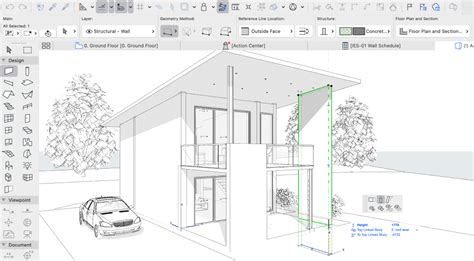
A Kép eszköz ábrák elhelyezésére és szerkesztésére szolgál. A Vágólap tartalmának felhasználásához kattintson a Beszúrás gombra. Ha a Vágólap képi információt tartalmaz, ezt a program közvetlenül fogja használni.
Bármilyen képfájl kivágott nézete beilleszthető az Archicad tervbe. A megnyitott Archicad terv fájl mellett, nyisson meg bármilyen kép fájlformátumot. Jelölje ki a kívánt képterületet (csak a területkijelölő eszköz elérhető), majd másolja a vágólapra. Zárja be a képfájlt, majd toldja be a képet a megnyitott tervbe.
A lenti név mező az importálandó fájl nevét vagy a „Betoldott kép #” szöveget tartalmazza, amennyiben a kép a vágólapról került beillesztésre. Amennyiben szükséges, kattintson a mezőre, hogy a képet átnevezhesse.
Tipp: Rajzok vagy képek szkennelése során a méretek gyakran torzulnak. Szüntesse meg az Aránytartó mező lenyomott állapotát, így függetlenítve a méreteket egymástól, majd külön állítsa be a helyes magasságot és szélességet.
Megjegyzés: A képméret és a képfelbontás nem függetlenek egymástól.
Elforgatás szöge: Adja meg a kép elforgatásának a mértékét. Az előugró ablakban megadható, hogyan értelmezze a program ezt a szögértéket az elem elhelyezése során.
Visszavonás és Újra Műveletek
A Szerkesztés > Törlés parancs eltávolítja a kijelölt elemeket a Terv vagy Szöveg ablakokból. A törölt elemek nem tárolódnak a vágólapon. A Törlés parancs billentyű megfelelője a BACKSPACE vagy a DEL billentyű.
A Visszavonás és a Újra parancsok segítségével az utoljára végrehajtott lépéseket több lépésre visszamenőleg visszavonhatja. Minden parancskiadással eggyel korábbi lépést von vissza a Visszavonás paranccsal, ill. egy így visszavont lépést mégis végrehajthat (Újra parancs).
Az aktuálisan visszavont parancs neve megjelenik a menüben a Visszavonás ill. Az újrafuttatható lépések száma (azaz a „visszavonható lépések”) a Lehetőség > Munkakörnyezet > Adatbiztonság és integritás párbeszédpanelen adható meg (Visszavonható lépések száma).
A szöveg típusú ablakokban csak az utoljára lépésre kérheti a Visszavonás és az Újra parancsot.
3D Stílusok és Motorok
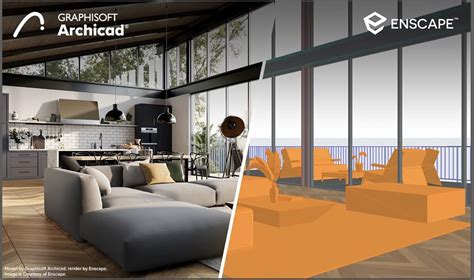
A 3D stílus egy beállításkészlet, olyan beállításokkal (3D motor, árnyékoltság, háttér stb.), amelyek meghatározzák a modell megjelenését a 3D ablakban. A 3D stílus mentésekor a Nézet beállítások is mentődnek.
A tervben használt 3D stílusok a bal oldalon láthatók.
- Hardveres gyorsítás: Képes megjeleníteni a (felületekből származó) textúraképeket, és kitűnően működik a nagy teljesítményű OpenGL videokártyákkal. Ez az alapértelmezett motor, és ajánlott, ha a videokártya támogatja a Hardveres gyorsítást. Gyors és gördülékeny navigációra optimalizálták, ezért élő bemutató esetén hasznos eszköz. Bizonyos hatások, például a vektoros 3D kitöltés nem érhető el Hardveres gyorsítás használatakor.
- Vektoros 3D motor: Nem valósághű 3D nézetet hoz létre, amely nem tartalmaz textúraképeket. Megjeleníti a (felületekből származó) vektoros mintákat, és tetszőleges méretarányban nyomtatható. A 3D ablak tartalma menthető vektoros 2D rajzként. A Másolás/beillesztés paranccsal, illetve PDF-be mentéskor 2D-s rajzi elemek, így például vonalak és ívek jönnek létre. Drótvázas módban a tervben lévő összes él és vonal látható. Takart vonalas módban (amely csak a Vektoros motor esetén elérhető) a program nem jeleníti meg a tömör tárgyak által eltakart vonalakat. Ez a mód a legjobb a gyors ábrázoláshoz, ha nincs szüksége színezett képre. Az ilyen képről nyomtatott rajzot is készíthet. A takartvonalas kép több fájlformátumban eltárolható mind 2D-s, mind 3D-s fájlként.
Ha kijelöli ezt a négyzetet, azok az elemek, amelyekre olyan Felületet állított be, amelyre ez a lehetőség alkalmazható, átlátszóak lesznek a színezett ábrázolásban. Jelölje be a Monokróm modell opciót, majd adjon meg egyforma színeket az összes felület és kontúr számára. Jelölje be ezt a lehetőséget, ha láthatóvá szeretné tenni a modellelemek körvonalát a színezett képeken.
Élek..
Körvonalak (csak Vektoros motor esetén).
Megjegyzés: A Vektoros 3D kitöltés Metszet/Homlokzat/BF ablakokhoz és 3D dokumentumokhoz is elérhető, azonban ezt a beállítást egyedileg kell elvégezni mindegyik Metszet/Homlokzat/BF és 3D dokumentum alapbeállításai párbeszédablakban.
Jelölje be ezt a négyzetet, ha engedélyezni kívánja az ARCHICAD árnyékvetés funkcióját - csak egyetlen vízszintes szinten (ami egy vízszintes sík). Ez utóbbi felülnézeti árnyéktanulmányokhoz alkalmas.
2D-s fogópontok megjelenítése: Jelölje ki a 2D-s szerkesztéshez szükséges fogópontokat.
Másolás, beillesztés, törlés - 3 parancs, melyet mindennap használni fogsz
tags: #archicad #20 #masolas #beillesztes