Az Archicad egy hatékony tervezőeszköz, amely különösen a közepes és nagyméretű építészirodák számára kínál korszerű megoldásokat. A szoftver folyamatosan fejlődik, új funkciókkal bővül, amelyek megkönnyítik a tervezési folyamatokat. Kiemelt figyelmet érdemel a megújult Függönyfal eszköz és a fejlett Lépcsőszerkesztő funkció.
A Függönyfal Eszköz Új Lehetőségei
A Függönyfal eszköz átalakítása révén az Archicad még hatékonyabb tervezőeszközzé vált a modern építészeti irodák számára. A munkafolyamat egyszerűen kezdhető egy üres függönyfallal, amelyet a Szerkesztés módban lehet létrehozni. Ezt követően a keretek megrajzolása történhet 3D, Metszet/Homlokzat vagy Alaprajz nézetben is. Az egyedi minták összeállításához a Minta meghatározása négyzetet kell megnyitni, ahol a négyzetet mozgatni, nyújtani vagy szerkeszteni lehet. Korlátozottan, mintacellánként egy átlós keret is létrehozható a minta szintjén. A részletességi szintet minden összetevőtípushoz egyedileg lehet kiválasztani, és külön vezérlők állnak rendelkezésre a metszett, nem metszett és metszősík feletti részek kezelésére.
Az új sokszögű ablakelem rugalmasságot biztosít, hiszen egy zsanéros ablak bármilyen sokszögpanelhez illeszthető. Újdonságként jelent meg az új profilos élpanel, amely a Profilkezelőben beállított profilt használja a panel kerületi benyúlásaként.
Fejlett Lépcsőszerkesztés az Archicadben
Az Archicadben a lépcsők tervezése számos testreszabási lehetőséget kínál. A Szerkezet opció minden kijelölt kar és pihenő esetén be- és kikapcsolható szerkesztő módban. Az elérhető szerkezeti típusok között szerepel a monolit, gerenda, konzolos és csak pofagerendák. Fontos megjegyezni, hogy a Beállítások alatt elérhető fastruktúrában csak a kijelölt opciók jelennek meg. Ugyanahhoz a lépcsőhöz akár két különböző szerkezet is használható, például pofagerendák adhatók hozzá a kar vagy a pihenő bal és/vagy jobb oldalához. A pofagerendák más szerkezeti típusokhoz is hozzáadhatók.
A megfelelő Szerkezet beállítások lap megnyitásához kattintson a fastruktúrában egy összetevőre (kar vagy pihenő). Az itt elérhető beállítások az adott szerkezeti típusra vonatkoznak. Ha a későbbiekben módosítja a tervben a szintek helyét és magasságát, akkor a kapcsolt lépcsők magassága automatikusan követi a módosítást, amennyiben a változtatás még lehetővé teszi a lépcső szabályoknak és szabványoknak való megfelelését.
Az "Eltolás" funkció lehetővé teszi a lépcső tetejének tetszőleges eltolását a felső szintkapcsolattól, ami a lépcső magasságát is megváltoztatja. A "Rugalmas" opció, amely a lépcső rajzolásának megkezdése előtt érhető el, hasznos lehet például rögzített magasságú homloklapok használata esetén. Az értékeket a felső és alsó eltolások befolyásolják.
A Honszint beállítások közül választhatunk. A lépcső alja fizikailag kapcsolódik a fal honszintjéhez. Az Alsó magasság [a referenciaszintig] mező kiszámítja a lépcső alapvonalának pillanatnyi magasságát a hivatkozási szinttől. Ezekben a mezőkben adhatók meg a homlok- és lépcsőlapok főbb geometriai adatai.
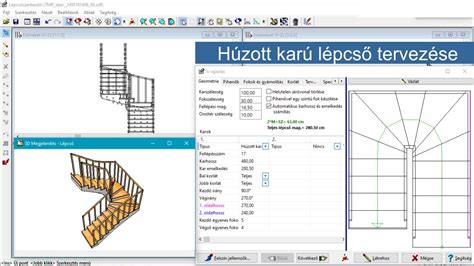
Az ARCHICAD amerikai változatában a „Belépések” a „Runs” nevet kapták. Meg kell adni, hogy a homloklap Egyenes vagy Ferde legyen. A lépcső járóvonalának helyzetét a program automatikusan kiszámolja, és általában középre esik. A legördülő menüben megadható a kiszámolt járóvonal eltolása a lépcsőlap jobb vagy bal szélétől, a lépcsőfordulón. Ez az eltolás hatással lesz a lépcsőlap geometriájára. A járóvonal eltolási tartományát a járóvonal számítására vonatkozó szabályok és szabványok határozzák meg.
Fontos megjegyezni, hogy ha tartományt ad meg a Járóvonal eltolás lehetőségnél, akkor a lépcső szélességének egyenlőnek vagy nagyobbnak kell lennie az eltolás kétszeresénél. Meg kell adni a lépcső alapvonalának (referenciavonalának) helyzetét, valamint a tetszés szerinti eltolást.
A fő Lépcső beállítások oldalán található panelen adható meg tetszés szerint a kívánt tartomány a lépcső geometriájának változóihoz, például a lépcsőkre vonatkozó helyi előírásoknak való megfelelés érdekében. Ezek az értékek határozzák meg azt a tartományt, amelyen belül a Geometria és Helyzet panel értékei megadhatók.
Meg kell adni az űrszelvény alaprajzi jel 3D és Metszet/Homlokzat nézetben történő megjelenítésének szabályait (minimális magasság, eltolás a lépcső éleihez képest). Az űrszelvény megjeleníthető vagy elrejthető 3D és Metszet nézetben. Az űrszelvényre vonatkozó szabályok beállításához a Lépcső beállításainál található Szabályok és szabványok panelt kell használni.
Minden lépcsőhöz két beállításcsoport tartozik, amelyek a lépcső saját Lépcső beállítások párbeszédpaneljén találhatók. Ezekkel adhatók meg a megjelenítési beállítások a két jeltípushoz. A 0. szinten a következő három lépcső látható különböző lépték mellett.
Szerkesztési Mód és Modellnézet Beállítások
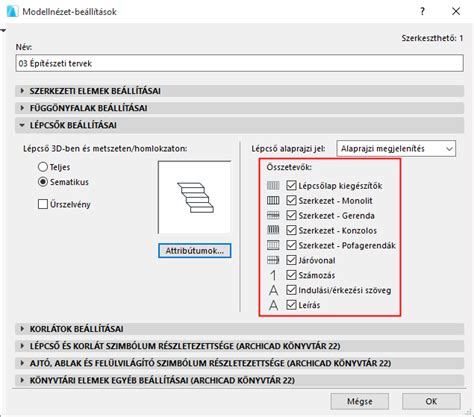
A szerkesztő módba Alaprajz, Homlokzat, Metszet vagy 3D ablakból lehet belépni. A jobb gombos kattintás bármely összetevőre (például „Lépcsőlap”) a megjelenítő palettán azt jelenti, hogy azon az összetevőn kívül minden más el lesz rejtve. A "Sematikus" opció a lépcsőt átlátszó, egyszerűsített 3D felületként ábrázolja. Az "Alaprajzi jel" opciónál férhet hozzá a lépcső 2D jelképeihez.
Használja az Eleminformációs címkét, így biztos lehet abban, hogy a megfelelő összetevőt választja ki. A kijelölt összetevő beállításai az Infótáblán (kattintson a Beállítások lehetőségre) és a helyi menüben találhatók. A függönyfallal ellentétben a szerkesztő módban nem nyitható meg Lépcső Eszköztár, mivel ez a mód nem alkalmas új lépcső-összetevők készítésére. 2D szerkesztő módban a homloklap egyszerű vonalként jelenik meg.
A megjelenítő palettán „környezet” alatt az épületmodell többi részét kell érteni, melyeket igény szerint megjeleníthet vagy elrejthet, hogy könnyebben elvégezhesse a szerkesztést. A lépcső alapvonala a bevitelkor jön létre. Az alapvonal helyzetének vagy az eltolás megadásához használja a Lépcső beállításokat vagy az Infótáblát (akár a rajzolás előtt vagy után). A határvonal szerkesztésekor a lépcső külső formája változik, azonban a járóvonal és az alapvonal változatlan marad. A párbeszédpanel megnyitásához a lépcső tetszőleges kijelölt szakaszánál használja a Körvonal szakasz beállításai mozgó palettán elérhető parancsot. Új lépcsőszakasz létrehozásához két pontot kell hozzáadni.
A helyiségpecsét mellett miért jelenik meg egy címke? - ARCHICAD tutorial
tags: #macskalepcso #szerkesztes #archicad