Az alaprajzi megjelenítés kiugró menü lehetőségeivel több különböző ábrázolásban lehet megjeleníteni a falakat, függönyfalakat, gerendákat, oszlopokat és tetőket, valamint ajtókat és ablakokat. Az ajtók és az ablakok valódi, átjárható nyílásokat vágnak a falba, így a 3D-s megjelenítés sokkal pontosabbá és élethűbbé válik.
Az Archicadben az ajtók és ablakok a valós életben megtalálható ablakokhoz és ajtókhoz hasonlatosak. Ezek mindig falakban kerülnek elhelyezésre. Az ablak vagy az ajtó geometriáját a Könyvtári elemben foglalt információ szabja meg. Míg egyes általános elemek nagyfokú szabadságot engedélyeznek az ablak vagy az ajtó méretének és alakjának a tervben való elhelyezést megelőző vagy azt követő módosítására, valós gyártói katalógusban szereplő egyedi tervezésű elemek csak a meghatározott módon, korlátozott variációs lehetőségekkel helyezhetők el.
Ajtó és Ablak Megjelenítési Opciók
Az alaprajzi megjelenítés során többféle opció áll rendelkezésre az elemek ábrázolására:
- 3. Csak az elmetszett rész: Csak az elem elmetszett részeit mutatja úgy, ahogy az alaprajzi metszősík elmetszi őket.
- 4. Mindent elmetszve: (Csak nem ferde és nem összetett falaknál, valamint függőleges vagy összetett oszlopoknál érhető el.) A nem ferde és nem összetett falak és a függőleges (alapvető vagy összetett) oszlopok teljes alaprajzi vetítése elmetszettként jelenik meg az elemek metszeti vonal és kitöltés jellemzőivel, függetlenül az elemek függőleges helyzetétől. Ez a lehetőség csak az alapvető egyenes falak és oszlopok, illetve összetett oszlopok esetében elérhető, feltéve, hogy a Megjelenítési szintek vezérlő a „Csak a saját szinten” lehetőségre van állítva.
- 7. Csak határvonalak: A teljes elem metszés nélküli határvonalai látszódnak.
- 8. Mindent metszősík fölöttiként: A teljes elem vetített körvonalai látszódnak.
Ezen a lapon találhatók a nyílászáró különböző részeire vonatkozó 2D megjelenítési paraméterek, a szóban forgó GDL tárgyra vonatkozó felhasználói felület leírásánál megadottak szerint. Tetszés szerint használhatja a 2D jellemzőket, melyeket az Ajtó/ablak beállítások lapon, az Alaprajz és metszet panelen adott meg. Az egyszerűbb kezelhetőség érdekében ennél a módszernél kevesebb paraméter található.
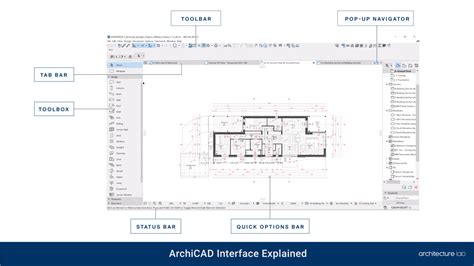
Modellnézet Beállítások és 2D Jellemzők
Vegye figyelembe, hogy bizonyos megjelenítési paraméterekre a „Modellnézet-beállítások szerint” opció vonatkozik, azaz a modellnézet beállításainál (Dokumentáció > Modellnézetek > Modellnézet-beállítások) megadott értékek vonatkoznak rájuk. Ez a beállítás a fő Beállításoknál és a nyitóoldalon is megtalálható.
Válassza ki azt a léptéket, amelyet az alaprajzon a káva megjelenítéséhez kíván használni. A fal körvonalának beállítása a nyílászáró megjelenítéséhez. Ha kitöltéseket kíván használni az ajtóknál/ablakoknál, jelölje be a Kitöltések használata négyzetet az összes kitöltési paraméter engedélyezéséhez.
Az alaprajzi ablak/ajtó összetevők 2D jellemzőit (vonaltípus, toll, kitöltés) általában az Alapbeállítások panel Alaprajz és metszet lapján adhatja meg. A beállítások csak akkor lépnek érvénybe, ha a vonatkozó Elem vonaltípusainak/tollainak/attribútumainak felülírása jelölőnégyzet(ek) be van(nak) kapcsolva. Bizonyos ajtók/ablakok esetén nincs megadva vonatkozó GDL paraméter.
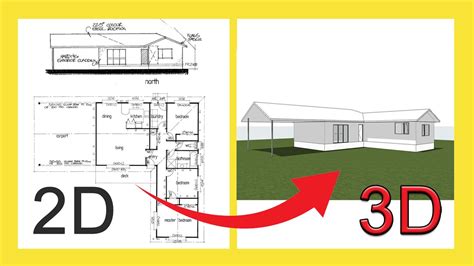
BIM Könyvtár és Konfigurátorok
A koncepció fázisában a BIM Library ingyenes alapmodellek gyűjteményét kínálja a cég standard termékeinek (ajtók, ablakok, tolóajtók) meghatározott konfigurációiból. Ezek a parametrikus BIM modellek általános adatokat tartalmaznak, és ezen felül közvetlenül módosíthatók a Revit és ArchiCAD tervezőszoftverekben.
Ahogy a projekt a koncepció fázisától a tervezési fázisig halad, összetettebb konfigurációkra van szükség. A Reynaers legújabb fejlesztése, a BIM Studio egy ingyenes konfigurátor, amely leegyszerűsíti az összetett BIM modellek létrehozását. Gyors és egyszerű nyílászáró-szerkesztő program. A program képes ArchiCAD és Revit programokhoz elkészíteni a nyílászárókat néhány kattintással úgy, hogy azok utána a programban önálló elemenként beilleszthetők.
Ezen elemek 3D-s megjelenítése így azonnali, BIM adattartalma pedig teljes ahhoz, hogy az elem a későbbiekben bármikor beazonosítható legyen, és minden megépítéséhez szükséges paramétert tartalmazzon, mint például méretek, RAL-színek, U-érték, AWW értékek, profiltípusok, gyártó stb.
A BIM Studio a rugalmasság új szintjét kínálja. Ezzel az ingyenes Reynaers Aluminium tervezőszoftverrel bármilyen típusú ablak, ajtó vagy tolóajtó konfigurálható. Kezdje a Reynaers Aluminium rendszerrel, válassza ki a kívánt rácsot, adjon hozzá nyílásokat, válasszon profilokat és szimulálja a különböző színopciókat. Az ügyes négyzethálós kiválasztó alkalmazásával bonyolultabb portál vagy sorolt szerkezetek is gyorsan és egyszerűen felszerkeszthetők. A tervezés során rugalmasan beállítható az épület csatlakozása, miközben az Uw-értéket automatikusan kiszámítja a rendszer.
Egyedi Projektek és BIM Unlimited
Komplex projektek kezelésekor a kapcsolódó BIM modellek magas szintű terméktestreszabást igényelnek. A Reynaers Aluminium BIM Unlimited szolgáltatása kifejezetten olyan egyedi projektekhez készült, ahol kérésre elkészítik a szükséges BIM modelleket, mint például a bonyolultabb függönyfalelemek, tolóajtókból készülő üveghomlokzatok stb. Ezeket a Reynaers munkatársai gyártmánytervező programban előkészítik, méretezik és kész 3D-s BIM elemként elkészítik.
Ajtó Kiválasztása és Beállítása az Archicadben
Ajtó vagy ablak kiválasztásához nyissa meg az ajtó vagy ablak beállításait, ahol kiválaszthatja az ajtókat és ablakokat a betöltött könyvtárakból. Szükség szerint használja a Beállítások párbeszédpanelt a paraméterek igazítására.
Az Archicadben külön eszköz található a sarokablakokhoz és a tetőablakokhoz.
Ajtó- és ablakcímke automatikus megjelenítése - Archicad
tags: #archicad #ajto #megjelenites