A Photoshopban végzett munka jelentősen felgyorsítható, megkönnyíthető és hatékonyabbá tehető néhány hasznos gyorsbillentyű és billentyűkombináció elsajátításával és alkalmazásával. Ebben a cikkben az alakzatok mozgatásával, kijelölésével és átalakításával kapcsolatos alapvető funkciókat mutatjuk be, kifejezetten kezdők számára.
A rétegek (Layers) alapjai
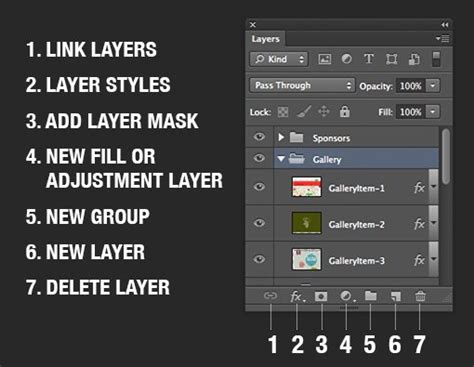
A Photoshop rétegekkel dolgozik. Képzeljünk el több üveglapot, amelyekre külön-külön rajzolunk. Ha ezeket egymás fölé helyezzük, megkapjuk a kész képet, és közben az egyes elemeket külön is mozgathatjuk. A Photoshopban ezek az "üveglapok" a rétegek (layers). Minden rétegnek vannak módosítható tulajdonságai: átméretezhető, áttetszővé tehető, rajzolhatunk rá vagy radírozhatunk róla. Az aktuális rétegen végzett módosítások nem befolyásolják az alatta vagy felette lévő rétegeket.
Ha megnyitunk egy fényképet, és azt mozgatni szeretnénk, nem fog sikerülni, mert a Photoshop védi a forrásképet. Ha mégis módosítani szeretnénk, a Rétegek (Layers) ablakban duplán kattintsunk a réteg kis képére. Ezt követően a felugró ablakban adhatunk neki nevet, majd Enter leütésével megkezdhetjük a kép módosítását.
A Layers ablak alján található ikonok segítségével új réteget adhatunk a kompozícióhoz (utolsó előtti ikon) vagy törölhetjük az aktuális réteget (utolsó ikon).
Alakzatok és kijelölések mozgatása
Az alakzatok és képek mozgatása alapvető művelet a Photoshopban. Adott rétegen állva egy befoglaló keret jelenik meg az alakzat/kép körül. A kijelölt réteg/alakzat/kép a felfelé, lefelé, jobbra, balra mutató nyíl segítségével 1 pixel távolságra mozgatható el.
Ha egy alakzatot szeretnénk mozgatni, jelöljük ki azt, majd válasszuk ki a Mozgató eszközt. Az Alt (MAC-Opt) billentyű lenyomásával az egérmutató dupla nyílra vált, ami jelzi, hogy a mozgatás során másolás történik.
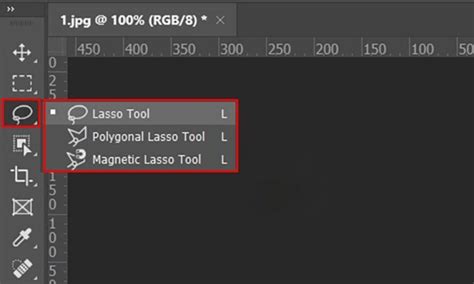
Az alakzat körvonalának kijelöléséhez használhatjuk a Lasszó vagy a Sokszög lasszó kijelölő eszközt. Ha a Lasszó eszközzel kezdjük a kijelölést, majd lenyomjuk az Alt (MAC-Opt) billentyűt, és óvatosan felengedjük az egér gombját, az egérmutató a Sokszög lasszó kijelölő eszközre vált. Ekkor egy-egy kattintással horgonypontokat helyezhetünk el az alakzat körvonalán, amelyek automatikusan összekötik egymást. Ha felengedjük az Alt (MAC-Opt) billentyűt, visszaválthatunk a Lasszó eszközre, és folytathatjuk a körvonalazást.
Kijelölés és kivágás
A bal oldali eszközök panel első ikonjára kattintva (Mozgató eszköz) mozgathatjuk az adott réteget. A második ikonnal négyzet alakban jelölhetünk ki egy területet a rétegen. A Ctrl+C billentyűkombinációval a kijelölt területen lévő elemek másolásra kerülnek, és a Ctrl+V lenyomásával bárhová beilleszthetők.
Nem csak négyzetesen tudunk kijelölni. A harmadik ikonnal ("Poligonal Lasso Tool") bonyolultabb formákat is kijelölhetünk, ami látványos eredményt produkálhat.
Réteg átméretezése és átalakítása
A réteg átméretezéséhez kattintsunk a rétegre, majd az "Edit" menüben válasszuk a "Free Transform" lehetőséget. Az egérmutatót a kép sarkához vittük, egy kis nyíl ikon jelenik meg. Ekkor az egérgombot lenyomva tartva húzhatjuk a képet. Ha közben lenyomva tartjuk a Shift billentyűt, a kép méretarányosan változik.
A Photoshop CC 2019 (21.0) verziótól kezdve, bármilyen típusú réteget átalakítva, a sarokfogópont húzása alapértelmezetten arányosan méretezi a réteget. Ezt az "Eredeti arányok megtartása" gomb (hivatkozás ikon) bekapcsolt állapota jelzi a beállítássávon. Ha nem arányos méretezést szeretnénk, az "Eredeti arányok megtartása" gombra kattintva kapcsolhatjuk ki. A Shift billentyű lenyomásával válthatunk az "Eredeti arányok megtartása" gomb BE és KI állapota között.
A Photoshop megjegyzi a legutóbb alkalmazott átalakítási viselkedést (arányos vagy nem arányos méretezés), és a következő indításkor ez lesz az alapértelmezett.
A beállítási eszköztáron a Szélesség és Magasság mezőkbe százalékokat írva numerikusan is megadhatjuk a méretezést.
Húzással történő elforgatáshoz vigyük az egérmutatót a határolókereten kívülre (íves kétágú nyíllá változik), majd hajtsuk végre a húzási műveletet.
Döntéshez nyomjuk le a Ctrl+Shift (Windows) vagy a Command+Shift (Mac OS) billentyűket, és húzzunk egy oldalsó fogópontot.
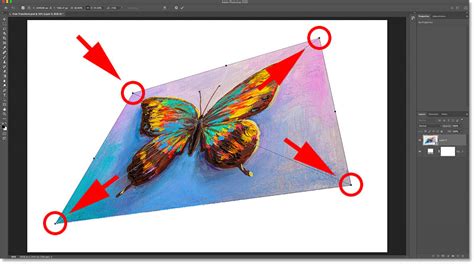
Perspektíva alkalmazásához nyomjuk le a Ctrl+Alt+Shift (Windows) vagy a Command+Option+Shift (Mac OS) billentyűket, és húzzunk egy sarokfogópontot.
Ha hajlítani szeretnénk, kattintsunk a "Váltás a szabad alakítás és a torzítás üzemmód között" gombra a beállítási eszköztáron. A vezérlőpontok húzásával állítsuk be az elem alakját, vagy válasszunk egy hajítási stílust a "Hajlítás" legördülő menüből.
Elem áthelyezéséhez írjuk be az új referenciahely értékeit az X (vízszintes pozíció) és Y (függőleges pozíció) szövegmezőkbe a beállítási eszköztáron.
Tartalomérzékeny mozgató eszköz
A Tartalomérzékeny mozgató eszközzel a kép egy részét kiválaszthatjuk és áthelyezhetjük. A szoftver a képet úgy formálja át, hogy a mozgatás miatt keletkező üres területet a kép odaillő részleteinek felhasználásával tölti ki. Áthelyezési módban a kijelölt objektumot új helyre lehet mozgatni.
A Foltozás eszköz segítségével távolíthatók el a kép nemkívánatos részei. A 1 és 7 közötti értéket beírva adhatjuk meg, hogy a foltozás milyen mértékben igazodjon a kép meglévő mintázataihoz. Ha 7-es értéket adunk meg, a foltozás nagyon szorosan fogja követni a meglévő mintázatokat. A 0 és 10 közötti érték megadásával meghatározhatjuk, hogy a Photoshop milyen mértékű algoritmikus színkeverést alkalmazzon a foltozásra. A 0 érték megadása letiltja a színkeverést.
Színes képből fekete-fehérré alakítás
Ha egy réteget fekete-fehérré szeretnénk alakítani, először válasszuk ki azt a réteget, majd az "Image/Adjustments/Black & White" parancsot. A kép színeinek megváltoztatásához az "Image/Adjustments/Color Balance" utat kövessük.
Új kép behelyezése és rétegek tükrözése
Egy másik kép beillesztéséhez a jelenlegi dokumentumba használjuk a "File/Place" parancsot a "File/Open" helyett. Ez lehetővé teszi a kép beillesztését a jelenlegi fölé, és automatikusan át is méretezi azt a munkafelülethez. Ahhoz, hogy ez a réteg is szerkeszthető legyen, kattintsunk jobb egérgombbal a kép réteg ikonjára a Rétegek panelen, majd válasszuk a "Rasterize Layer" opciót.
Ha a behelyezett képen lévő objektum (pl. egy személy arca) más irányba néz, mint szeretnénk, az "Edit" menü "Transform" almenüjében a "Flip Horizontal" vagy "Flip Vertical" parancsokkal tükrözhetjük azt.
Kép átméretezése
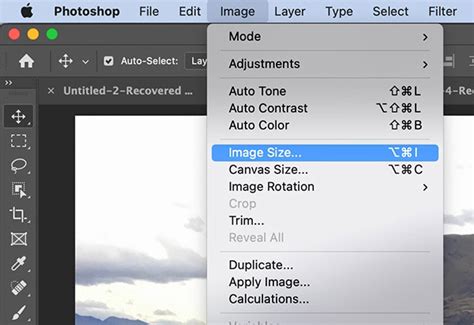
Ha egy megnyitott képet helytakarékossági okokból szeretnénk átméretezni, azt az "Image" menü "Image Size" lehetőségével tehetjük meg. Adjuk meg a kívánt értéket, majd mentsük el a kisebb képet.
Hogyan tovább?
A profi szintű képmanipulációhoz jó szemre és tapasztalatra van szükség, de a Photoshop működésének megértéséhez nincs szükség varázslatos tehetségre. Az alapok ismerete elengedhetetlen a fejlődéshez.
Keressünk rá Google-n az alábbi minták szerint, ha elakadunk:
- "How to make * effect?" (pl. "How to make fire effect?")
- "Photoshop ** Tool" (ha segítség kell valamelyik eszközhöz, pl. "Photoshop Pen Tool")
- "Photoshop tutorial ***" (bármit írhatunk ide, pl. "Ice text")
- Ha az előbbi nem hoz sikert, próbálkozzunk ezzel: "Make **** in photoshop" (pl. "Make ice text in photoshop")
Fontos megérteni, hogy gyakorlás nélkül nem haladunk előre. Ha értjük az alapokat, kezdjünk el leírásokat olvasni, nézegessük mások képeit, és próbáljuk utánozni őket. Vágjuk ki magunkat vagy ismerősünket egy képről, és tegyük át egy másikra - ez egy klasszikus módszer a gyakorláshoz.
A kép kivágásához és áthelyezéséhez használhatjuk a Channels palettát is. A vörös színcsatornán kezdjük el kijelölni a bőrt, majd a zöld csatornán a sötétebb részeket. Az elnagyolt kijelölés finomítását a Refine Edge eszközzel végezzük el. Itt a "New Layer with Layer Mask" opció kiválasztásával egy új rétegre kerül a kijelölt terület.
Háttérrétegünk fölött hozzunk létre egy új, üres réteget, és töltsük ki tetszőleges színnel vagy színátmenettel. Az új háttérrel láthatóvá válik a kijelölésünk pontossága. A pontatlanabb részeken javíthatunk, ha újra a rétegmaszk képére kattintunk, és ismét kiválasztjuk a Refine Edge lehetőséget.