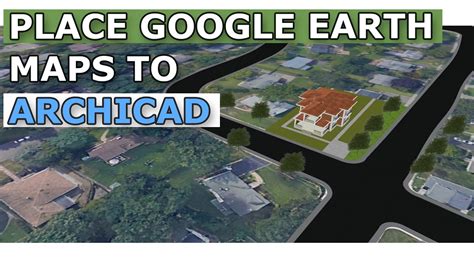
Az ARCHICAD projektekben az északi irány és a helyszín pontos meghatározása elengedhetetlen a valósághű megjelenítéshez és a különböző formátumok közötti adatszinkronizációhoz. Ez az útmutató részletesen bemutatja, hogyan állítható be az északi irány, hogyan adhatók meg a helyszín adatai, és hogyan működik az exportálás és importálás különböző fájltípusokba.
Helyszín meghatározása és magassági adatok
A maximális pontosság érdekében fontos megadni a terv helyének magasságát a kívánt mértékegységben. A magassági adatokra a terv SketchUp és Google Earth formátumba történő exportálásakor van szükség. A hely adatainak gyors meghatározásához kiválaszthat egy előre meghatározott várost. Nagyítson a kívánt helyszínre a pontos adatok lekérdezéséhez a Google Maps-ben.
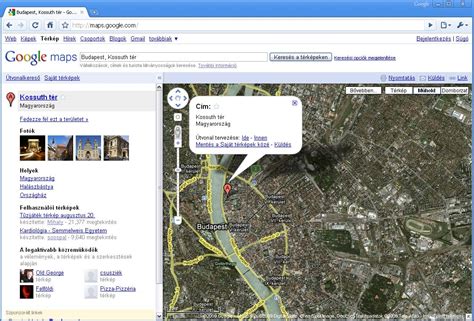
A Google Earth (.kmz) formátum a hosszúsági, szélességi és magassági adatokat tárolja egyedüli helymegjelölésként. Az import funkció használatakor az egyedüli helymegjelölést tartalmazó kmz fájlok hosszúsági, szélességi és magassági adatai is beolvasásra kerülnek.
A SketchUp (.skp) formátum a hosszúsági, szélességi és magassági adatokat, az északi irányt és az időzónát exportálja és importálja.
Az Északi jel és a Nap pozíciója
A tervben elhelyezett Északi jel tárgy (az ARCHICAD könyvtárban) mutatja a terv északi irányát. A Nap pozícióját a Nézőpont beállítása párbeszédpanelban lehet beállítani.
A vezérlők beállítása közben tekintse meg az előnézetet a pontos eredmény érdekében.
Adattovábbítás és fájlformátumok
Mindhárom formátum használható az ARCHICAD projektek közötti adattovábbításhoz. A Google Earth (.kmz), a SketchUp (.skp) és a többi formátum mindegyike specifikus adatokat hordoz, amelyek fontosak lehetnek a különböző tervezési fázisokban.
Rajzbeállítások a Tervlapon
A rajz tervlaponkénti beállításai jelentősen befolyásolják annak megjelenését és viselkedését. A rajz azonosítója az azon a tervlapon megadott tervlap beállításoktól függ, amelyen a rajz található.
A rajz frissítési módja lehet automatikus vagy kézi. Automatikus frissítés esetén a rajz automatikusan frissül, ha a tervlap aktiválódik. Kézi frissítés esetén a rajz abban az állapotban marad meg, ahogy a tervlapra eredetileg el lett helyezve.
Az első négy mező - Szélesség, Magasság, Nagyítás és Rajzlépték - kapcsolatban áll egymással, amit a Zárolás ikon is mutat. Az egyik mezőben végrehajtott változtatás a másik három mező értékeit is módosítja úgy, hogy a rajz eredeti aránya változatlan maradjon.
A rajz tervlapon történő átméretezéséhez (ahelyett, hogy a forrásnézetben található eredeti léptéket használná) válasszon egy előre definiált értéket a Rajzlépték felugró ablakban vagy adjon meg tetszőleges egyéni léptéket. A testre szabott Rajz lépték elkülönül az Eredeti léptéktől.
Megjegyzés: A Modellnézetben elhelyezett rajzok, valamint az elhelyezett rajzok és PDF-dokumentumok számára a lépték nem jelenik meg.
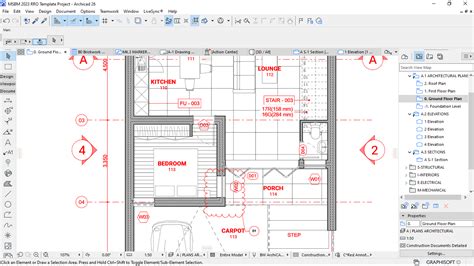
Lépték hozzáadása az automatikus szövegekhez és tartalomjegyzékekhez
A Rajzlépték hozzáadható a végeredményhez az Automatikus szöveg funkció segítségével (pl. tartalomjegyzék vagy tervlap). Azonban bizonyos rajzok esetén az így létrehozott lépték félrevezető lehet, például akkor, ha a rajz PDF fájl részét képezi. Mivel az Archicad nem ismeri fel a PDF tartalmakat, ilyen esetben nem érdemes megjeleníteni a rajzléptéket.
Rajzkezelés és megjelenítés
A Horgonypont az a pont, amelynél a rajzot a tervlapra helyezzük. Alapértelmezésként a rajz a kiválasztott tollkészlet színeit fogja használni. Kattintson a Rajz saját fóliái lehetőségre, hogy megnyíljon a rajz saját (beágyazott) fóliáit tartalmazó lista. Ezt követően a kurzorral a kiválasztott rajz elemre (pl. a fal elem valamelyik kontúrjára) mutatva hívja elő a helyi menüt: a Rétegek almenüben megjelenik a „Beágyazott fólia elrejtése” parancs.
A Tervlapon válassza ki a Rajz képernyőn való megjelenítésének a formátumát. Ha a Gyors előnézet lehetőséget választja, megjelenik a „Gyors előnézet” felirat. Ha a Nincs előnézet lehetőséget választja, a rajz kerete jelenik majd meg, egy „Nincs előnézet” felirattal a rajz helyén.
Válassza ki a rajz bármelyik sarokpontját, majd a szokásos mozgó palettákon található szerkesztő parancsok segítségével formálja a keretet tetszőleges alakúra. Alapértelmezés szerint a Rajz körülvágása a kerettel lehetőség is be van jelölve: a keret újraméretezésekor a program az új kerettel vágja körül a képet.
A Rajz felosztása több tervlap között funkció csak akkor aktív és alkalmazható, ha a kiválasztott rajz Séma vagy Index nézetből lett létrehozva.
Nyomtatható keret hozzáadásával a rajz köré nyomtatható keret kerül.
A Cím előnézeti terület a jobb oldalon található ablakban a cím szimbolikus előnézeti képet jeleníti meg a két formátum egyikében.
A Visszahivatkozás gombra kattintva beléphet a Visszahivatkozás párbeszédablakba.
SAF elemek importálása és elemzési paraméterek
Használja az Egyéb beállítások - Importálás panelt az alapértelmezett Archicad eszközbeállítások kiválasztására az összes importált elemzési elemtípushoz (fal, födém, tető, oszlop, gerenda). Az importált SAF elemek számos szerkezetelemzési paramétere megfelelően újrakészül (vagy manuálisan megfeleltethető) az Archicadben: geometria, hely, anyag, keresztmetszet stb. paraméterek.
Azonban az Archicadbe importált analitikus elemek olyan fizikai elemekké alakulnak, amelyek számos egyéb tulajdonsága (pl. geometria, hely, anyag, keresztmetszet) megfelelően újrakészül (vagy manuálisan megfeleltethető) az Archicadben.
A réteges szerkezetek rétegeit a Réteges szerkezetek párbeszédpanelen határozhatja meg.
A Megjelenített értékek (alapértelmezett beállítás) minden értéke a felhasználói felületen megjelenítettek szerint, kerekítve van a Kerekítés/Extra pontosság beállításoknak megfelelően.
Az Extra pontosság választásával felső indexben további tizedesértékeket kíván megjeleníteni. A felső indexben megjelenő értéket a program a megadott beállítás (pl. Kerekítés/Extra pontosság) alapján határozza meg. Az Extra pontossághoz tartozó értékek csak az interaktív konszignációknál jelennek meg a felső indexben.
Archicad - Távolsági segédvonalak engedélyezése