Ha aggódik az elmosódott képe miatt, amelyet nemrég készített a fényképezőgépe, akkor valószínűleg elgondolkodna azon, hogy az eddiginél nyilvánvalóbb lenne-e. Természetesen mindannyian valósághűbb képeket akarunk. Ebben a bejegyzésben megtanítjuk, hogyan lehet élesíteni a képeket a Photoshopban. Ez az eszköz segít felfedezni és tudni, hogyan javíthatja képének részleteit. Ha a fénykép kissé kikerül a kamera fókuszából, akkor ez a technika beválthat az Ön számára. Ennek ellenére az eszköz és a legjobb alternatíva használatával is szabadjára engedheti kreativitását.
A fénykép élesítése azt jelenti, hogy javítja és javítja a kép részleteit, éleit és vonalait. Ez határozottabbá teheti a kép jellemzőit. A Photoshop fotószerkesztő abban is segít, hogy nagyobb kontrasztot helyezzen el a képeken. Ebben a bejegyzésben az a célod, hogy a képeket élessé és láthatóvá tedd. Vannak azonban kivételek is a fénykép élesítése során, különösen, ha a fénykép nem megfelelően készült. Az élezés természetellenesnek tűnhet. Ebből a bejegyzésből megtudhatja, hogy a kép élesítése hogyan módosíthatja a kép fényerejét és árnyékait. Ennek ellenére a Photoshop segítségével néhány lépésben élesítheti a képet.
A Photoshop alapvető élesítési funkciói
Kezdje a képfájl megnyitásával a „File” menü eszköztáron.
Az alkalmazás bal felső sarkában található menü eszköztáron kattintson a „Filter” gombra.
Fedezze fel az egyéb élezési technikákat és lehetőségeket az alábbi „Sharpen” választási lehetőség.
Az Életlen maszk (Unsharp Mask) használata
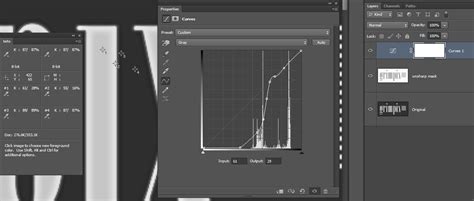
Ebben a lépésben mi választunk „Életlen maszk”-ot a „Mennyiség”, a „Sugár” csúszka és a kézi beállításához „Küszöb” csúszka. Az Amount csúszka az élesítési folyamat erősségét módosítja. Az Sugár csúszka a kép széleinek szélességének beállítása. Végül a Küszöb csúszka az, hogy csökkentse egyes részletek élesítését. Az élesítés közbeni kép előnézete a párbeszédpanel felett található.
Intelligens élesítés (Smart Sharpen)
Az „Intelligens élesítés” a Photoshop egyik gyakran használt funkciója a fényképek élesítésére, amely lehetővé teszi az élesítés mértékének szabályozását, a sugár beállítását, és még távolítsa el a zajt élezés okozta. Ezenkívül lehetővé teszi az élesítési hatás pontos szabályozását.
- Indítsa el a Photoshop programot a számítógépén, és kattintson a „Nyisd ki” lehetőség a „File” menüt az élesíteni kívánt fénykép importálásához.
- Kattints a „Filter” menüt, és válaszd a „Intelligens élesítés” lehetőség a „Sharpen” lista. A felugró párbeszédpanelen több beállítást is megadhat a fotó élesítéséhez a Photoshopban.
- Válaszd ki az elmosódás módot a mellett „Remove” menü, mint például a „Lens Blur” választási lehetőség. Ezt követően meghatározhatja az élezési érték méretét.
- Kattintson a „Zoom” lehetőség a hatás ellenőrzésére. Kattintson a melletti nyílra „Shadows/Highlights” menüt, és állítsa be az összes paramétert az optimális hatás elérése érdekében.
Felüláteresztő szűrő (High Pass Filter)
Ha valamilyen alternatívát kell találnia a szűrők élesítésére, a „felüláteresztő szűrő” a kívánt választás. A Photoshop ਆਪਣ уникальная особенность заключается в том, что он обостряет фотографии, выделяя края.
- Csak kövesse ugyanezt a folyamatot a javítani és élesíteni kívánt fénykép importálásához.
- Irány a „Filter” menüben kiválaszthatja a „High Pass” lehetőség a „Other”. Ezt követően beállíthatja a „Sugár” csúszkát a kontraszt körüli képpontok meghatározásához.
- Kattintson a duplikált rétegre, és válassza ki a „Blending Options” választási lehetőség. Ahelyett, hogy a „Luminosity” opciót, kiválaszthatja „Overlay”, „Soft Light”, „Hard Light”, „Vivid Light”, „Linear Light”, és több.
- Csak válassza ki a különböző másolatokat a kívánt hatás megtalálásához.
Alternatívák a Photoshop élesítéséhez
Ha a fénykép kissé kikerül a kamera fókuszából, akkor ez a technika beválthat az Ön számára. Ebből a bejegyzésből megtudhatja, hogy a kép élesítése hogyan módosíthatja a kép fényerejét és árnyékait.
AnyMP4 Image Upscaler Online
Az „AnyMP4 Image Upscaler Online” kiváló alternatíva a jó minőségű képek készítéséhez. Ez egy webalapú szoftver, amely az AnyMP4 hivatalos webhelyének meglátogatásával érhető el. Az eszköz nagyítási és felskálázási funkciókkal is rendelkezik. Ezenkívül mesterséges intelligencia (AI) technológiát használ a fénykép zajának csökkentésére, hogy simább legyen. Ezenkívül az AI technológia segítségével a kép részleteit is élesebbé teheti.
- Kezdje a fénykép importálásával az eszköz fő felületén. Kattintson „Upload Photo” a fő felületén.
- A fénykép importálása után a felület felső részén kiválaszthatja a nagyítási szintet. Válasszon közülük 2X, 4X, 6X és 8X alkalommal. Ez a funkció lehetővé teszi a kép részleteinek javítását.
Ezzel az eszközzel biztosan látni fogja a különbséget a régi képe és az élesített és javított kép között. Az eszköz valóban remek alternatíva a képek élesítésére. Az interneten elérhető, és csak néhány lépésben elvégzi a munkát. Ezenkívül javíthatja a képek részleteit és élességét. Így akkor használhatja ezt az eszközt, ha gyorsabb és gyorsabb eszközt szeretne a fénykép élesítéséhez, használhatja ezt az eszközt.
WidsMob AI Retoucher
Ha továbbra is problémái vannak a fénykép élesítésével a Photoshopban, vagy egyszerűen nem elégedett az élesítési hatással, a „WidsMob AI Retoucher” a Photoshop alternatívája AI-algoritmusokkal.
- A WidsMob AI Retoucher telepítése után elindíthatja a programot a számítógépén. Kattints a „Import” gombra a csiszolandó fotók feltöltéséhez.
- Kattints a „AI Retouch” bal oldali menüből, ahol kiválaszthatja a „Denoise” opció vagy a „Remove Fog” lehetőség a kívánt fényképek automatikus élesítésére.
- Ha az élesítési paramétert kézzel kell tovább állítani. Kattintson a „Adjust” menüt a csúszka beállításához „Sharpness” opció alatt „Enhance”.
How to Use the Sharpening Tool in Photoshop
Bevált gyakorlatok a hatékony élesítéshez
A fénykép élesítése megváltoztathatja a képet. A képet határozottabbá és részletesebbé teheti. Emlékeztetendő azonban, hogy nem minden kép néz ki jól élesítve. Ennek ellenére a Photoshop használata számos módon élesítheti a képeket. Élesítheti őket bizonyos funkciók hozzáadásával és módosításával. Lehetősége van arra, hogy fotóit stabilabbá és simábbá tegye. Bárhogyan is tetszik, a „Sharpen”-ben a lehetőségek sokfélék. Ezekkel az egyszerű és egyszerű lépésekkel élesített fotót készíthet.
Fontos szempontok az élesítés során
- Az élesítés nem tudja helyreállítani a hiányzó részleteket, és nem tudja kijavítani a nem fókuszban lévő területeket sem, ezért csak azokra a területekre koncentráljon, amelyeknek élesnek kell lenniük.
- Az élesítést fokozatosan alkalmazza a fényudvarok, a recés élek és a zaj elkerülése érdekében.
- Az élesítés felerősíti a képzajt is, erre különösen a magasabb ISO mellett készült képeknél érdemes figyelni. Lehetőleg ne élesíts ott, ahol nincs rá szükség (pl. elmosódott, homályos háttéren), illetve az élesítés mellé használd a „Noise Reduction” (képzaj csökkentés) eszközeit is.
A képek élesítésére az Adobe Photoshop a legmegfelelőbb program. A Photoshop elsőre sokakat elrettent, hiszen nagyon bonyolultnak tűnik a felülete. De érdemes megbarátkozni vele, hiszen ennél jobb képszerkesztő program véleményem szerint jelenleg nincsen. A fényképek élesítését a nyerskép feldolgozásánál az Adobe Camera Raw-ban (vagy a Lightroom Develop moduljában) érdemes kezdeni. Ehhez teljes nagyításban nézd a képet, hiszen azon látod csak, hogy pontosan hogyan néz ki az eredmény.
A Photoshop alkalmazásban a non-destruktív (roncsolás-mentes) fotószerkesztés híve vagyok. Ez azt jelenti, hogy az egyes módosításokat igyekszem külön rétegeken végezni, így bármelyik korábbi lépéshez könnyen visszatérhetek. Azt a réteget, amin az élesíteni kívánt kép van, megkettőzöm a Photoshopban (Ctrl + J), majd azon végzem el a módosítást.
Remélem, ebben a méretben is látszik a különbség. A haj, a szem, szemöldök élesebb lett, a bőr pedig lágyabb. Érdemes időt szánni a fotók kidolgozására, mert egy átlagos fotót rendkívülivé alakíthatsz. Ennek egyik lépése az élesítés, de persze nem az egyetlen. Vágás, színkorrekció, kontraszt stb. Talán plusz időt jelent, de megéri.