Az Archicad egy hatalmas és komplex szoftver, a tervezők és építészek nélkülözhetetlen eszköze. Bizonyára veled is előfordult már, hogy a gép (tár)helyhiányra panaszkodik. Ez kritikus probléma, mert az Archicad és egyéb szoftverek aktívan használják a háttértárat a memória mellett. Ha nincsen elegendő (kb 20%) szabad hely, instabillá válik ezek működése.
Ha olyan hiba történik a tervben, amely technikai segítséget igényel, a probléma sokkal hatékonyabban oldható meg, ha a segítő láthatja a problémás tervfájlokat. Csapatmunka tervek esetében bizonyos problémák - hibák a Küldés, Fogadás, vagy a helyi másolat Mentése során - automatikusan megjelenik a Támogató csomag felület.
A Helyi Adatkezelő szerepe
Építészek esetében általában elmondható, hogy a csapatmunka fájlok foglalják el a legtöbb helyet a gépükön, így első körben érdemes megnézned a Helyi Adatkezelőt, mi mindent rejt. Nagyon sokan nem használják ezt a funkciót, mert félnek a mágikus Törlés gomb következményeitől. Ez egy viszonylag kis méretű, átmeneti tároló. Ebbe töltődnek be a programok, amiket elindítasz. Az informatika világában RAM mozaikszóval illetik. Ezen az eszközön tárolod az adataidat, erre települnek fel a szoftverek, innen töltődnek be a memóriába. A fájlkezelőben sokszor Helyi lemez névvel jelöli a Windows. Ha a Windows Feladatkezelőjét nézed, hasonlóan láthatod őket. Színekkel is megkülönbözteti a különféle típusú eszközöket.
A csapatmunka tervek a csapatmunka szerveren vannak tárolva. Csak itt. Amikor csatlakozol egy tervhez, letöltesz egy másolatot belőle a gépedre. Ez egy második példány, amivel dolgozni fogsz. Ezzel a példánnyal bármi történhet, amíg nem küldöd be a változásokat (Küldés-fogadás), a szerveren lévő „éles” tartalom nem változik, nem okozol gondot. Ezekből kifolyólag a te gépeden lévő verziót bátran törölheted, ha szükségtelen már. Nyugi, a csapatmunka szerverről sokkal körülményesebb egy fájlt letörölni, mint egy időnként megjelenő ablakban a Törlés gombra kattintani.
Mivel minden fájlból megőriz egy-egy példányt az Archicad, előbb-utóbb el fog fogyni a szabad hely a gépeden (háttértárolón, C: meghajtón), ami instabil működést eredményez. Ezt elkerülvén építették be az Archicad-be a Helyi Adatkezelőt, ami időnként az Archicad indításkor jelzi számodra mik azok a tervfájlok, amiket régen használtál már és csak a helyet foglalják a gépeden.
És elérkeztünk a cikk fő témájához, a Helyi Adatkezelőhöz. Az alábbi képen láthatod, hogy olyan tervmásolatok is találhatók az adott gépen, amiket több, mint 1300 napja nem nyitott meg a felhasználó. Lássuk, hogyan épül fel és hogyan működik az ablak.
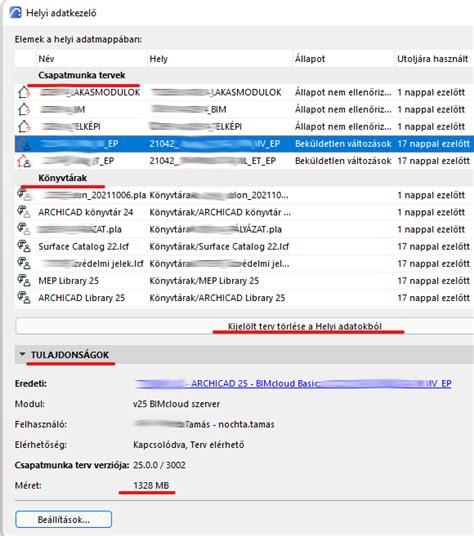
Minél több tervet nyitottál meg, annál hosszabb a lista és némelyest különbözik az alábbi képen láthatótól. A felső részén azok a csapatmunka tervek vannak listázva, melyek megnyitásra kerültek a gépeden. Az újabb AC verziók már egyben kezelik az összes gépedre telepített Archicad helyi adatait, így egy ablakban láthatod akár az összes verzió által letöltött tervek helyi másolatait. Így elegendő csak egyszer megcsinálni a „takarítást”, nem kell mindegyik verziót külön megnyitnod.
A jobb oldalon láthatod, hogy mikor használtad utoljára az adott tervet. Láthatod, hogy a kijelölt tervet 17 napja nem nyitottam meg. Nálam ez már azt jelenti, hogy törölhető. A tervek alatt láthatod a csapatmunka tervekhez kapcsolódó könyvtárakat. Jelen illusztrációban kb középen található a mágikus törlés gomb. Ezzel tudod törölni a gépedről a csapatmunka fájlok helyi másolatait. Bátran kattinthatsz.
Ha te nyitod meg a Helyi Adatkezelő ablakát a Csapatmunka \ Projekt \ Helyi Adatkezelő menün keresztül, nem pedig a szoftver ajánlja fel a törlés lehetőségét, akkor sajnos egyesével kell a fájlok törlését megcsinálni. Ez az ábrán látható tervszámnál nem tart sokáig, de 10-20 tervnél már sokáig is tarthat. Ha tudod, hogy egy tervet már nem fogsz megnyitni, akkor lépj ki belőle. A kilépés nem egyezik meg a program bezárásával.
Alapértelmezett beállítások mellett 30 naponta jelenik meg az értesítés a törlésről és a 30 napnál régebbi fájlokat ajánlja fel csoportos, tehát egy gombnyomásos törlésre. A pirossal jelölt részeken tudod beállítani, hogy hány naponta jelenjen meg az értesítés és hány napnál régebbi fájlokat töröljön neked. Én szeretem, ha hetente (tehát 7 naponta) átnézi a gépen tárolt helyi másolatokat és a 13 napnál régebbieket felajánlja törlésre.
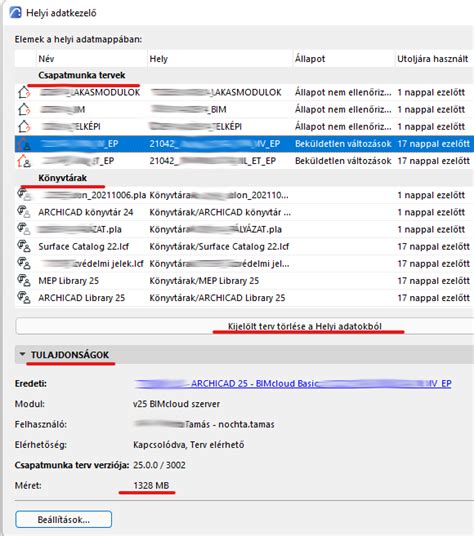
A kékkel megjelölt szöveg a helyi adatok pontos helyét mutatja a számítógépeden. Át tudod helyezni ezt a mappát máshová a gépeden. Mindig figyelj oda, hogy legalább 20% szabad hely álljon rendelkezésre a C: meghajtódon (általában ide van telepítve az Archicad és a gyorsítótárja is itt található). Használd tudatosan és időzítve a Helyi Adatkezelőt! És ne feledd, bátran töröld a csapatmunka terveket a gépedről! (csak a .pln fájlokat ne! Ha bizonytalan vagy a dolgodban, a törlés előtt egyeztessünk személyesen!
Archicad indítási problémák és megoldások
Mi van akkor, ha az a szoftver, amire annyira szükséged van, egyszerűen nem indul el? Frusztráló, ugye? Számos tényező okozhatja, hogy az Archicad ne induljon el.
Lehetséges okok és megoldások:
-
Rendszerkövetelmények nem teljesülnek: Az egyik leggyakoribb ok, hogy a számítógéped nem felel meg az Archicad rendszerkövetelményeinek. Minden szoftvernek megvannak a minimális és ajánlott specifikációi. Győződj meg róla, hogy a processzorod, memóriád (RAM), videókártyád és operációs rendszered megfelelnek, vagy meghaladják az Archicad által előírtakat.
Megoldás: Ellenőrizd az Archicad hivatalos weboldalán a rendszerkövetelményeket, és hasonlítsd össze a saját számítógéped specifikációival.
-
Elavult vagy hibás grafikus kártya driverek: Az elavult vagy hibás grafikus kártya driverek komoly problémákat okozhatnak az Archicad futtatása során. A driverek a szoftver és a hardver közötti kommunikációért felelősek.
Megoldás: Látogass el a videókártyád gyártójának weboldalára (Nvidia, AMD, Intel) és töltsd le a legújabb drivereket.
-
Telepítési hibák: A telepítés során fellépő hibák is okozhatják az Archicad indítási problémáit.
Megoldás: Távolítsd el az Archicadet a számítógépedről, majd töltsd le a legújabb telepítőfájlt a hivatalos weboldalról.
-
Konfliktus más szoftverekkel: Néha más szoftverek, különösen víruskeresők vagy grafikai programok, zavarhatják az Archicad működését.
Megoldás: Próbáld meg ideiglenesen letiltani a víruskeresődet, és indítsd újra az Archicadet. Ha ez megoldja a problémát, adj hozzá kivételt az Archicad számára a víruskereső beállításaiban.
-
Licencproblémák: Az Archicad licencével kapcsolatos problémák is megakadályozhatják a szoftver elindulását.
Megoldás: Ellenőrizd a licenc állapotát az Archicad licenckezelőjében. Győződj meg róla, hogy a licenc érvényes és aktiválva van.
-
Sérült preferencia fájlok: Az Archicad beállításai a preferencia fájlokban tárolódnak. Ha ezek a fájlok megsérülnek, az indítási problémákat okozhat.
Megoldás: Keressd meg az Archicad preferenciáit tartalmazó mappát (a pontos hely a verziótól függ, de általában a felhasználói mappában található AppData mappában van). Nevezd át ezt a mappát (pl. „ArchicadPreferences_OLD”), majd indítsd újra az Archicadet. Ez létrehozza az alapértelmezett preferencia fájlokat.
-
Kompatibilitási mód: Néha, ha az Archicad nem indul el, az a Windows kompatibilitási mód bekapcsolása lehet a megoldás (vagy éppen a kikapcsolása).
Megoldás: Keresd meg az Archicad indítóikonját, kattints rá jobb gombbal, válaszd a „Tulajdonságok” lehetőséget, majd a „Kompatibilitás” fület. Próbáld ki a különböző kompatibilitási módokat.
Az Archicad indítási problémák rendkívül frusztrálóak lehetnek, de remélhetőleg ez a cikk segített azonosítani a lehetséges okokat és megoldásokat. Ne feledd, hogy a rendszerkövetelmények, a grafikus kártya driverek, a telepítés, a kompatibilitás, a licenc és a preferencia fájlok mind fontos szerepet játszanak az Archicad megfelelő működésében.
Graphisoft ArchiCAD 2019 - Technikusi záródolgozat - családiház kivitelezési terv részletrajzok 1:10
Ha Revithez vagy Archicadhez keresünk megbízható munkaeszközt, 2025-ben már egyértelmű, hogy egy átlagos irodai notebook nem elegendő. Akár építészként, statikus mérnökként, gépész tervezőként vagy BIM koordinátorként dolgozunk, a Revit laptop követelmények és az Archicad laptop követelmények is a stabil, üzleti kategóriás eszközök irányába mutatnak. A BIM-alapú tervezés teljesen más terhelést jelent, mint a hagyományos CAD munka. Ezért nem ideális egy belépő szintű laptop, mert hamar elfogy a RAM, túlmelegszik, akadozik a modell, és ez közvetlenül csökkenti a produktivitást. A Revit kifejezetten erőforrás-igényes szoftver. Összetett BIM projektek, nagy összeállítások és szimulációk esetén a többmagos CPU, a stabil grafikus teljesítmény és a dedikált GPU előnyei azonnal érezhetők. Az Archicad Európában, főleg építészek körében rendkívül népszerű. Erős single-core teljesítményt igényel, és mobilabb laptopokon is jól fut. Miért fontos a magas órajel? Mikor elég az integrált GPU? Mikor kell dedikált GPU? SSD miért kötelező? A Lenovo ThinkPad P15s Gen 2 könnyű, mégis workstation jellegű megoldás. A Lenovo ThinkPad P14s kompakt méretben kínál valódi munkaállomás teljesítményt. Mi azt látjuk, hogy ha valóban hatékony laptop Revithez és Archicadhez megoldást keresünk, a használt üzleti kategória 2025-ben a legjobb ár-érték arányú döntés.

A Graphisoft Hibajelentő program elektronikus jelentést készít a Graphisoft termékben előforduló hibákról, összeomlásokról és más hibás működésekről. A hibajelentés beküldésével értékes információ nyújtható a Graphisoftnak a problémák megoldásához és a felhasználói élmény javításához. A Hibajelentő mindkét jelentéstípusnál begyűjti a hardverkonfigurációra, a rendszerszoftverre és a számítógépre telepített Graphisoft alkalmazásokra vonatkozó adatokat. A névtelen jelentéssel szemben a részletes jelentésben szerepelnek a következők is: a probléma leírása, a számítógép neve, a felhasználónév és a licencadatok.
- 1.A szöveg mezőben adhatja meg, hogy milyen műveletet végzett, amikor a hiba felmerült. Ez az információ nagyon hasznos a Graphisoft számára.
- 3.Jelölje be a következő négyzetet: „Hozzájárulok a részletes jelentés küldéséhez...”. -Így a Hibajelentő további rendszeradatokat gyűjthet, a Graphisoft adatvédelmi nyilatkozatában szereplő feltételek szerint.
- 4.Kattintson a Jelentés küldése gombra. A négyzet üresen is hagyható, mielőtt a Jelentés küldése lehetőségre kattint. Ilyen esetben a hibajelentés csak korlátozott rendszer-információkat tartalmaz, az adatvédelmi nyilatkozatban megadottak szerint.
A hibajelentés kapcsolat nélküli módban is létrejön. Alapértelmezés szerint a hibajelentések névtelenek. A beállítás módosítható részletes jelentésre.