Az objektívhibák, mint a hordó- és párnatorzítás, a vignettálás és a színi eltérés, mindennapos problémák lehetnek a fotózás során. Szerencsére a Photoshop számos eszközt kínál ezek kijavítására, így képeink professzionálisabb és esztétikusabb megjelenést kaphatnak.
Az objektívhibák típusai és okai
Az objektívhibák lehetnek objektív jellegűek, vagy a fényképezési körülményekből adódhatnak. Az egyik leggyakoribb objektívhiba a hordótorzítás, amely miatt az egyenes vonalak kifelé, a kép széle felé görbülnek. Ezzel szemben a párnatorzítás esetén az egyenes vonalak befelé görbülnek, a kép közepe felé.
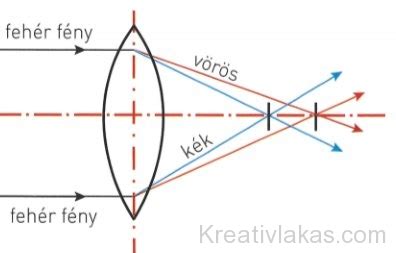
A vignettálás a képhibák azon típusa, amikor a képek sarkai sötétebbek lesznek az objektív peremére eső fények halványabb volta miatt. A színi eltérés azt jelenti, hogy egy színszegély jelenik meg a tárgyak széleinél. Ennek oka, hogy az objektív a különböző síkokon a fény különböző színeire fókuszál.
Fontos tudni, hogy egyes objektívek különböző képhibákat produkálnak bizonyos fókusztávolságok és rekeszek esetén. A képzaj véletlenszerű idegen képpontokat jelent, amelyek nem tartoznak a kép részleteihez. Zajos lehet a kép, ha digitális fényképezőgépen magas ISO értékkel fényképez, alulexponál vagy sötétben hosszú záridővel fényképez. Az amatőr fényképezőgépek esetében általában nagyobb a képzaj, mint a professzionálisabb gépek használatakor. A beolvasott képeken okozhatja a képzajt a lapolvasó érzékelője. A film szemcsézettsége általában megjelenik a beolvasott képen. A képzaj két formában jelenhet meg: világosságzaj (szürkeárnyalatos), melytől a kép szemcsésnek vagy foltosnak tűnik, illetve színzaj, amely általában színes eltérésekként látható a képen. A világosságzaj erősebb lehet a kép egy csatornáján, általában a kék csatornán. Haladó módban a zaj minden csatornához külön módosítható. A szűrő megnyitása előtt vizsgálja meg a képen az egyes csatornákat külön-külön, és állapítsa meg, hogy az egyik sokkal zajosabb-e a többinél.
A Lencsekorrekció szűrő használata
A Photoshop Lencsekorrekció szűrője javítja a leggyakoribb lencsehibákat, beleértve a hordó- és párnatorzítást, a vignettálást és a színi eltérést. A szűrő csak 8 és 16 bites RGB és szürkeárnyalatos módú képeken használható.
A szűrőt használhatja a kép elforgatására vagy a kép perspektívájának a fényképezőgép függőleges vagy vízszintes billenése miatti hibájának javítására is. Az objektívprofilok használatával az alapértelmezett automatikus javítási beállítás gyorsan és pontosan javítja a torzításokat. Jelölje be a javítandó problémák jelölőnégyzeteit.
Ha a javítások nem kívánt módon az eredeti méreteknél nagyobb vagy kisebb képet eredményeznek, jelölje be a Kép automatikus átméretezése jelölőnégyzetet. A Perem legördülő listában adhatja meg, hogy mi történjen a párnatorzítás, az elforgatás vagy a perspektíva javításakor keletkező üres területekkel.
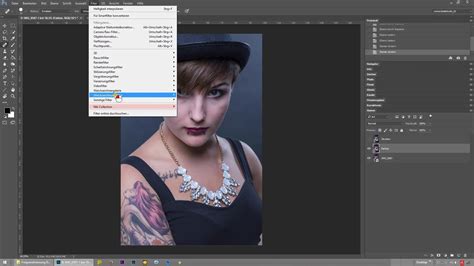
Objektívprofilok kiválasztása és használata
Az objektívprofilok listájának szűrésére szolgál. Alapértelmezés szerint a képérzékelő méretének megfelelő profilok jelennek meg elsőként. Itt jelölheti ki a megfelelő profilt. A Photoshop alapértelmezés szerint csak a felvétel készítéséhez használt fényképezőnek és objektívnek megfelelő profilokat jeleníti meg. (A fényképezőgép típusának nem kell pontosan egyeznie.) A Photoshop emellett automatikusan kijelöli az objektív adott fókusztávolságnak és rekesznek megfelelő alprofilját.
Ha a keresés eredménytelen, kattintson az Online keresés gombra a Photoshop-közösség által készített további profilok beszerzéséhez.
Előre beállított beállítások és egyéni mentések
(Választható lépés:) Válasszon egy előre megadott beállításlistát a Beállítások menüből. A Lencse alapbeállítása a fényképezőgéphez, az objektívhez, a fókusztávolsághoz és a rekeszhez korábban mentett, a kép készítéséhez használt beállításokat használja. A Korábbi konverzió beállítása a legutóbbi lencsekorrekcióhoz használt beállításokat használja. A mentett egyéni beállításcsoportok a menü alján láthatók.
A Lencsekorrekció párbeszédpanel beállításait mentheti, hogy újból használhassa az ugyanazzal a fényképezőgéppel, objektívvel és fókusztávolsággal készült más képekhez. A Photoshop az automatikus és az egyéni torzítási, színi eltérési és vignettálási javítási beállításokat is menti. A program nem menti a perspektívajavítási beállításokat, mivel azok rendszerint minden kép esetén különbözőek.
Beállítások manuális mentése és betöltése: A beállításokat megadhatja a párbeszédpanelen, majd mentheti azokat a Beállítások menü Beállítások mentése parancsával. A mentett beállítások használatához kattintson azokra a Beállítások menüben. (Ha a beállításokat nem az alapértelmezett mappába menti, nem fognak megjelenni a menüben. Ezek a Beállítások betöltése paranccsal tölthetők be a későbbiekben.)
Objektívtorzítások finomhangolása
Az objektív hordó- vagy párnatorzításának javítása. A csúszka mozgatásával egyenesítse ki azokat a vízszintes és a függőleges vonalakat, amelyek a kép közepe felé vagy attól távolodva görbülnek. A javításhoz használhatja a Torzítás eltávolítása eszközt is. A hordótorzítás eltávolításához húzza a mutatót a kép közepe felé, a párnatorzítás eltávolításához pedig a széle felé.
A képszegélynél történő világosítás vagy sötétítés mértékének megadása. A Mérték csúszka által érintett terület szélességének megadása. Kisebb érték esetén a kép nagyobb része érintett.
Perspektíva- és elforgatáskorrekció
A fényképezőgép felfelé vagy lefelé billenése miatti perspektíbahiba javítása. A kép elforgatása a fényképezőgép dőlésének javításához vagy a perspektívakorrekció utáni módosításhoz. A javításhoz a Dőlésmentesítés eszközt is használhatja.
Kép átméretezése és üres területek kezelése
A kép méretezése felfelé vagy lefelé. A kép képpontdimenziói nem változnak. Fő használati területe a párnatorzítás, az elforgatás vagy a perspektíva javításakor keletkező üres területek eltávolítása.
Előnézet és rács használata
Az előnézet nagyítását módosíthatja a Nagyító eszközzel vagy az előnézeti kép bal alsó részén lévő nagyítási vezérlőkkel. A képet áthelyezheti az előnézeti ablakon belül, ha a Kéz eszközre kattint, és húzza a mutatót az előnézeten.
A rács használatához kattintson a Rács megjelenítése elemre a párbeszédpanel alján. A Méret vezérlővel beállíthatja a rács térközét, a Szín vezérlővel pedig módosíthatja a rács színét. A Rács áthelyezése eszközzel mozgathatja a rácsot, hogy az megfelelően illeszkedjen a képre.
Árnyékok és csúcsfények korrekciója
Az Árnyék/csúcsfény parancs az egyik lehetőség az erős háttérfény miatt sötét, illetve a vakuhoz túl közel lévő és kissé halvány alakokat tartalmazó képek korrekciójára. Ez a korrekció az egyébként helyesen megvilágított kép árnyékos részeinek világosítására is használható.
Az Árnyék/csúcsfény parancs nem csupán világosítja vagy sötétíti a képet: e két műveletet az árnyékok és a csúcsfények környékén lévő (helyileg szomszédos) képpontok alapján végzi el. Ebből kifolyólag az árnyékok és a csúcsfények más-más elemekkel vezérelhetők. Fontos megjegyezni, hogy az Árnyék/csúcsfény parancs közvetlenül a képen végez korrekciót, és törli az eredeti képinformációt. A visszafordítható szerkesztéshez érdemes inkább korrekciós rétegeket vagy a Camera Raw bővítményt használni.
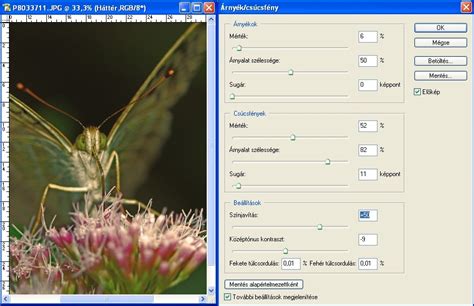
A Mérték csúszka húzásával adja meg a megvilágítás korrigálásának mértékét, vagy írja be a megfelelő értéket az árnyék és a csúcsfény százalékos nagyságát jelző mezőbe. A nagyobb értékek az árnyékok nagyobb fokú világosítását vagy a csúcsfények nagyobb mérvű sötétítését okozzák.
Itt adhatja meg az árnyalatok tartományát a módosítani kívánt árnyékokon vagy csúcsfényeken. A kisebb értékek az árnyék sötétebb részeire és a csúcsfény világosabb részeire korlátozzák a módosítást. A nagyobb értékek azt a tónustartományt növelik, amelyet a középtónusokra fog alkalmazni a rendszer. A 100% értéknél az árnyék árnyalatszélességének csúszkája például leginkább az árnyékokra lesz hatással, a középtónusokat csak részben befolyásolja, a legfényesebb árnyékokra azonban nincs hatása.
Az árnyalat szélessége minden képen más és más. A túl nagy értékek fényudvart okozhatnak a sötét és a világos szélek mentén. Az alapértelmezett értékek ezeket a tulajdonságokat próbálják meg kiküszöbölni. Az árnyalat szélessége alapértelmezés szerint 50%. Ha egy sötét objektum világosításakor a középtónusok vagy a világosabb részek túl nagy mértékben változnak meg, csökkentse az árnyékok árnyalatszélességét a nulla érték közelébe, így csak a legsötétebb részeket világosítja a program.
Az egyes képpontokat körülvevő helyi képpontkörnyezet méretét növeli. A Photoshop a szomszédos képpontokkal határozza meg, hogy egy adott képpont árnyék vagy csúcsfény része-e. A csúszkát balra húzva kisebb, jobbra húzva nagyobb területet adhat meg. A szomszédos helyi képponttartomány optimális mérete a szóban forgó kép függvénye. Érdemes több korrigálási lehetőséget is kipróbálni. Ha túl nagy a sugár, a korrigálás a teljes képet világosítja (vagy sötétíti), nem csak a szóban forgó tárgyat teszi fényesebbé. A sugár értéke legyen közel egyenlő a kép lényeges elemeinek méretével.
A szürkeárnyalatos kép fényerejét állítja be. Ez a beállítás csak szürkeárnyalatos képek esetén használható. A középtónusok kontrasztjának beállítása. A csúszka balra húzásával csökkenthető, jobbra húzásával pedig növelhető a kontraszt. A Középtónus kontraszt mezőben is megadhat egy értéket. A negatív érték csökkenti, a pozitív érték növeli a kontrasztot. Azt szabja meg, hogy milyen mértékben vágja le a program az árnyékokat és a csúcsfényeket a kép színeinek új, legnagyobb mértékű árnyékára (0 szintérték) és csúcsfényére (255 szintérték). A nagyobb értékek nagyobb kontrasztú képet eredményeznek.
Mentés alapértelmezettként: (Választható lehetőség) A Mentés alapértelmezetten gombra kattintva mentheti az aktuális beállításokat, és az Árnyék/csúcsfény parancs alapértelmezett beállításaivá teheti azokat. Az Árnyék/csúcsfény parancshoz mentett beállítások a későbbiekben újból felhasználhatók: ehhez a Mentés gombra kattintva mentse egy fájlba a jelenlegi beállításokat, majd később a betöltés gombbal töltse be azokat ismét.
Az árnyékok eltávolítása a képekből
Nem kerülheti el az árnyékokat, amikor természetes fényben próbál fényképezni vagy rögzíteni. A képed mellé mennek. Még ha megpróbálsz is pozíciót váltani, az árnyék még mindig ott van. A képen lévő árnyék bosszantó elem lehet. Ennek ellenére még megteheti távolítsa el az árnyékokat a fényképekről hatékonyan.
Számos eszköz és módszer létezik az árnyékok eltávolítására, többek között online alapú szerkesztők, mint az AnyMP4 ingyenes vízjel eltávolító, vagy professzionális szoftverek, mint az Adobe Photoshop és a GIMP.
Online eszközök árnyékeltávolításra
Az AnyMP4 ingyenes vízjel eltávolító egy online alapú képszerkesztő eszköz, amely eltávolíthatja az árnyékot az online fényképekről. Mesterséges intelligencia (AI) technológiája hajtja, amely képes intelligensen törölni a kiválasztott területet. Ezenkívül úgy működik, hogy érzékeli a színeket a kiválasztott árnyékterület körül, majd azonnal kitisztítja a területet. Ezenkívül különféle eltávolító eszközökkel rendelkezik, amelyek közül választhat. Ez magában foglalja a Lasso, Brush és Polygonal eszközöket.
A Pixlr egy online többcélú szerkesztőeszköz. Lenyűgöző terveket és sablonokat készíthet projektjeihez. Ezenkívül videókat és fényképeket is szerkeszthet. Ezenkívül fejlett funkcióval rendelkezik a képszerkesztésben. Az eszköz képes eltávolítani a képről a nem kívánt árnyékokat vagy tárgyakat. Nyissa meg a Pixlr-t a hivatalos webhelyén. Kattintson a gombra Duplikált réteg a szerszám alsó részén. Válassza ki a Klón bélyegző eszköz a menü eszköztárán az árnyék eltávolításához az online fényképről. Ez a funkció elfedi a törölni kívánt árnyékot. Győződjön meg róla, hogy a Forrás van kiválasztva. Nyomja meg és tartsa lenyomva a gombot Shift tab miközben az eszközt az árnyékon használja.
Adobe Photoshop és GIMP árnyékeltávolítás
Az Adobe Photoshop egy asztali számítógép-alapú program, amely fejlett képkezelésre, grafikai tervezésre és fotóretusálásra összpontosít. Professzionális eszközei miatt világszerte ismert. Először töltse be a képet az eszközre kattintva filé. Miután betöltötte a képet az eszközre, kattintson jobb gombbal a háttérréteg szakaszra. Ha el szeretné távolítani az árnyékot a fényképről a Photoshop alkalmazásban, először válassza ki a területet pontosan. Szaggatott vonalak jeleníthetik meg a kiválasztott területet.
A GIMP vagy a GNU Image Manipulation Program egy nyílt forráskódú szoftver, amely elsősorban a képkezelésre, a fényképek retusálására és a vektorgrafikára összpontosít. A szoftvert sok önkéntes szakember terjeszti világszerte. A képfájl eszközbe történő importálásához válassza a lehetőséget filé. Ezután kattintson Nyisd ki. Beállíthatja a szerszám keféjének méretét. Állítsa be a Átlátszatlanság 100-nál. Használjon homályos ecsetet a szerszámhoz. Ne felejtse el beállítani Kitérés mint a típus és Középtónusok mint a tartomány.
Speciális árnyékolási technikák Photoshopban
Amikor fotókönyvet készítünk, gyakran az apró részletek teszik igazán különlegessé az oldalt. Az árnyékolás az egyik ilyen részlet, amely nagy hatással lehet a kompozícióra. Az árnyék (shadow) használatával könnyedén elkülöníthetjük az elemeket a háttértől, valamint természetesebb és professzionálisabb hatást kelthetünk. Photoshopban számos árnyékolási technika közül választhatunk, az egyszerűbb megoldásoktól kezdve a bonyolultabb, de látványosabb effektekig.
Drop Shadow (Vetett árnyék)
A Drop Shadow (Vetett árnyék) az egyik leggyakrabban használt és legkönnyebben alkalmazható árnyék Photoshopban. Ez az effekt a kiválasztott elem mögé helyez egy árnyékot, amellyel úgy tűnik, mintha a kép vagy szöveg kissé elemelkedne a háttértől. Beállításai:
- Contour (Kontúr): Meghatározza az árnyék eloszlását és alakját.
- Noise (Zaj): Ezzel a beállítással zajt, vagyis szemcsézettséget adhatunk az árnyékhoz.
- Layer knocks out drop shadow: Ha ez az opció be van kapcsolva, a réteg átlátszó részei „átütik” az árnyékot, azaz nem vetül árnyék az átlátszó területekre.
A Drop Shadow effektet többször is alkalmazhatod ugyanarra a rétegre, ha a Layer Style ablakban a + jelre kattintasz a Drop Shadow mellett. Így több árnyékot is hozzáadhatsz különböző beállításokkal - például eltérő irányokkal, méretekkel vagy színekkel -, hogy még komplexebb, rétegzett árnyékolási hatást érj el.
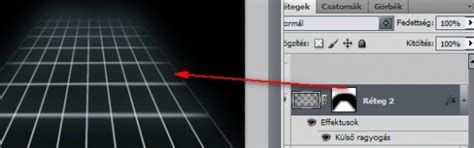
A Drop Shadow effektet külön rétegre is teheted, hogy szabadabban szerkeszthesd. Ehhez miután létrehoztad az árnyékot a Layer Style ablakban, egyszerűen kattints jobb gombbal az effekt nevére a rétegpalettán, és válaszd a Create Layer opciót. Ezzel az árnyék egy önálló rétegként jelenik meg, amit utána szabadon módosíthatsz, például mozgathatod, torzíthatod vagy elmoshatod, hogy még élethűbb hatást érj el.
Inner Shadow (Belső árnyék)
Az Inner Shadow (Belső árnyék) egy belső peremen alkalmazott árnyékolás, amely az elem belsejében hoz létre mélységet. Az Inner Shadow beállításai hasonlóak a Drop Shadow-hoz, így könnyedén szabályozhatjuk az árnyék távolságát, méretét és irányát.
Manuálisan létrehozott árnyékok
Ezt manuálisan tudod létrehozni. Másolat a tárgyból, sötétítsd le feketére, és a Free Transform-mal toldd össze. Egy kis életlenség még jöhet rá.
Photoshop tippek (#194.) - Megint egy arc simi
Fontos megfontolások az árnyékhasználat során
Mielőtt folytatnám a többi technikával, nagyon fontos megjegyezni, hogy nem kell minden esetben árnyékot használni! Figyeljünk az alábbiakra:
- Írott szöveg: A fotókönyvek világában az írott szöveg általában azt az érzést kelti, mintha kézzel írtuk volna az albumba. A valóságban a papírra írt szövegnek nincsen árnyéka, így nem érdemes árnyékolni.
- Vízfestmény vagy grafika: Az ilyen típusú elemek természetes, festett hatást keltenek, és az árnyék ebben az esetben mesterkéltté teheti az összképet.
Dönts a stílusról: Határozd meg a könyv stílusát (pl. Szimmetria és egyensúly: Figyelj az árnyékok irányára és intenzitására, hogy harmóniában legyenek az oldal többi elemével. Tanulj a profiktól: Ha vásárolsz, vagy csak megnézel dizájnerek által készített sablonokat, ott minden árnyék olyan, amilyennek lennie kell.