Az Adobe Photoshop egy erőteljes képszerkesztő szoftver, amely számos eszközt és technikát kínál a vizuális tartalom létrehozásához és manipulálásához. Az egyik gyakori feladat a szöveg háttérbe illesztése, amely javíthatja az olvashatóságot és esztétikai szempontból is vonzóbbá teheti a képet. Számos módszer létezik erre, attól függően, hogy milyen hatást szeretnénk elérni.
Szöveg háttérszínének beállítása
A Photoshopban nincs közvetlen "szövegdoboz szín" funkció, de könnyen létrehozható. Az egyik legegyszerűbb módszer, ha egy téglalap alakú réteget rajzol a szövegréteg alá, és azt színezi. Ez a módszer tökéletes, ha egyszínű hátteret szeretnénk biztosítani a szövegnek.
A szöveg hátterének módosításához a Photoshopban, pontosan ott, ahol a szöveg van, vagyis a szöveg alatt, és nem a kép teljes hátterében, kövesse az alábbi lépéseket:
- Nyissa meg a Rétegek panelt.
- Használja a Négyszögletes kijelölő eszközt, hogy kijelöljön egy területet a szöveg körül.
- Hozzon létre egy új réteget a kijelölt területen, és töltse ki a kívánt háttérszínnel.
- Helyezze ezt az új réteget a szövegréteg alá a Rétegek panelen.
Ha más módon szeretné megváltoztatni a szöveg hátterét, például egy kép átfedésével a háttér görbéi mentén, vagy egy nagy körvonal létrehozásával a szövegre, majd a réteg maszkolásával, akkor további rétegműveletekre lesz szükség.
Szöveg kiemelése a háttérből
Az egyik leggyakoribb probléma a képeken az, hogy a szöveg nehezen olvasható a háttér miatt. Több módszer is létezik a szöveg kiemelésére a háttérből:
Háttér elmosása
A háttér elmosása egy hatékony technika, amely segít a fő témára, jelen esetben a szövegre összpontosítani a figyelmet. A Photoshopban többféle elmosási effektus érhető el:
- Gaussian Blur: Ez egy alapvető eszköz, amely sima elmosódást alkalmaz a kiválasztott területre, tökéletes a finom háttérhomályosság létrehozásához.
- Lens Blur: Ez a funkció utánozza a sekély mélységű mező hatását, reális elmosódást adva, ami szimulálja a kamera objektívjének hatását.
- Field Blur: Vezérlőpontokat kínál, amelyeket a képre helyezhet a különböző fokú elmosódás létrehozásához, testreszabottabb és dinamikusabb hatást biztosítva.
- Iris Blur: Lehetővé teszi kör alakú vagy elliptikus elmosódás készítését egy fókuszpont körül, állítható beállításokkal az elmosódás intenzitásának és formájának megfelelően.
- Surface Blur: A kép felületi területeit célozza meg, miközben megőrzi a széleket, ideális a téma tisztaságának megőrzéséhez, miközben elmosódik a háttér.
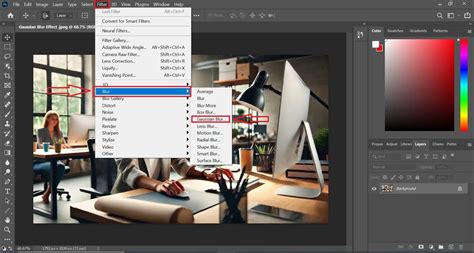
A háttér elmosásának egyik módszere a rétegek használata. Ez magában foglalja a kép másolatának létrehozását, az elmosási hatás alkalmazását a háttérrétegre, majd a kijelölés finomítását. Íme, hogyan lehet elmosni a hátteret a Photoshopban rétegek segítségével:
- Nyissa meg a Photoshopot, kattintson jobb gombbal a háttérrétegre, és válassza a "Duplikált réteg" lehetőséget a kép másolatának létrehozásához.
- Használjon egy kiválasztó eszközt (például a Gyors kiválasztó eszközt vagy a Varáspálca eszközt) a téma gondos körvonalazásához, és szükség szerint finomítsa a kijelölést.
- Kattintson az "Rétegmaszk hozzáadása" gombra, hogy elrejtse a hátteret a duplikált rétegen, elkülönítve a témát.
- A háttérréteg kiválasztása után lépjen a "Szűrő > Homályosítás" menüpontba, és válassza ki a kívánt elmosási hatást (pl. Gaussian Blur), beállítva a beállításokat az Ön preferenciáihoz.
- Használjon puha ecsetet a rétegmaszkon, hogy simítsa az átmenetet az elmosódott háttér és az éles tárgy között.
Bokeh blur
A Bokeh blur egy olyan technika, amely a fényképezőgép objektívei által létrehozott lágy, fókuszon kívüli területeket utánozza, sekély mélységű mezővel. Ez a hatás vonzó, sima elmosódást ad a kép hátteréhez, így a téma jobban kiemelkedhet.
Íme, hogyan homályosíthat egy fotó hátteret a Photoshopban a "Bokeh Blur" használatával:
- Használjon kiválasztó eszközt a háttérterület elkülönítéséhez a témától.
- Másolja a kiválasztott hátteret egy új rétegre.
- Lépjen a "Szűrő > Blur Galéria > Bokeh Blur" menüpontba, és állítsa be a kívánt hatás beállításait.
- Használja a képernyőn megjelenő vezérlőket az elmosás és a bokeh alak finomhangolásához.
Szöveg háttér effektusok
A szöveg háttéreffektusának módosítása a Photoshopban többféleképpen is történhet. A lényeg, hogy a szöveg jól olvasható maradjon, és vizuálisan illeszkedjen a kép többi eleméhez.
Ha szeretné, hogy a szöveg háttere átlátszó vagy matt legyen, az alapértelmezett beállítások általában ezt biztosítják. Ha azonban speciális effektusokat szeretne alkalmazni, például színátmenetet vagy textúrát a szöveg hátterére, akkor új rétegeket kell létrehoznia és azokat megfelelően kell beállítania.
A szöveg színének beállításához a Photoshopban, duplán kattintson az ismétlődő Háttér rétegre a Gradient Overlay rétegstílus alkalmazásához, vagy hozzon létre egy új színátmeneti réteget, és állítsa be a keverési módot úgy, hogy az csak a szöveg mögött jelenjen meg.
Szöveg eltávolítása a háttérből
Néha szükség lehet arra, hogy eltávolítsuk a szöveget egy képről anélkül, hogy az általános hátteret károsítanánk. A Photoshop számos eszközt kínál erre a célra:
- Tartalomérzékeny eltávolítás (Content-Aware Fill): Ez az eszköz elemzi a kijelölt terület körüli pixeleket, és megpróbálja intelligensen kitölteni a kijelölt területet a környező tartalommal.
- Javító ecset eszköz (Spot Healing Brush Tool): Ideális kisebb szövegrészek eltávolítására, mivel automatikusan illeszkedik a környező textúrához és színhez.
- Klonozó bélyegző eszköz (Clone Stamp Tool): Lehetővé teszi a kép egy részének másolását és beillesztését egy másik területre, így manuálisan fedhetjük le a nem kívánt szöveget.
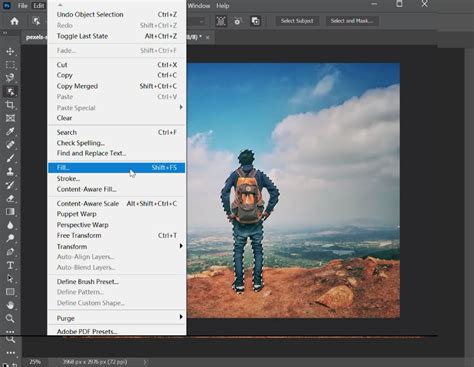
A szöveg eltávolításához egy képről a Photoshopban a háttér károsodása nélkül, kövesse ezeket a lépéseket:
- Használjon egy kijelölő eszközt (például a Lasso eszközt vagy a Varáspálca eszközt) a törölni kívánt szöveg kijelöléséhez.
- Lépjen a "Szerkesztés > Tartalomérzékeny eltávolítás" menüpontba.
- A Photoshop elemzi a környező területeket, és kitölti a kijelölt szöveget. Előfordulhat, hogy finomítani kell az eredményt a Klonozó bélyegző vagy a Javító ecset eszközökkel.
Tippek és trükkök
Íme néhány további tipp és trükk a szöveggel és a háttérrel való munkavégzéshez a Photoshopban:
- Intelligens objektumok: Alakítsa át a rétegeket intelligens objektumokká, hogy veszteségmentesen végezhessen rajtuk méretezést és elforgatást.
- Rétegmaszkok: Használjon rétegmaszkokat a nem destruktív szerkesztéshez, lehetővé téve a hatások finomhangolását és könnyű módosítását.
- Keverési módok: Kísérletezzen a különböző keverési módokkal a rétegeken, hogy érdekes vizuális hatásokat érjen el.
- Szövegsimítás: Alkalmazzon szövegsimítást, hogy a szöveg jobban olvasható legyen bármilyen háttéren.
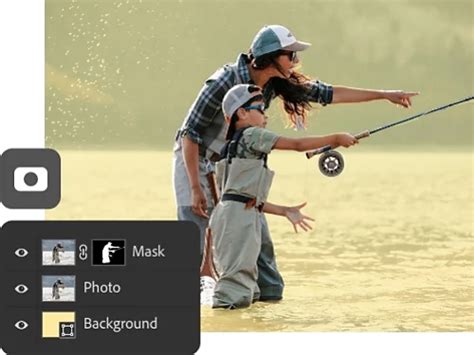
Az Adobe Photoshop különböző módokat kínál a háttér elmosására, lehetővé téve, hogy lenyűgöző, professzionális megjelenésű fotókat hozzon létre. Függetlenül attól, hogy új a fotószerkesztésben, vagy van némi tapasztalata, ezek a módszerek segítenek hatékonyan elmosni a Photoshop hátterét.
A másolási és beillesztési műveletek során érdemes megjegyezni, hogy a másolt rétegek beillesztése a céldokumentumba az eredeti dokumentumbeli helyüknek megfelelő helyre történhet (Szerkesztés > Beillesztés > Beillesztés a helyére vagy Cmd/Ctrl+Shift+V). Ha egy réteg másolását követően új dokumentumot hoz létre, az Új dokumentum párbeszédpanelen a Vágólap lehetőséget is választhatja, így az új dokumentum mérete a másolt rétegek méretével fog megegyezni.