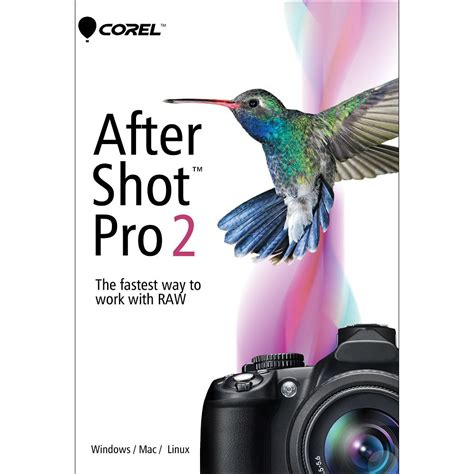
Sok fotós számára nem csak az Adobe kínál alternatívát a képszerkesztés terén, és érdemes időnként más megoldásokat is felfedezni, amelyek más nézőpontot kínálnak. A Corel AfterShot Pro 2 egy ilyen alternatíva, amely nemcsak Linux rendszereken működik kiválóan, hanem Windows és Mac operációs rendszereken is elérhető.
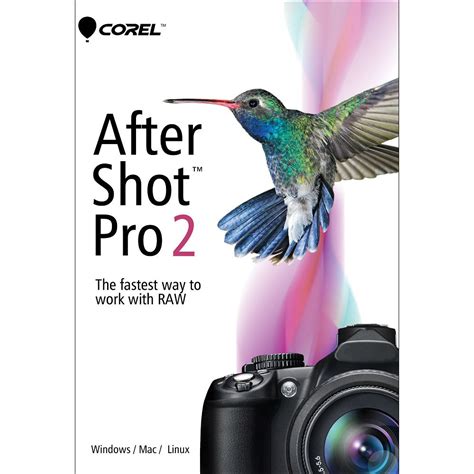
A Corel AfterShot Pro 2 egy erőteljes RAW képszerkesztő, amely a korábbi Bibble alkalmazás továbbfejlesztett változata. Bár a Corel megszerezte a Bibble-t, nem csak egy új logót ragasztott a dobozra, hanem jelentősen kibővítette a funkciókat és javította a felhasználói felületet. A szoftver célja, hogy versenyképes alternatívát kínáljon az Adobe Lightroommal szemben, különösen azok számára, akik Linuxot használnak, de más platformokon is megállja a helyét.
A szoftver egyik fő előnye a platformfüggetlenség: kompatibilis a Windows, Mac és Linux (32 és 64 bites) rendszerekkel. Emellett képes kihasználni a többmagos processzorokat, ami jelentős grafikai teljesítményt eredményez.
Felhasználói felület és munkafolyamat
Azok, akik korábban használták a Bibble 5-öt, ismerősnek találhatják az AfterShot felületét, de számos újítást és több funkciót kínál. A fejlesztés optimalizálása a több "magos" és multiprocesszorok maximális kihasználására valószínűleg hozzájárul a gördülékenyebb működéshez.
A képek rendszerezése intuitívabbnak tűnik, mint a Lightroom esetében, mivel a szoftver közvetlenül a mappákkal dolgozik. A bal oldalon található fájlböngésző segítségével könnyedén navigálhatunk a képek között. Ez a közvetlen mappakezelés nem zárja ki a metaadatok (tagek, színkódok, értékelések stb.) kezelését és a keresést sem.
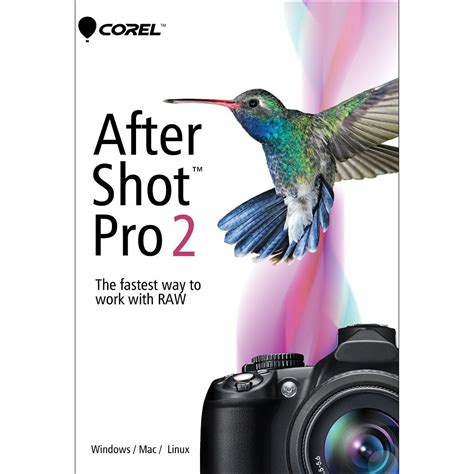
Amikor megnyitunk egy mappát, a RAW fájlok miniatűrjét láthatjuk, hasonlóan a Lightroomhoz. Bármelyik miniatűre kattintva beléphetünk a szerkesztő módba, ahol megjelennek a nem-destruktív beállítások paneljei, sőt, még további opciók is rendelkezésre állnak.
Az AfterShot munkafolyamata jól strukturált. A bal oldalon három fül található, amelyek a RAW feldolgozás három fő részét fedik le: fájlok katalogizálása/keresése, szerkesztés és kimenet. Minden egyes fülre kattintva a felület alkalmazkodik az elérhető opciók megjelenítéséhez.
Szerkesztési lehetőségek
A Lightroom felhasználói számára a szerkesztési részleg lehet a legnehezebb, mivel a vezérlők, bár ugyanazokat a funkciókat kínálják, másképp néznek ki, és az elején nehéz lehet kiaknázni a bennük rejlő lehetőségeket a sok opció miatt.
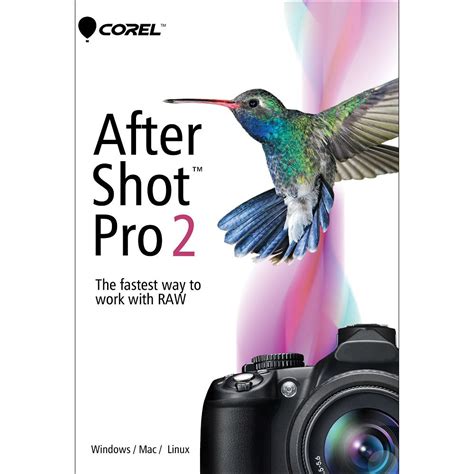
A szerkesztési fázis kulcsfontosságú a végleges képek minőségében, és az AfterShot rengeteg opciót és vezérlőt kínál. Néha úgy érezhetjük, hogy több vezérlő van egyazon feladathoz. Érdemes letölteni a 15 napos próbaverziót, és kipróbálni az összes funkciót.
Külön kiemelendő a zajcsökkentés. Az AfterShot Pro 2 tartalmazza a Noise Ninjat, egy kiváló zajcsökkentő szoftvert, amely számos rugalmas opciót kínál a speciális problémák, például a hotpixelek eltávolítása vagy a részletek megőrzése érdekében.
Egy másik érdekes funkció a bővítmények (plugins) és előbeállítások (presets) használatának lehetősége a program funkcióinak bővítésére. Fontos megjegyezni, hogy az AfterShot 2.2 vagy újabb verzióival a korábbi verziók bővítményei nem kompatibilisek. Ha a bővítmények elengedhetetlenek a munkafolyamatban, ellenőrizze a szükséges bővítmények elérhetőségét az újabb verziókhoz.
Rendszerkövetelmények
Az AfterShot és AfterShot Pro 2.1.2.10 vagy régebbi verzióihoz készült frissítések jelentős fejlesztéseket tartalmaznak az AfterShot alapvető technológiai keretrendszerében. Ezek a fejlesztések támogatják a nagy felbontású kijelzőket, a jobb teljesítményt és más előnyöket.
A Mac OS és Linux rendszerek esetében, ha az AfterShot Pro 2.0.3.25 vagy korábbi verzióját használja, a szervizcsomag telepítése előtt el kell távolítani a jelenlegi AfterShot Pro 2 verziót.
Külső szerkesztő beállítása
A külső szerkesztő beállításához kattintson a felső eszköztáron található "Edit with External Editor" gombra, válassza ki a kívánt képszerkesztő alkalmazást a "Editor" legördülő listából, állítsa be a kívánt beállításokat, majd kattintson az "OK" gombra.