Néha, amikor megnyitunk egy képet a Photoshopban, az zárolt Index rétegként jelenik meg. Ez bosszantó, mert nem sokat tehetünk vele. Nem tudjuk feloldani, stílusokat sem adhatunk hozzá, és így tovább. Szerencsére a Photoshop lehetővé teszi az Index réteg egyszerű átalakítását Háttérré vagy szabványos réteggé.
Nézzük meg, hogyan kell ezt megtenni. Mindössze annyit kell tennie az Index kép réteggé vagy háttérré alakításához Photoshopban, hogy kiválasztja azt, majd megy a Kép > Mód menübe, és kiválasztja az RGB színt. Ez minden! Látni fogja, hogy az Index kép átalakult réteggé vagy háttérré, a kép kiterjesztésétől függően. Általában a PNG-k rétegként, a JPG-k pedig háttérként nyílnak meg. Nem tudom a többi kiterjesztést, de a lényeg az, hogy most már szabadon játszhat a képével. 😃
Miért nyílnak meg egyes képek Indexként a Photoshopban?
Az indexképeket valaki vagy valami menti el (pl. szoftverek, amelyek korlátozott színpalettával optimalizálják a képeket a webes használatra). Ez történhet a képfájl formátumával, vagy a kép mentésekor használt speciális beállításokkal.
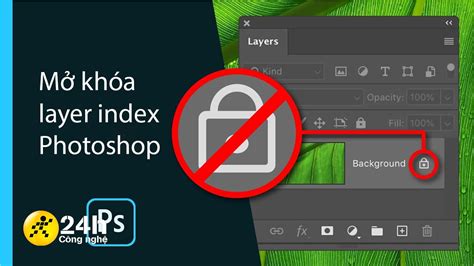
Az Index kép átalakítása Háttérré vagy Réteggé
A folyamat rendkívül egyszerű:
- Nyissa meg a képet a Photoshopban.
- Ha a kép Index rétegként nyílik meg, válassza ki a réteget.
- Menjen a Kép > Mód menübe.
- Válassza az RGB Szín opciót.
Ezután az Index réteg automatikusan átalakul szabványos réteggé (általában PNG esetén) vagy Háttérré (általában JPG esetén). Ez felszabadítja a réteget, és lehetővé teszi a szokásos szerkesztési műveleteket, mint például stílusok hozzáadása, átlátszóság módosítása vagy más rétegekkel való kombinálás.
Tippek a képek manipulálásához és fejlesztéséhez Photoshopban
A Photoshop számos eszközt kínál a képek professzionális szintre emeléséhez. Íme néhány tipp a képmanipulációhoz, a szegélyek finomításához és az árnyékok létrehozásához:
A frizura finom kijelölése
Ha minél hajszálpontosabb kijelölést szeretnénk elérni, akkor az első körbevágáskor hagyjunk némi hátteret a frizura körül, majd a körbevágott modell fejét másoljuk át egy új rétegre, majd ismét a Q billentyűvel lépjünk be a gyorsmaszkba. Ügyeljünk arra, hogy nagyon közel fessük be a modell fejét a frizura határvonalához, de ne lógjunk túl rajta! Ha megvagyunk, lépjünk ki a gyorsmaszkból, Shift+Ctrl+I kombinációval fordítsuk meg a kijelölésünket, majd válasszuk ki a Selection Tool-t, majd felül válasszuk ki a Kijelölés és maszkolás funkciót. Kapcsoljuk be az intelligens sugár funkciót, majd a nézetet váltsuk át fekete-fehérre, és a sugár mennyiségének változtatásával szemmértékre határozzuk meg, hogy mikor lesz a fehér színű kijelölésünk kellően „szőrös” vagy „hajszálas”. Ha finomítani akarunk az eredményen, akkor a nézetet
Árnyékok és fények hozzáadása
A képek realisztikusabbá tételéhez elengedhetetlenek az árnyékok és a fények. A következő módszerek segíthetnek ebben:
- Szegélyárnyalás: Hozzunk létre egy üres réteget a szegélyléc rétege alatt, és lágy fekete ecsettel fessünk úgy egy vízszintes csíkot, hogy némi fekete kilógjon a szegélyléc alatt és felett. Ha túl kevésnek véljük, Gauss életlenítéssel tudunk változtatni az elmosottságán, ha viszont túl sok lenne, akkor lágy vagy közepesen lágy radírral tudunk lefaragni belőle.
- Vágómaszk az árnyalásokhoz: Ahhoz, hogy a szegélylécet is árnyaljuk, hozzunk létre egy üres réteget ezúttal a szegélyléc rétege fölött, Alt billentyű lenyomása közben kattintsunk e két réteg közé, ezáltal a felső réteg a szegélylécnek lesz egy vágómaszkja. Ezen a vágómaszkon szintén lágy és fekete ecsetet használva fessünk bele óvatosan a szegélylécbe alul és felül is.
- Színtartomány kijelölés: A kárpit kijelölésének leggyorsabb módja talán a Kijelölés -> Színtartomány. Mindhárom esetben hozzunk létre fölöttük egy-egy újabb vágómaszkot, majd egy nagy és lágy fekete ecsettel fessünk rá a vágómaszkra úgy, hogy a lámpa elképzelt auráját érintetlenül hagyjuk. Ha túl éles lett az így festett árnyék határa, Gauss életlenítéssel finomíthatunk rajta.
- Vágómaszk keverési mód: A vágómaszk Keverési módját (Blending mode) állítsuk lágyfényre (Soft light), ha ez túl lágy árnyékot eredményezne, Ctrl+J-vel duplikáljuk ezt a vágómaszkot.
- Fények és árnyékok modellezése: Helyezzünk el több vágómaszkot a modellünk fölött. Mivel jobbról kapja a fényt, ezért a fényhez közelebbi oldalát és/vagy testrészeit egy világosabb színt választva egy nagyon nagy és lágy ecsettel finoman fessük be világosra. Ahol már túlcsúszik a világos szín egy árnyékosabb vagy más okból nem kívánt oldalra, ott lágy radírral radírozzunk, ha meg túl erős ez a rá vetülő fény, akkor az átfedettségét csökkentsük.
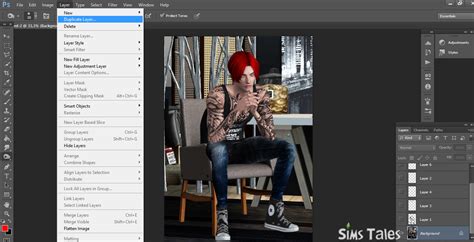
- Környezeti árnyékok: Egy másik rétegmaszkon fessünk feketével árnyékokat. Ezen a képen a szék egy kisebb árnyékot vet a lány oldalán, ott nagy és lágy fekete ecsettel fessünk, ott lehet több a fekete mennyisége, mert fizikailag nem sok fény juthat oda. Ahol a széket fogja, a keze alatt szintén kell némi árnyéknak lennie, ám itt a keze és a támla közel van egymáshoz, ezért a széken csak kis távolságú és keményebb élű ecsettel fessünk árnyékot. A combja és a szék párnája szintén ver egymásra némi árnyékot, oda is lágy ecsettel kell festeni árnyékot, ennek kell, hogy legyen áttetszősége. Ám ettől még nem lesz teljesen „odavarázsolva” a székre, hisz ha rajta ül a széken, akkor kettejük találkozási pontjánál erős árnyéknak kell ottlennie. Így egy újabb vágómaszkon keményebb élű és élénkebb fekete ecsettel még egy árnyékot kell festeni a combjára, de ezzel nem szabad mélyen rámenni a lábára, épphogy csak érintenie kell!
- Térbeli elhelyezés: A modell alá is kell árnyékokat festenünk, hogy ezzel térben is elhelyezzük őt a képen, illetve a fotelben. Hozzunk létre a modell alatt egy új üres réteget, és hasonló elven, mint az előbb, élénkebb és félig-meddig keményebb élű fekete ecsettel fessünk alá árnyékokat, ami ne nagyon fusson ki alóla! Ha túl erős lett, átfedettség változtatásával visszavehetünk rajta.
Szín- és fénykorrekció
A kép általános megjelenésének javításához elengedhetetlen a színek és a fények beállítása:
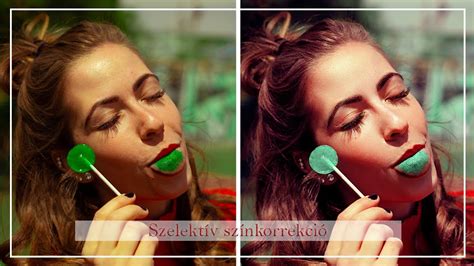
- Színegyensúly beállítása: A modell fényerőssége és kontrasztja még nem felel meg a képet megteremtett környezeti adottságoknak, és színben sem felel még meg. Így hozzunk létre fölötte egy korrekciós réteget, legyen ez a Színegyensúly, amit Alt+kattintással változtassunk vágómaszkká. Először változtassuk a középső tónusokat, majd az árnyékokat és végül a csúcsfényeket. Ez egyéni ízlés kérdése, hogy melyik szemnek melyik színbeállítás tetszik a legjobban, ha van rá mód, ilyet sötét környezetben csináljunk, hogy a minket körülvevő fényviszonyok ne befolyásolják a szemünk szín- és fényérzékelését, s ezáltal esetleg a képen fals beállításokat végezzünk. Én enyhén a vörös, a bíbor és sárga felé toltam a színeket, persze nem mindig, árnyékoknak például a sötétkék jobban áll, mint a sárga.
- Fények és kontraszt beállítása: A színek után pedig állítsuk be a fényeket és a kontrasztot, erre négy lehetőségünk van: Szintek, Görbék, Expozíció, Fényerősség/kontraszt. Ahogy a videóban is elhangzik, én azt a megoldást követem egyelőre, hogy 3 részre osztom az árnyékot: egy közelebbi, élénkebb és élesebb határvonalú szakaszra; egy középsó, áttetszőbb, picit elmosottabb szakaszra; és egy távolabbi, még áttetszőbb, jobban elmosottabb szakaszra.
Halványuló árnyékok létrehozása
A realisztikus árnyékok elkészítéséhez több réteget és finomítást használhatunk:
- Miután lemásoltuk a széket és a modellt, majd egybeolvasztottuk a másolt rétegeket és befeketítettük, a Ctrl+T szabad alakítással méretezzük, nyújtsuk, torzítsuk, hajlítsuk úgy, hogy a lámpához képest hihető irányban vetüljön rá a padlóra, majd a saroknál megtörve a falra is rávetüljön. Valószínűleg nem lehet úgy alakítgatni, hogy az árnyékos szék- és modell lábak összetalálkozzanak a valós lábakkal, ez nem is baj, fekete ecsettel utólag odafesthetők.
- Ha megvan a kész formája az árnyéknak, Ctrl+J-vel készítsünk belőle két másolatot, majd a két felső réteget egyelőre kapcsoljuk ki.
- A legalsó árnyékréteg legyen a legközelebbi szakasz, Gauss életlenítéssel csak egy picit életlenítsünk rajta, hogy mégse legyenek tűéles határvonalai. Láthatóságnak pedig olyan 80% körüli értéket javaslok, ki mennyit lát jónak. Adjuk ennek a rétegnek egy rétegmaszkot, majd nagy és lágy fekete ecsettel fessük ki az árnyéknak felső kétharmad részét.
- A következő lépésben csak a középső árnyékrétegre lesz szükségünk. Gauss életlenítéssel ennek adjunk nagyobb elmosódottságot, és a láthatóságát 50-70% közé lőjjük be. Adjunk ennek is egy rétegmaszkot, most visszakapcsolhatjuk az alsó árnyékréteget és a segítségével a középső rétegen fekete lágy ecsettel fessük ki az árnyék alsó egyharmad részét. Vigyázzunk, és törekedjünk a folyamatos átmenetiségre, különben olyan lesz a végeredmény, mintha lenne egy sötétebb vagy világosabb csík az árnyékunkban! A felső egyharmad részt szemmérték alapján szintén fessük ki a rétegmaszkon feketével.
- Az előbbi két réteget bekapcsolva hagyhatjuk, de most kapcsoljuk be a legfelső árnyékréteget is. Gauss életlenítéssel ezt még jobban mossuk el, majd a láthatóságát vegyük le 50% alá, de ne legyen alig látható! Adjunk ennek is egy rétegmaszkot és lágy fekete ecsettel az alsó két réteg segítségével ugyanúgy csíkmentesen fessük ki az alsó kétharmad részét.
- Ha kész a folyamatosan halványuló árnyékunk, Ctrl+E kombinációval olvasszuk őket egybe. Most, hogy már látjuk az összképet, ha valami nem tetszik rajta, ha elégedetlenek vagyunk vele, ne ódzkodjunk venni a fáradtságot, hogy javítsunk rajta, próbáljuk a legtöbbet kihozni az eredetileg elképzelésünkből!
Képek importálása és kezelése az InDesignban
Az Adobe InDesign kiválóan alkalmas kiadványszerkesztésre, és számos lehetőséget kínál külső képek importálására és kezelésére.
Képformátumok és beillesztési lehetőségek
Az InDesignba számos grafikus formátumot (pl. EPS, BMP, PNG stb.) és natív Adobe-fájlformátumot (PSD, réteges PDF, AI, INDD) lehet beilleszteni. Lehetőség van más Adobe-alkalmazásokból, például az Illustratorból, a Photoshopból vagy az Acrobatból grafikákat, szövegeket vagy objektumokat másolni és beilleszteni.
- Szöveg másolása Illustratorból: Mostantól lehetősége van szöveget másolni az Illustratorból és beilleszteni az InDesignba, és megőrizni azt. A beillesztés formázási beállításai között a beillesztés beállítási ablakában is válthat. Ha a Minden információ (tárgymutató-jelölők, színtárak, stílusok, stb.) lehetőséget választotta, akkor a Beillesztés formázással lesz a beillesztés alapértelmezett beállítása. Ha a Csak szöveg lehetőséget választotta, a Csak a szöveg beillesztése lesz a beillesztés alapértelmezett beállítása.
- Illusztrátor-grafikák másolása és beillesztése: Az Illustrator-grafikák másolása és beillesztése vagy húzása lehetővé teszi a görbék grafikán belüli kijelölését és szerkesztését.
- Húzás az InDesignba: A grafikák behúzása az Illustratorból, az Elhelyezés parancshoz hasonlóan működik, és a képek megjelennek a Hivatkozások panelen, de nem állíthat be importálási beállításokat. Jelöljön ki egy grafikát az Adobe Illustrator, az Adobe Bridge, az Explorer (Windows), a Finder (macOS) programban vagy az asztalon, és húzza az InDesign programba.
Importálási beállítások és előnézetek
Az Elhelyezés opcióval lehetősége van grafikákat beilleszteni (képeket elhelyezni vagy importálni). A beállítással az elhelyezés előtt megtekintheti az oldal előnézetét. Ha van kifutó terület, az oldal teljes tartalmának kivágási helyét megtestesítő területet helyezi el. Ez az információ akkor lehet hasznos, ha az oldal létrehozása üzemi környezetben történik. A jelölőnégyzet kiválasztásával megjelenítheti az InDesign-elrendezésben a PDF-oldal mögé eső szöveget vagy grafikát.
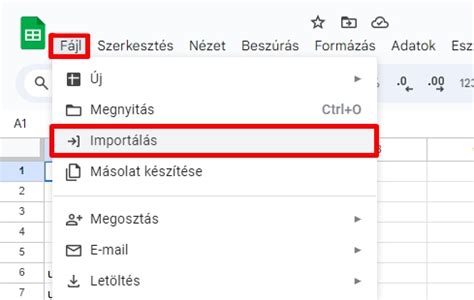
Képek kezelése és szerkesztése
- Több kép importálása: Több képet is hozzáadhat az InDesign-dokumentumhoz. Ekkor megjelenik az első grafika bélyegképe a betöltött képek ikonjával, valamint az importálásra kijelölt grafikák száma. A betöltött grafikákon végigléphet a jobb vagy bal nyilak segítségével.
- Rácsba rendezett importálás: Jelölje ki egy keret belsejét, ha egy grafikát egy meglévő keretbe szeretne importálni. Húzza az egeret az összes betöltött grafika rács alakzatba importálásához, és a nyíl gombokkal állítsa be a sorok és oszlopok számát. A fel és a le nyilakkal módosíthatja a sorok számát, a balra és a jobbra nyilakkal pedig az oszlopok számát.
- EPS fájlok: Az elhelyezett EPS-fájl vágógörbét tartalmaz, még akkor is, ha ez a lehetőség nincs bejelölve.
- Előnézetek: Egy meglévő előnézet kis felbontású nézőképének létrehozásához jelölje be ezt a négyzetet. A jelölőnégyzet bejelölésével figyelmen kívire veheti a beágyazott előnézetet.
- Színkezelés: Színkezelési beállításokat alkalmazhat az egyes importált grafikákra. Ha a bittérképes kép nem rendelkezik vágógörbével, létrehozhat egyet az InDesign programban. Válasszon egy alfa-csatornát a Photoshop programban alfa-csatornaként mentett kép területének importálásához.
- PNG átlátszóság: Ha egy importált PNG-fájl áttetszőséget tartalmaz, a grafika csak az áttetsző háttérrel rendelkező területekre van hatással. Az opció kiválasztása esetén a fehér szín lesz használatos háttérszínként az áttetszőségi adatok alkalmazásakor. Ez az alapértelmezett beállítás, ha egy PNG grafika nem tartalmaz fájlban megadott háttérszínt.
- Gamma-korrekció: Ellenőrizze és elhelyezéskor állítsa be a PNG-grafika gamma-értékeit (középtónus). Ez a beállítás lehetővé teszi a kép gamma-értékeinek a kép nyomtatásához vagy megjelenítéséhez szükséges gammaértékekkel való egyeztetését. Törölje a jelölőnégyzet jelölését, ha a kép elhelyezésekor nem kíván gamma-korrekciót alkalmazni. Ez a beállítás csak a Gammakorrekció alkalmazása jelölőnégyzet bejelölése esetén használható, és a grafikával mentett gammaérték megjelenítésére szolgál.
- Indexkép: Az indexkép rácsba rendezett bélyegképekből áll, és általában nyomdai előkészítéskor használják a képek kiértékelésére. Az Adobe Bridge régebbi verzióiban (CS2 és CS3) készíthető az InDesign számára indexkép az InDesign indexkép létrehozása opcióval.
Hogyan importálhatok Photoshop fájlokat az InDesignba?
Kreatív Projektek és Szolgáltatások
A Photoshop és az InDesign sokoldalúsága lehetővé teszi különféle kreatív projektek megvalósítását, az egyszerű képszerkesztéstől a komplex kiadványszerkesztésig.
- AI generált képek finomítása: Van pár kép amik AI generált, viszont egy kis Photoshop- al kéne rajtuk annyit alakítani hogy észre se lehessen venni rajtuk, hogy Ai generált kép.
- Vektor grafika tervezése: Szeretnék egy vector graphic image-t készíttetni Photoshopban PSD formátumban, ami egy egyenlő oldalú háromszög, melynek az oldalai 1-1 szinuszjelből állnak. A hullám az oldal feléig kimegy, majd az oldal feléig visszatér, majd befelé megy és onnan visszatér a háromszög sarkába. A feladat második részében szeretnék egy rácsstruktúrát ebből a hullámos háromszögből, ami 100 hullámos háromszögből áll, mind szélességben, mind magasságban.
- Képek kivágása és háttér módosítása: Szükségem lenne egy emberre, aki kivágja a testvéremet a képről, úgy, hogy a háttér ne nagyon változzon, tehát normális legyen, ne nagyon látszódjon, hogy a képről ki lett vágva valaki.
- YouTube indexképek tervezése: Youtubra kellene indexkép. Heti kb 20 db.
- Szórólap tervezés: Mi egy olyan szórólapra vágyunk ami kitűnik a többi közül az egyediségével. Emlékezetes lényegre törő, letisztult, összeszedett, ízléses, étvágygerjesztő de ugyanakkor a művészi értékével váljon érdekessé ami miatt pont arra esik a választásod a sok átlagos szórólap közül.( pl kitűnjön mint egy jó tetoválás) Szeretnénk ha egy látványos életérzés tükröződne a retro, pop art, 80-as évek jegyében, keveredve a mai hipster stílussal.
- Android/iOS alkalmazás tervezése: Szeretnénk egy olyan android/ios appot készíttetni, melyet utána könnyen duplikálhatunk azért, hogy más logó és név alatt további appokat hozzunk létre a későbbiekben. Tehát a funkciók megmaradnak, a motor a háttérben ugyanaz, viszont más a témakör amit feldolgoz. Az appban három szereplő van: User, Services provider és mi akik adjuk az appot. User igénybe veszi a service provider szolgáltatásait melyért cserébe borravalót kap.
- Modelltől eltérő pózok és textúrák: No strict front-only angles - use slight 3/4 angles or dynamic poses to give personality and life. Clothing should have a slightly worn, dusty, or tattered look for a gritty feel. The clothing should be very "cool", of course. NOT pop-art, comic book, cartoon, or abstract.
- Modern és kulturálisan megfelelő divatfotók: I need 2-4 high-quality, AI-generated images that capture an edgy, modern mood while remaining culturally appropriate for my newly launched modest-wear label. I’m comfortable with Midjourney, Stable Diffusion or similar pipelines as long as you can refine outputs in Photoshop or Lightroom to professional polish.
- Webfejlesztés és UI/UX: ...and a stable set of REST endpoints. Strong design sensibility matters just as much as technical skill; I expect semantic HTML, accessible UI patterns, and thoughtful component architecture that scales.
- Google Ads kampányok: ...Microsoft (Bing) Ads from scratch.
- Horror podcast borítóképe: I’m launching a new horror-themed podcast story and need a single, realistic illustration that can serve as the show’s cover art across all major platforms. • Characters: a primary figure looking terrified as he glances over towards the main villain. The villain would be older, and it would be drawn from behind the villain with just their arm and hand showing. • Setting/Background: a moody, atmospheric environment that reinforces the tension without stealing focus from the characters.
- Multiszolgáltatású alkalmazás: I’m looking to create a multi-service app focused on domestic help.
- Vtuber modell tervezése: I’m bringing a delightfully dark mascot to life-a pickle necromancer who moonlights as a grim reaper-and I need a 2-D vtuber model that viewers will remember. Key outfit cues are non-negotiable: the pickle wears a deep hooded robe and brandishes an oversized scythe. No skull motifs are necessary, but feel free to work subtle bone or mist details into the robe if it amplifies the mood.
- Éttermek és ételpromóció: I need two eye-catching posters that showcase my customers’ all-time favorite menu items. • Photos are the primary visual element, fully retouched and color-matched to my real plates. • Overall design feels funky yet balanced and matches the truck’s vibe when placed side by side with existing signage. • All text is proofed, aligned, and within safe margins for print.
- Fotózás és utómunka: You’ll handle everything from on-site setup and lighting to final retouching. I expect the raw files plus a set of high-resolution, web-ready JPEGs and print-ready TIFFs, colour-corrected and cropped consistently.
- Weboldal optimalizálás: Page renders flawlessly on Chrome, Safari, Firefox, Edge and current mobile browsers. - Google PageSpeed Insights score of 90+ on mobile. - Final hand-off includes editable source files and a brief “how-to-update” note.
- Fényképek utólagos javítása: I need two underexposed photos enhanced. One is a Polaroid scan, and the other is a smartphone shot.
- Helyi vállalkozások hirdetése: I need a results-driven Google Ads campaign that focuses on one clear objective-converting local residents into paying riders.
- Online bevételszerzés: Want to start earning online but don’t know where to begin? Discover actionable strategies to create online products, market your services, and generate sustainable income.
- Filmplakát tervezés: ...someone who can show experience of film poster title artwork. The final artwork has to stand up to large-format printing, online key art and any future spin-offs, so I expect it to be delivered as fully scalable vector files (AI/SVG) plus layered PSD, accompanied by high-resolution JPEG/PNG exports. I’m used to high-end work, so attention to crisp curves, clean anchor points and graceful weight transitions is essential.
- Szöveges dokumentumok digitalizálása: Van egy telefonnal készült, elég zajos és torzult fényképem egy szöveges dokumentumról, amit olyan állapotba szeretnék hozni, mintha profi szkennerrel digitalizálták volna. Ö...fehéregyensúlyt, hogy a teljes szöveg élesen, egységes háttérrel olvasható legyen. • Ha szükséges, finomítsd a természetellenes éleket. • Az egész dokumentumot egységesen javítsd - nincs kiemelendő részlet, csak általános minőségjavítás.
A Photoshop Index réteg kezelése és a képek InDesignba történő importálása csak a kezdet. A rendelkezésre álló eszközök és technikák révén szinte bármilyen vizuális elképzelést életre kelthet.