A vektoralapú tervezés ideális számos digitális művészeti projekthez, különösen azokhoz a tervekhöz, amelyek minőségüket meg kell őrizniük nagyításkor vagy kicsinyítéskor.
Mivel a vektoros tervezés nagymértékben támaszkodik a digitális készségekre és szoftverekre, felmerülhet a kérdés, hogy a hagyományos művészeti formáknak, mint a rajzolás és festés, van-e helyük a vektoros művészet világában. Bár a vektoros művészetet egyszerű alakzatokkal és sík dizájnnal társíthatja, vektoros szoftverekkel rendkívül részletes digitális rajzokat és festményeket is létrehozhat. Nem számít, milyen bonyolult a terve, a vektor formátum biztosítja, hogy mindig skálázható legyen, és bármilyen méretben tisztán reprodukálható legyen.
Meg kell tanulnia néhány speciális funkciót és eszközt a vektoros szoftverben, hogy a hagyományos művészeti készségeit a vektoros projektekbe fordítsa. Ahogy korábban megállapítottuk, a vektoros művészet sok pontból, vonalból és alakzatból áll. Ezeket a különböző elemeket vagy objektumokat különböző rétegekben lehet rendezni a vektoros fájlban. Rendkívül bonyolult terveket hozhat létre a vektorvonalak és alakzatok különböző rétegeken történő beállításával és átfedésével.
A legegyszerűbb és legalapvetőbb vektoros alakzatokat „geometriai primitíveknek” is nevezik. Ezek az egyszerű alakzatok az összetettebb vektoros tervek alapját képezik. Lenyűgöző terveket hozhat létre a geometriai primitívek kombinációjával, de néha az így létrehozott képek hasonló stílusúak lesznek. A valósághű vektoros művészet népszerű grafikai tervezési és illusztrációs trend volt a 2010-es évek elején, és ebből az időszakból sok vektoros illusztráció hasonlít egymásra.
Mi az a vektorrajzolás?
A vektorrajzolás a vektoros művészet létrehozásának minden típusát leírja. Általában a vektorrajzolás azt jelenti, hogy pontokat, vonalakat és alakzatokat hoz létre vektoros szoftverben, egér vagy rajztábla és stylus segítségével. Érdemes megjegyezni, hogy a „vektorrajzolás” kifejezést néha egy meglévő vektoros műalkotás szoftverprogramban történő renderelési folyamatának leírására is használják. Vektoros fájl betöltésekor a számítógép a fájlban tárolt adatok alapján „rajzolja” a művet.
Számos módja van a vektorrajz létrehozásának olyan szoftverekkel, mint a CorelDRAW. Ahogy megbeszéltük, vektoros művészetet hozhat létre vektorvonalak, görbék és alakzatok rétegezésével és kombinálásával. Használjon olyan eszközöket, mint a téglalap és az ellipszis eszközök különböző alakzatok létrehozásához a tervéhez.
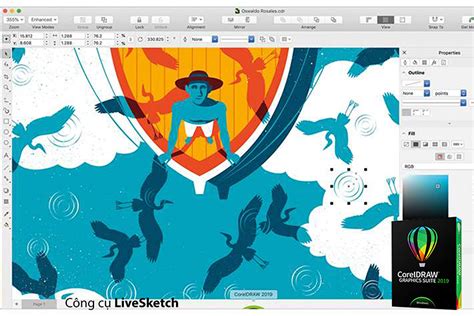
Tegyük fel, hogy korábban már létrehozott egy digitális műalkotást raszteralapú grafikai tervezőszoftverben. Ebben az esetben a CorelDRAW PowerTRACE funkciója segíthet a raszteres művészet vektoros formátummá alakításában. Egy másik CorelDRAW funkció, a LiveSketch, mesterséges intelligenciát használ a kézi vázlatok vektorvonalakká és Bézier görbékké alakításához - valós időben. Ez az eszköz különösen hasznos azoknak az alkotóknak, akik hagyományos rajzkészségeiket szeretnék digitális térben használni.
A LiveSketch egérrel működik, vagy használhat bemeneti eszközt, például digitális rajztáblát és stylust a természetesebb vázlatélmény érdekében. Nézze meg ezt a LiveSketch funkciót bemutató demót, hogy lássa működés közben.
Mi a helyzet a vektoros festészettel?
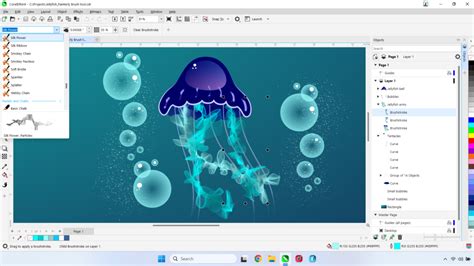
A vektorrajzoláshoz hasonlóan a digitális művészeti készségeit és szoftvereit is használhatja vektoros festmények létrehozásához. Az egér vagy egy rajztábla használatával válassza ki az ecset eszközt, és kezdje el kézzel festeni a terveit. A CorelDRAW átalakítja munkáját vektoros ecsetvonásokká. A létrejött objektumokat ugyanúgy szerkesztheti, mint bármely más vektoros alakzatot, módosítva a kitöltési színeket, körvonalakat adva hozzá, és más beállításokat végezve szükség szerint.
A CorelDRAW különféle ecsetstílusokat és alakzatokat kínál, így digitális festményének valósághű textúrát és természetes megjelenést kölcsönözhet.
Bár a grafikai tervezés és a digitális illusztráció szoftveres és számítógépes ismereteket igényel, vannak olyan eszközök, amelyek segítenek a hagyományos rajzolási és festési készségek digitális térben történő használatában. Ezen eszközök némelyikének van egy kis tanulási görbéje, de mindig találhat útmutatókat és oktatóanyagokat, amelyek segítenek az úton. Az új digitális rajzkészségeken és a vektoros ecsetvonások ismeretén túl szilárd ismeretekre lesz szüksége a vektoros rétegekről a bonyolult, részletes digitális műalkotások létrehozásához.
CorelDRAW telepítés és eltávolítás
A telepítés előtt győződjön meg arról, hogy a rendszer dátuma és ideje megfelelő. Zárjon be minden alkalmazást, beleértve a víruskereső programokat és a tálcán nyitva lévő programokat is. Ha ezt elmulasztja, a telepítés időtartama növekedhet, illetve a telepítés során ütközés léphet fel.
Windows XP esetén rendszergazdaként vagy rendszergazdai jogosultsággal rendelkező felhasználóként kell bejelentkeznie. Ellenőrizze, hogy elegendő szabad hely van-e azon a lemezen, amelyre az alkalmazást telepíteni kívánja.
A fájl- és memóriaütközések elkerülése érdekében zárjon be minden alkalmazást, és törölje a rendszer TEMP mappájának tartalmát [C:\Documents and Settings\
A hálózati rendszergazdák számára a Network Deployment Guide (Hálózati telepítési kézikönyv) című kiadvány is rendelkezésre áll, amennyiben vállalatuk a CorelDRAW Graphics Suite X4 több licencét is megvásárolta. További tájékoztatásért lépjen kapcsolatba a Corel licenceléssel foglalkozó osztályával vagy a vevőszolgálattal.
Helyezze a CGS X4 lemezt a DVD-meghajtóba. Ha az automatikusan elinduló kezdőképernyő nem jelenik meg, kattintson a Windows tálcáján a Start menüre, és válassza a Futtatás lehetőséget. Írja be a D:\autorun.exe vagy D:\Setup\Setup.exe parancsok egyikét, ahol a D a DVD-meghajtóhoz rendelt betűjel. Kövesse az alkalmazás telepítésére vonatkozó utasításokat.
CorelDRAW eltávolítása
A Windows tálcáján válassza sorban a Start > Vezérlőpult > Programok telepítése és törlése lehetőséget. Válassza a CorelDRAW Graphics Suite X4 elemet a listából, kattintson a Módosítás/Eltávolítás lehetőségre, majd kattintson az Eltávolítás gombra. Ha szeretné megtartani felhasználói fájljait, például az egyéni beállításokat, a készmintákat, a felhasználói kitöltéseket és a testre szabott fájlokat, hagyja a Felhasználói fájlok eltávolítása jelölőnégyzetet üresen.
A Windows tálcáján kattintson a Start > Vezérlőpult > Programok és szolgáltatások ikonra. Válassza a CorelDRAW Graphics Suite X4 elemet a listából és válassza az Eltávolítás/Módosítás lehetőséget.
CorelDRAW dokumentáció és források
Az alábbi elektronikus dokumentációs fájlok tartoznak a CorelDRAW Graphics Suite X4 programhoz. Egyéb megjegyzés hiányában ezek a fájlok PDF formátumúak, amelyek megtekintéséhez Adobe Reader vagy kompatibilis alkalmazás szükséges.
A CorelDRAW Graphics Suite X4 felhasználói útmutatója elérhető a Windows Start menü CorelDRAW Graphics Suite X4 > Dokumentáció menüpontjából. Ha nem telepítette a felhasználói útmutatót, a meglévő telepítést frissítheti a Vezérlőpult > Programok > Program eltávolítása (Windows Vista) vagy a Vezérlőpult > Programok telepítése és törlése (Windows XP) lehetőségre kattintva.
A CorelDRAW Graphics Suite X4 VBA programozási útmutatója elérhető a Start menü CorelDRAW Graphics Suite X4 > Dokumentáció menüpontjából, ha a CorelDRAW Graphics Suite X4 Microsoft Visual Basic for Applications (VBA) összetevője telepítve van.
A CorelDRAW X4 és a Corel PHOTO-PAINT X4 tanfolyamai elérhetők az Üdvözlőképernyő Tanulási segédletek oldalán. A tanfolyamokban használt összes fájl megtalálható a ...\Program Files\Corel\CorelDRAW Graphics Suite X4\Tutorial files mappában.

CorelDRAW kiegészítők és betűkészletek
Lehetőség van az összes clipart, fénykép és objektum telepítésére a kiegészítőtelepítő részeként, azonban a programcsomagot telepítenie kell ezeknek az elemeknek a telepítése előtt.
A CorelDRAW Graphics Suite X4 több száz Open Type és True Type betűkészletet, valamint szimbólumkészletet tartalmaz, ezeket azonban az alkalmazásokban csak akkor használhatja, ha előzőleg telepíti vagy hozzáadja őket. A betűkészletek telepítésével kapcsolatban tekintse át a Windows dokumentációját, illetve a Font Navigator vagy egyéb betűkészlet-kezelő alkalmazás súgóját. A betűkészletek a DVD Extras\Content\Fonts mappájában találhatók. A szimbólumkészletek a DVD Extras\Content\Fonts\Symbols mappájában találhatók.
Kiegészítő mintázatos kitöltés, permetlisták, keretek, csempefájlok, ecsettextúrák, képlisták, objektumok és fényképek érhetők el a kiegészítőtelepítő részeként. Ezen fájloknak a CorelDRAW Graphics Suite X4 alkalmazásain belüli betöltésével és használatával kapcsolatos további információkért olvassa el a Súgót. Az egyes alkalmazások almappáiban találhatók az adott alkalmazás mintafájljai.
Ha a kiegészítőtelepítőből telepített sablonok után további nyelvi összetevőket telepít, a CorelDRAW Új dokumentum sablon alapján szolgáltatásában rendelkezésre álló nyelvi sablonok nem frissítődnek. A további sablonok nyelvi tartalmának telepítéséhez futtassa a CorelDRAW Graphics Suite X4 kiegészítőtelepítőt javítás módban a Vezérlőpult Programok telepítése és törlése (XP) vagy Programok és szolgáltatások (Vista) parancsával.
CorelDRAW speciális beállítások és problémamegoldás
A CorelDRAW X4 képernyőkímélőjének Vistában történő telepítése után előfordulhat, hogy a képernyőkímélő nem jelenik meg a Képernyőkímélő beállításai párbeszédpanelen. Zárja be a Képernyőkímélő beállításai párbeszédpanelt, majd nyissa meg újra, hogy a listában megjelenjen a képernyőkímélő.
Időről időre szükség lehet az alkalmazás munkaterületéhez tartozó alapértelmezett beállítások visszaállítására. A visszaállításhoz az alkalmazás indítása közben tartsa lenyomva az F8 billentyűt. Kattintson az Igen lehetőségre. Innentől kezdve az alkalmazás újra a kijelölt munkaterülethez tartozó alapértelmezett elrendezést használja majd. Természetesen a munkaterületen végrehajtott egyéni beállítások elvesznek.
Ahhoz, hogy a CorelDRAW Graphics Suite X4 alkalmazásait a lehető leghatékonyabban tudja használni, legalább 200 MB méretű lapozófájl szükséges. A lapozófájl mérete az Operációs rendszer > Virtuális memória lehetőségnél állítható be.
Ha Wacom(R) illesztőfelülettel rendelkező táblaszámítógépet használ, és a toll által a táblára kifejtett nyomást a rendszer nem veszi figyelembe, akkor a probléma kiküszöböléséhez elegendő a táblaszámítógéphez tartozó illesztőprogram-frissítést a Wacom cégtől beszerezni.
CorelDRAW fájlformátumok és kompatibilitás
Egyes böngészőprogramok nem támogatják a JPEG 2000 (JPEG 2000 Standard és JPEG 2000 Codestream) fájlformátumot. Az ilyen formátumú fájlok megtekintéséhez esetleg kiegészítő szükséges. A JP2 importszűrő JPEG 2000 Standard és JPEG 2000 Codestream típusú fájlokat támogat. A JPEG 2000 Codestream típusú fájl .jp2 kiterjesztésű, valamint metaadatokat is tartalmaz. Egyes böngészőprogramok nem támogatják a PNG-fájlok átlátszóságát. Ezt a böngészőprogram dokumentációjában ellenőrizheti.
Az SVG-fájlok mintaképének SVG exportálása párbeszédpanelen történő megtekintéséhez SVG-nézegető alkalmazásra van szükség.
A Corel örömmel jelenti, hogy támogatja az ezekben a színmintakönyvekben levő CMYK szimulációs értékeket. A „PANTONE solid to process coated EURO” nevű PANTONE-gyűjtemény valójában tartalmazza a PANTONE COLOR BRIDGE COATED EURO színmintakönyv frissített értékeit. Ami a PANTONE color bridge coated észak-amerikai verzióját illeti, ha PANTONE-színeket választ a PANTONE solid coated, PANTONE solid uncoated vagy PANTONE solid matte gyűjteményekből, az eredményként kapott CMYK-értékek konzisztensek lesznek a PANTONE color bridge coated színmintakönyvben levő értékekkel. A közelmúltban a Pantone megjelentette a 28 új színt tartalmazó PANTONE® PASTEL FORMULA GUIDE coated/ uncoated és a 97 új színt tartalmazó PANTONE® METALLIC FORMULA GUIDE coated 2006-os kiadását.
Előfordulhat, hogy bizonyos színprofilleírókat a Színkezelés párbeszédpanel helytelenül olvas be, ezért úgy jelennek meg, hogy Ismeretlen modell vagy Ismeretlen gyártó. A profil ettől függetlenül megfelelően fog működni.
Csak Vista esetén: A Színkezelés párbeszédpanelen végrehajtott módosítások csak akkor jelennek meg a színpalettákon, ha az egérmutató áthalad felettük.
A telepítési mappában található ini-fájl módosításához keresse meg a Graphics14/config könyvtárat, majd nyissa meg a corelprn.ini fájlt. Keresse meg a Documents and settings/FELHASZNÁLÓNÉV/Application Data/Corel/Graphics14/User Config könyvtárat, nyissa meg a corelprn.ini fájlt, majd módosítsa az INI kapcsolót 0 értékre (UseDelayRender=0) a [Config] részben. Esetleg szükség lehet a munkaterület alaphelyzetbe állítására is. Ehhez az alkalmazás indításakor tartsa nyomva az F8 billentyűt.
Kihasználhatja a CorelDRAW X4-ben az új Unicode kódolás által nyújtott kompatibilitást, mely biztosítja, hogy a korábbi verziókból származó szöveges elemek (például a rétegnevek, objektumnevek stb.) megfelelően jelenjenek meg. Először is győződjön meg arról, hogy az operációs rendszerén telepítve van-e a megfelelő nyelvi támogatás. Ezután a más kódlapot használó operációs rendszeren futó korábbi programverzióval készült fájlok megnyitásakor a Megnyitás párbeszédpanelen állítsa be a megfelelő kódlapot. Ha például japán nyelvű operációs rendszeren a CorelDRAW 11 programmal készült fájlt szeretne angol operációs rendszeren futó CorelDRAW X4 alkalmazásban megnyitni, a fájl megnyitásakor a 932-es kódlapot kell beállítania.
Corel DESIGNER Professional SG vagy Corel DESIGNER Technical Suite 12 alkalmazásban létrehozott, nem támogatott objektumokat (például átmérőre vagy sugárra vonatkozó méreteket, illetve feliratokat) tartalmazó CDR/DES-fájlok megnyitásakor a nem támogatott objektumok jelenlétére üzenet hívja fel a figyelmet. A CorelDRAW X4 alkalmazásban ezen objektumok zárolva jelennek meg. Lehetőség van a zárolás feloldására és az objektumok csoporttá alakítására. Ha azonban a fájlt újból menteni szeretné, és a Corel DESIGNER Professional SG vagy a Corel DESIGNER Technical Suite 12 alkalmazás egyedi lehetőségeit meg kívánja tartani, akkor ajánlatos az objektumok zárolását megtartani.
Amikor árnyékot ment előző verzió fájlformátumaiba, az árnyékok lencseobjektumokká lesznek átalakítva. Az objektumok kinézete változatlan marad, de nem lehet többé szerkeszteni árnyékobjektumként. A Corel DESIGNER Technical Suite 12 bővített körvonalstílusai megmaradnak a CorelDRAW X4-ben megnyitott és újramentett .DES-fájlokban.
A többnyelvű lehetőség Windows XP rendszeren történő beállításához rendszergazdai fiókból hajtsa végre a következőket: Kattintson duplán a Vezérlőpult Területi és nyelvi beállítások lehetőségére. Kattintson a Speciális fülre. A Unicode-ot nem használó programok nyelve területen válasszon nyelvet a listából. Ezután telepítse a megfelelő billentyűzetkiosztást vagy írásjegybevivőt.
A többnyelvű lehetőség Windows Vista rendszeren történő beállításához rendszergazdai fiókból hajtsa végre a következőket: A Vezérlőpult Óra, nyelv és terület részén kattintson a Billentyűzet vagy más beviteli módszerek módosítása lehetőségre. Kattintson a Billentyűzetváltás gombra.
A nyomvonalra illesztett és tükrözött szövegek görbékké lesznek átalakítva a CorelDRAW 12 verzióba vagy korábbi verziókba mentéskor.
Az album dokkoló a továbbiakban nem része az alapértelmezett felhasználói felületnek. Ha a CorelDRAW X4 alkalmazást olyan rendszerre telepíti, amelyen megtalálható a CorelDRAW 11, illetve a CorelDRAW 10, akkor az újabb verzió hatással lesz a korábbi verziók keresési lehetőségére. A CorelDRAW 11, illetve 10 programban végrehajtott keresés eredményeképpen a Találatok ablakban üres lista jelenik meg. Ennek kiküszöböléséhez módosítania kell a HKEY_LOCAL_MACHINE\SOFTWARE\COREL\CorelSearch\CorelDRAW14 rendszerleíró kulcsot. A módosítás abból áll, hogy a nyelvre vonatkozó dinamikus értéket abszolút nyelvi azonosítóra cseréli.
A CorelDRAW X4 program lehetővé teszi, hogy a CD-lemezen lévő tartalom más helyre másolható, az album használata pedig ugyanúgy folytatható legyen. A kívánt helyen a tartalmat hordozó CD-lemez kötetcímkéjével megegyező néven hozzon létre új mappát. Másolja a CD-lemez teljes tartalmát a volinfo.txt fájllal együtt a létrehozott mappába. A HKEY_LOCAL_Machine\Software\Corel\Media\Corel GRAPHICS X3 Clipart (Disk2) rendszerleíró kulcsban szereplő elérési utat módosítsa az 1. lépésben létrehozott mappa elérési útjára. A HKEY_LOCAL_Machine\Software\Corel\Media\Corel GRAPHICS X3 Photos (Disk3) rendszerleíró kulcsban szereplő elérési utat módosítsa az 1. lépésben létrehozott mappa elérési útjára.
Válassza ki a DVD Extras mappáját és másolja az egészet (az almappákkal együtt) a CGX4_PGRM mappába megtartva az Extras mappa mappaszerkezetét. A HKEY_LOCAL_Machine\Software\Corel\Media\Corel GRAPHICS X4 rendszerleíró kulcsban szereplő elérési utat módosítsa az 1. lépésben létrehozott mappa elérési útjára.
CPT vagy TIF formátumba mentéskor az EXIF adatok elvesznek. A korábbi verzió .cpt-fájljainak (9-es és régebbi verziók) megnyitásakor olyan rendszereken, amelyeken nincs telepítve ugyanaz a betűkészlet- és nyelvtámogatás, mint amellyel a fájlt létrehozták, a típusjellemzők, például a szín és a méret, az alapértelmezett rendszerbetű típusjellemzőire változhatnak.
A Körbevágó laborban, nagyobb képek esetén a kép méreténél legalább háromszor nagyobb memóriaterületre (valós vagy virtuális) van szükség. A PHOTO-PAINT programban lévő QuickTimeVR lehetőség kihasználásához telepíteni kell a QuickTime 6.x verziót. A Windows XP Service Pack 2 használata esetén a PHOTO-PAINT programmal készített átváltógombok előnézetének megtekintéséhez ideiglenesen le kell tiltani a felugró ablakok automatikus tiltását. A Netscape Navigator nem támogatja a webes átváltógombokhoz tartozó hangokat.
Ha telepítette a Bitstream Font Navigator programot a CorelDRAW Graphics Suite korábbi verziójával együtt, és létrehozott betűkészletcsoportokat és betűkészlet-katalógusokat, akkor ezek látszani fognak a jelen verzióval együtt telepített Bitstream Font Navigator programban. Ha eltávolítja a Bitstream Font Navigator program korábbi verzióját, ezek a betűkészletcsoportok és betűkészlet-katalógusok törlődnek, és újra létre kell hozni őket a jelen verzióval együtt telepített Bitstream Font Navigator programban.
A CorelDRAW X4 és a Corel PHOTO-PAINT X4 programban csak akkor lehet a Microsoft Visual Basic for Applications elemet használni, ha telepítve van a Microsoft Visual Basic for Applications 6,4 összetevő. A Microsoft Visual Basic for Applications 6,4 megtalálható a CorelDRAW Graphics Suite X4 telepítőjének Segédprogramok pontja alatt. Szokásos telepítés választásakor az összetevő automatikusan települ. A VBA Programming Guide for CorelDRAW X4 (CorelDRAW Graphics Suite - VBA programozási útmutató) című dokumentum segít a műveletek automatizálásában és VBA lehetőséget használó egyéni megoldások kialakításában.
Annak biztosítása érdekében, hogy a CorelDRAW X3 alkalmazásban írt makrók megfelelő módon működjenek a CorelDRAW X4 programban is, esetleg módosítania kell az osztályok, metódusok és tulajdonságok nevét vagy a makró egyes paramétereit. A GMS-fájlok általában a CorelDRAW Graphics Suite X4\Draw és a CorelDRAW Graphics Suite X4\CorelPHOTO-PAINT mappák GMS-mappáiba kerülnek.
Bővítményeket a következő lépések végrehajtásával adhat a korlátozott felhasználók fiókjaihoz. A példa Corel PHOTO-PAINT programra vonatko...
CDR fájlok konvertálása SVG-re
Több CDR fájlom van; kötegelt konvertálhatom CDR-emet SVG-re? Igen! Az CDR eszközünk támogatja a teljes kötegelt konverziót. Egyszerre akár 200 CDR fájlt is feltölthet. Az eszközünk a lehető leggyorsabban konvertálja az összeset. Ha elkészült, letöltheti az SVG fájlokat egyenként, vagy letöltheti őket egyetlen ZIP fájlban.
Hogyan konvertálhatom CDR fájlomat SVG-re? Először kattintson a „Feltöltés...” gombra, és válassza ki a feltölteni kívánt CDR fájlt. A fájlt áthúzhatja az eszközre is. Miután kiválasztotta a fájlt, megadhatja a konfigurációs beállításokat. Amikor az CDR - SVG konverzió befejeződött, azonnal letöltheti az SVG fájlt.
Mennyi ideig tart az CDR-emet SVG-re konvertálni? Célunk, hogy az összes CDR-ről SVG-ra történő konverziót a lehető leggyorsabban feldolgozzuk. Ez általában körülbelül 5 másodpercet vesz igénybe, de nagyobb, összetettebb fájlok esetén több is lehet, ezért kérjük, legyen türelmes.
Mennyire pontos az CDR-ből SVG konverzió? Eszközeinkkel a lehető legpontosabb konverziókat szeretnénk elérni. Eszközeinket folyamatosan fejlesztjük, minden héten új funkciókkal és fejlesztésekkel bővülünk.
Biztonságos az CDR-emet SVG-re konvertálni az ImageToStl.com webhelyen? Igen, természetesen! A beküldött CDR fájlt nem tároljuk. A létrehozott SVG fájlt a feltöltés után 4 órán át tároljuk; ezután törlésre kerül, és a rövid távú letöltési link nem fog működni. A legtöbb eszközzel létrehozhatsz hosszú távú letöltési URL-t, amely biztosítja a fájl 24 órás megőrzését, így kényelmesen letöltheted a fájlt. Eszközeinkhez tartozik egy Törlés gomb is, amellyel azonnal törölheted a fájlt.
Szükségem van-e csúcsminőségűre? számítógép az CDR-SVG átalakító használatához? Nem. Minden konvertáló eszközünk a (z) CDR fájlt dedikált konvertáló szervereinken dolgozza fel, ami azt jelenti, hogy eszközeinket alacsony specifikációjú számítógépeken, laptopokon, táblagépeken és mobileszközökön is használhatja, és gyorsan megkapja a konvertált SVG fájlt.
Átalakíthatom CDR-emet SVG-re Windows, Linux, Android, iOS vagy Mac OS rendszeren? Igen! Az CDR-ről SVG-ra konvertáló eszközünk bármilyen rendszeren fut, modern webböngészővel. Nincs szükség speciális szoftverre egyik konvertáló eszközünk futtatásához sem.
Mi van, ha reklámblokkolót használok, ez hatással lesz a dolgokra? Igen. Bár használhatsz hirdetésblokkolót, ha tetszik az CDR konverziós eszközünk, kérjük, fontold meg weboldalunk fehérlistára helyezését. Ha a hirdetésblokkoló engedélyezve van, vannak konverziós korlátok, és bizonyos beállítások nem biztos, hogy elérhetők lesznek eszközeink használatakor. A feldolgozási/konverziós és letöltési idők is hosszabbak lesznek.
Kaphatok támogatást CDR-em SVG-re való átalakításához? Igen.
How to Open CDR Files without CorelDRAW (Conversion)
CorelDRAW használatának alapjai
A CorelDRAW az egyik leggyakrabban használt vektorgrafikus szoftver a világon, ideális logók, illusztrációk, szórólapok, elrendezések és sok más létrehozásához. Ha azt kérdezed magadtól "hogyan használjuk a Corel Draw-t", ha szeretnél hozzászokni hozzánk, a megfelelő helyen vagy. Ebben a cikkben lépésről lépésre vezetünk, bemutatva a főbb funkciókat és néhány gyakorlati tanácsot adunk, hogy a legjobb lábbal indulj el.
A CorelDRAW része a CorelDRAW Graphics Suite szoftvercsomag, egy professzionális csomag, amely tartalmazza a Photo-Paint, Font Manager és egyéb hasznos eszközöket a grafika és design világában. A raszter programoktól eltérően, mint Photoshop, a CorelDRAW azzal dolgozik vektorgrafika, tehát lehetővé teszi, hogy olyan rajzokat hozzon létre, amelyeket végtelenül átméretezhet anélkül, hogy elveszítené a minőséget.
Ha először nyitod meg, a felület bonyolultnak tűnhet. De ne aggódj: csak néhány lépés szükséges a munkakörnyezettel való megismerkedéshez.
- Válaszd ki az eszközt Téglalap. Kérjük, adjon meg egy szöveget a lefordításához. Bármely tárgyat bármikor módosíthatod: egyszerűen válaszd ki és használd a csomók, forgatni vagy átméretezni.
- Kattints az ikonra. Kérjük, adja meg az olasz szöveget, amelyet le szeretne fordítani magyarra. A szöveget görbékké (vektoros nyomvonalakká) lehet alakítani, hogy még inkább személyre szabott legyen, különösen, ha nyomdába küldi.
- A CorelDRAW lehetővé teszi, hogy a tárgyakat több szinten rendezze el. szintek, nagyon hasznos a bonyolult projektekben.
- Menj fel Fájl > Exportálás és válaszd ki a számodra legmegfelelőbb formátumot.
Indíts egy egyszerű projektből, mint például egy névjegykártya. Hivatkozz a hivatalos útmutatóra vagy a sok másikra.
Bár léteznek különböző alternatívák a vektorgrafika létrehozására (mint például az Illustrator vagy ingyenes szoftverek, mint az Inkscape), a CorelDRAW kiemelkedik intuitív felhasználói felülete és fejlett funkciói miatt, ami alkalmas teszi tapasztalt grafikusoknak és kezdőknek is. Különösen, nagyon értékelik a szakmai körökben reklám, tipográfiai és szitanyomási a pályák és szövegek kezelésének pontossága érdekében.
A CorelDRAW használatának elsajátítása új lehetőségeket nyithat meg a grafika, a design és a vizuális kommunikáció világában. Akár logót, szórólapot vagy vonzó prezentációt szeretnél létrehozni, ez a szoftver minden eszközzel rendelkezik, hogy segítsen megvalósítani az ötleteidet.
Fedezd fel a kreativitás határait a CorelDRAW Graphics Suite 2024 segítségével - egy professzionális grafikai tervezőszoftver, amely kifejezetten Mac felhasználók számára készült. A CorelDRAW Graphics Suite 2024 tartalmazza a teljes kreatív csomagot: vektorgrafika, illusztráció, tipográfia, fotószerkesztés és elrendezés - minden egyetlen integrált felületen. Ez a verzió kizárólag macOS rendszeren használható, és teljes mértékben kihasználja a Mac-ek erőforrásait és kezelőfelületi sajátosságait. Nincs többé havidíj! A CorelDRAW Graphics Suite 2024 egyszeri megvásárlással örökre a tiéd. Támogatja a legmodernebb fájlformátumokat (pl.
Fedezd fel a kreativitás határait a CorelDRAW Graphics Suite 2024 segítségével - egy professzionális grafikai tervezőszoftver, amely kifejezetten Mac felhasználók számára készült. A CorelDRAW Graphics Suite 2024 tartalmazza a teljes kreatív csomagot: vektorgrafika, illusztráció, tipográfia, fotószerkesztés és elrendezés - minden egyetlen integrált felületen. Ez a verzió kizárólag macOS rendszeren használható, és teljes mértékben kihasználja a Mac-ek erőforrásait és kezelőfelületi sajátosságait. Nincs többé havidíj! A CorelDRAW Graphics Suite 2024 egyszeri megvásárlással örökre a tiéd. Támogatja a legmodernebb fájlformátumokat (pl.