A digitális korban az optikai adathordozók, mint a CD-k és DVD-k, bár háttérbe szorultak, továbbra is hasznosak lehetnek adatok, filmek vagy zenék tárolására. Egyedi borítóval még személyesebbé tehetjük ezeket a kiadványokat. Ez az útmutató részletesen bemutatja, hogyan készíthetünk profi minőségű DVD-borítót ingyenesen elérhető eszközökkel, mint például a GIMP képszerkesztő program.
Bevezetés a DVD-borító tervezésébe
A borító tervezésekor fontos figyelembe venni a szimmetriát, a vizuális hierarchiát és a tartalomhoz illeszkedő elemek használatát. Egy jól megtervezett borító nemcsak védi a lemezt, hanem információt is hordoz, és vonzóvá teszi a kiadványt.
A Canva online tervezőeszköz használata
Az online térben számos lehetőség kínálkozik albumborítók készítésére. A Canva például több száz sablonnal rendelkezik különféle témákban. A keresést kulcsszavak hozzáadásával szűkíthetjük, hogy megtaláljuk a legmegfelelőbb sablont a tervezés megkezdéséhez.
A Canva több millió elemet tartalmaz, amelyek segítenek az albumborító díszítésében. Kiválaszthatunk egy kívánt elemet a könyvtárból, majd áthúzhatjuk a borítóra, és szöveget írhatunk rá.
DVD Cover Gold program használata
A DVD Cover Gold egy olyan program, amely segít gyorsan borítókat és matricákat készíteni CD- és DVD-lemezekhez. A kiválasztószerszámmal és a Shift+Alt gombokkal arányosan átméretezhetjük az objektumokat, ha azok túl nagyok vagy túl kicsik.
A szöveg elhelyezkedését a Szövegtartomány-beállítások segítségével finomhangolhatjuk. Az Alt gomb lenyomásával másolatot készíthetünk az objektumokról, és azokat lefelé húzva helyezhetjük el.
A keret átformálásához a Sarokbeállításokat használhatjuk az Objekt menüponton keresztül. Itt megadhatunk egy sugárral rendelkező lekerekített sarkokat, például 5 mm sugarú értékkel.
Az objektum nagyítható és elforgatható. A méret később bármikor pontosabban igazítható az szövegtartalomhoz.
Amikor az objektum megkapta a közelítő méretet és pozíciót, a szöveget kell szerkeszteni. Egyszerűen másolhatjuk vagy beírhatjuk az információkat a szövegterületre.
A szöveget középre kell helyezni a dobozban. Ehhez a Kontextus menü segítségével hívhatjuk meg a Szövegtartomány-beállításokat, ahol a szélességadatnak megfelelően változtathatjuk meg a grafikadoboz méreteit.
A borítón történő felhasználástól függően jogi tájékoztatás szükséges lehet. Például az § 14 JuSchG rendelkezései között szerepelhetnek ilyen információk.
Létre kell hozni egy lekerekített sarkokkal rendelkező területet, és oda kell beírni az információkat. A jobb láthatóság érdekében ezen a fehér hátteren ideiglenesen enyhén szürkévé színezhetjük. Emellett a szöveget középre kell igazítani függőleges irányban.
Ehhez a területhez nem szükséges kontúr. Ezért a kontúrt a Színmező palettán kell megszüntetni.
Grafika beillesztése és elhelyezése
Egy borító, amely teljesen képek nélkül kissé unalmasnak tűnhet. Ezért most el kell helyezni egy grafikát. El kellő a korábban elkészített és elmentett képet a grafikai programban. Az Objektum beillesztése párbeszédablak a Ctrl+D billentyűkombinációval nyílik meg. Itt a fájlkiválasztóval keressük meg a grafikai fájlt.
Amikor a grafikát megtaláltuk, egyszerűen beilleszthetjük a dokumentumba. Egér bal gombjának lenyomásával illeszkedik a dokumentumhoz.
Egy kis sajátosság van ebben a körben: A grafika azon részévé válik a borítók hátulján is. Ezért az illesztés legjobb helye az a bal középső segédtőriáson kezdődik.
Az esetleges grafika nem ugyanolyan arányokban készült, mint a DVD-borító, és kissé túlnyúlhat a dokumentumon felül és alul. Ezek az részek a kivágásnál el fognak tűnni. Az egyetlen fontos dolog az, hogy ez a grafika teljes mértékben hozzáérjen a vágásig, és a fő motívum ott legyen, ahol később nyomtatott formában megjelenik.
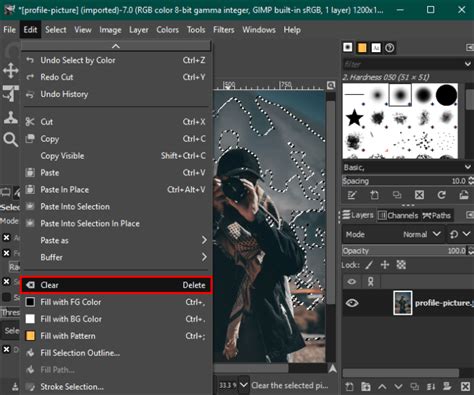
Ezzel egyidejűleg a Ctrl+Ö billentyűkombinációval háttérbe helyezhetjük ezt a grafikát.
Szöveg és átmenetek kezelése
A DVD címadása jelenleg túlságosan feltűnő, és a láthatóságának átlátszóságát csökkenteni kell. Ha az átlátszóságot csak az Optionsleiste segítségével állítjuk be, akkor a szöveg láthatósága is csökken.
Ezt el kell kerülni. Azonban a színátmenet tartományának átlátszóságának csökkenése és a szöveg megőrzése érdekében az Effects-paneelen keresztül kell módosítani. Kezdjük a módosítást az érintett objektum kiválasztásával.
Kattintsunk kétszer az objektumbejegyzésre, és megjelenik egy ablak az effektek beállításához. Válasszuk ki a lenyíló menüből, hogy melyik objektumterületre vonatkoznak az alábbi beállítások. Mivel a felületet kezeljük, érdemes ezt is kiválasztani.
Csökkentsük a felület átlátszóságát körülbelül 85%-os értékre. Így átlátszó hatást kapunk. Ismételjük meg ezeket a lépéseket a felső átmeneti területre is.
Ha az átmeneti színátmenet még nem felel meg a színvilágunknak, utólag is módosíthatjuk a színeket. Kattintsuk meg kétszer a módosítandó színt a Színmező palettán, és változtassuk meg a színértéket. Az átmenet automatikusan átveszi az új információkat, ha be van kapcsolva az Előnézet. Ez különösen hasznos, ha például teljesen más színekre van szükség az új termékhez.
A tananyag előírása szintén átláthatóan kell megjelenni. Ehhez ismét az Effekte-n belül keressük meg a kívánt átláthatósági hatást, mintegy 80 százalék áteresztőképesség beállításával. Továbbá a tárgyat most szürkéről fehérre váltjuk a Színmező paletta segítségével.
Most az elemek megjelenítésének egyéni beállítására kerül sor. Először is közelebb hozzuk egymáshoz a két elemet. Az Ctrl+E billentyűkombinációval előtérbe helyezzük a címinformációt, így ez enyhén elfedheti a tananyag megjegyzését. Fontos, hogy ez csak akkor működik, ha az elem ki van választva.
Emellett a címdobozokhoz egy további effektus is hozzá lesz rendelve. Azokat árnyékos hatás különbözteti meg a háttértől. Ehhez lépjünk be az Effekte-be és állítsunk be egy árnyékhatást a megfelelő értékekkel a térbeli objektumokhoz.
Minden borítón jól láthatóan szerepelnie kell a mű alkotójának. Ezért a DVD-beillesztést kiegészítjük ezekkel az információkkal. Elég egy egyszerű szöveget használni ehhez. Ehhez húzzuk ki a kívánt területet a Szöveg eszközzel és írjuk be oda az alkotó adatait.
A borító hátoldalának tervezése
Most a borító hátoldalára fordítsuk a figyelmet. Ez egyszerűen van kialakítva, fekete háttérrel és néhány szövegterülettel, valamint egy vonalkóddal.
Kezdjük azzal, hogy feketére festjük a hátteret. Az adott területhez jobb, ha készítünk egy új réteget az Elemek panelben. Ezután húzzunk létre egy téglalap alakú objektumot az Téglalap eszközzel és színezzük feketére. Ügyeljünk rá, hogy ez az objektum ismét teljesen a vágásvonalig érjen.
A szövegbevitelhez a megfelelő beállításokkal ellátott margókat kell beállítanunk ezen a lapon, hogy homogénül illeszkedjenek a dokumentum lapjára. Keresd a margóbeállításokat a Elrendezés > Margók és oszlopok menüponton keresztül.
Ebben az ablakban meg tudjuk állítani a margókat és a oszlopokat, ha szükséges. A példánkban a 2 mm-es margóbeállítások először elegendőek. Az oszlopbeállításra egyelőre lemondunk.
Ezután húzzunk létre egy szövegdobozt a bal segédsor indításával. Azonban ezt a szövegdobozt ne húzzuk teljesen a jobb segédsorig. Hogy a későbbi további objektumok is jobboldali szerkezetben befejeződhessenek ezzel a szövegdobozzal, az egyszerűbb egy további segédsort húzni ki a bal Vonalzóról és az objektum jobb széléhez igazítani.
Ilyenkor sok segédsor egy kicsit zavaró lehet és megnehezítheti a tájékozódást. Ezért a DVD-hátat jelölő segédsoron egy másik színt jelölünk ki. Ehhez kattintsunk az érintett segédsorokra és válaszd ki a kontextusmenünkből a Segédsorok bejegyzést.
Az ablakban egy másik színt adhatunk meg a segédsornak.
Miután ezt a beállítást jelölödtéknek, elkezdhetünk szövegelemekkel kitölteni a szövegdobozt. A betűtípus ismét az Eurostile LT Std Condensed 9 pont méretű Betűméret lesz.
Ezután jöjjenek az alatta lévő szövegdobozok. Használjuk a Téglalap eszközt ezek teljes testre szabására. Színezzük fehérrel ezt a területet és kapcsold ki a kontúrt. Ezután a Sarok beállításokon keresztül, amit az Objektum menüben találunk, újra kerekített sarkokat állíthatunk be az objektumnak.
Az átlátszóság-szabályozó mellett található FX-gomb az Effektvezérléshez. Ott is csökkenthetjük a téglalap átlátszóságát. A képen látható normál átlátszóságcsökkentéssel ellentétben - az effektvezérlésen keresztül a beillesztendő szöveg teljesen látható marad.
Ezután már beleírhatjuk vagy bemásolhatjuk a szöveget a szövegdobozba a Szöveg eszközzel. Abban az esetben, ha még nem férne be teljesen a szövegdobozba, szükséges lehet a dobozt kicsit megnövelni. Továbbá a kontextusmenüből hívjuk meg a Szövegdoboz beállításokat. Ezért változtassuk meg a keret kerekítését és csökkentsük a sugarát 2 mm-re.
A második szövegdobozt szintén szöveggel kell kitölteni. Ha esetleg nem férne be teljesen a szöveg, vagy az alsó tér is túl kicsi, akkor ezeket a dobozokat közösen is megnövelhetjük. A jobb doboz a hosszabb szövegtartalom miatt nyugodtan szélesíthető.
Minden DVD tartalmaz alapvető információkat a rendszerkövetelményekről vagy a használt multimédia szabványokról. Ezeket az információkat természetesen még ezen az oldalon is el kell helyezni. Ehhez ismét szükségünk lesz a Szöveges eszközre, ami segítségével egy szövegdobozt húzhatunk a két szövegmező alá, majd töltsük fel a szükséges információkkal.
Egy ilyen termékhez általában szükséges még egy ISBN szám is. Bár ez a webhely hasznos az ISBN szám kérésekor, azonban a grafikus fájl létrehozása meglehetősen nagy plusz költséggel jár. Ezért például egy további internetes erőforrás, mint pl. a www.terryburton.co.uk, lehetőséget biztosít egy megfelelő grafika generálására is. Skálázzuk úgy, hogy beleilljen a rendelkezésre álló üres helybe. Ezen grafikához adjunk egy fehér háttér színt a Színmező palettáról, hogy a vonalkód is jól látható legyen. Ezután igazítsuk ezeket a két mellette lévő elemet egymáshoz.
Díszítő vagy fekete háttér alternatívájaként a borítófotót is másolhatjuk az Alt billentyű használatával. Ehhez csökkentsük a Fedőréteg értékét. Kb. Azonban ha ezeknek a körülményeknek megfelelően kicsit halványabb hatást kelt, akkor ismét egy fekete téglalapot húzhatunk fölé, majd ennek is állítsuk a Fedőréteg értékét 50%-ra. Ezután ügyeljünk arra, hogy a DVD borítójának hátoldala is megfelelően látható legyen.
Ehhez ismét egy szövegdobozra lesz szükségünk a DVD címszöveggel fehér színnel. Ezután toljuk ezt a szövegterületet úgy, hogy az a hátoldali jelölésen belül legyen. Emellett középre igazítsuk a szöveget vízszintesen és függőlegesen, fehér színnel színezzük és a betűket feketére állítsuk. Ismét csökkentsük az Effektusok segítségével a Fedőréteget kb.
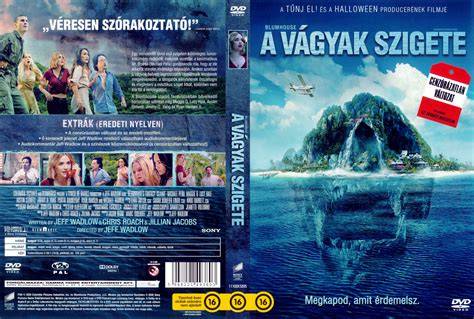
Alternatívák és további lehetőségek
A Fotowall egy több rendszeren használható alkalmazás, amelyet Windowson, OS X-en és Linuxon is bevethetünk. A Fotowall használata rém egyszerű: megnyitjuk az átalakítani kívánt fotót (vagy fotókat), majd tetszés szerint elrendezzük őket a fogd és vidd módszerrel a szoftver felületén.
A képeket a sarkuknál fogva méretezhetjük, forgathatjuk, a felső, illetve jobb oldali széleken lévő kis ikonokra kattintva pedig tükrözhetjük is. Amelyik képre duplán kattintunk, azt teljes méretre rántja fel a program, így azt használhatjuk „alap háttérnek”, ha mondjuk a színátmenetes eredeti nem tetszik. A háttér típusát a Background gombra kattintva állíthatjuk, és ha az átmenetet választjuk, annak színeit a háttér jobb felső, illetve jobb alsó sarkában kattintva tudjuk megváltoztatni.
Ha megvan az általunk jónak ítélt elrendezés, elhelyezhetünk még feliratokat is a hátterünkön, illetve ha a jobb gombbal kattintunk bármelyik képen, néhány extra effekt közül is választhatunk (tükröződés, keretek, ragyogás, szépia színek stb.), illetve ugyanitt tudjuk megadni a fotók sorrendjét is (melyik melyiket takarhatja).
Ha mindennel megvagyunk, nincs más hátra, mint elmenteni a képet és az operációs rendszerünknek megfelelően megtenni azt háttérképnek.
Mellesleg a Fotowall nem csak háttérképek kreálására használható. A Setup menüben átválthatunk CD- illetve DVD-borítók tervezésére, vagy megadhatunk saját képméretet is.
A program használata nagyon egyszerű, ráadásul rendkívül gyorsan dolgozik. Ezzel a szoftverrel valószínűleg azok is percek alatt megbarátkoznak, akik nincsenek otthon a képszerkesztő alkalmazások használatában. És persze a legjobb az egészben, hogy mindez ingyen lehet a miénk.
Hogyan készítsünk saját Blu-ray és DVD lemezeket | A fizikai adathordozók NEM halottak!
Modern kort írunk, amikor már szinte intravénásan kapjuk a digitális információkat. Az alapoktól, a digitális kép létrejöttétől, az RGB modellen át eljutunk addig, hogy megismerjük a képszerkesztés magas szintű eszközeit és olyan képeket rakunk össze, amiről eddig csak álmodtál: Emberek klónozása, vagy eltüntetése a képekről, kutyák és macskák keresztezése, panorámaképek készítése, régi képek retusálása.