A Photoshop ecsetek (Brush tool) az egyik leggyakrabban használt és legsokoldalúbb eszköz a digitális képalkotásban. Többet jelentenek, mint egyszerű "festés"; ecsetekkel maszkolhatsz, textúrát adhatsz a képekhez, finomíthatod a világítást, rajzolhatsz, retusálhatsz, sőt, akár akvarellhatású illusztrációkat is létrehozhatsz.
Az ecset viselkedése - hogyan hagy nyomot, hogyan változik a mérete, szöge, színe - teljesen testre szabható. Ez még csak az alap: saját ecseteket is készíthetsz, vagy letölthetsz kész készleteket. Az ecsetek használatának egyik lenyűgöző vonása, hogy létrehozhatod és megoszthatod a saját ecseteidet. Ha nem találod a megfelelő ecsetet a Photoshopban vagy egy ecsetcsomagban, jó hírünk van: saját ecseteket is készíthetsz. Gondold át előre, milyen megjelenést szeretnél elérni, és milyen ecsettel érheted el ezt a hatást. Ha beállítottad az új ecsetet, azonnal elkezdhetsz vele festeni. Az új ecset mentéséhez válaszd a három vonásos menü Új ecsetkészlet parancsát.
Az ecset eszközök és panelek
Az ecset eszközt legegyszerűbben a bal oldali eszköztárban találod meg, az ikonja egy kis ecsetfej - vagy csak nyomd meg a B billentyűt.
Brushes panel (Ecsetek panel)
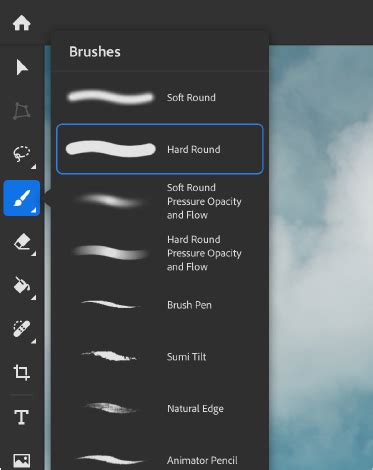
Itt találod magukat az ecsetkészleteket. Innen választhatsz beépített ecsetet, sajátot, vagy betölthetsz letöltött .abr fájlokat. A Photoshop több beépített ecsetkészlettel indul, például a „General Brushes”, „Dry Media” vagy „Wet Media” mappákban található eszközökkel. Az Adobe Creative Cloud előfizetéssel elérhetők kreatív ecsetcsomagok is - ezeket közvetlenül a Brushes panel menüjéből töltheted le a „Get More Brushes” opcióval. Ezen felül a neten is kismillió ingyenes és fizetős ecsetkészlet kering - szinte minden témában találsz valamit. Tehát ne ragadj le a kerek és lágy ecsetnél:)
Brush Settings panel (Ecsetbeállítások panel)
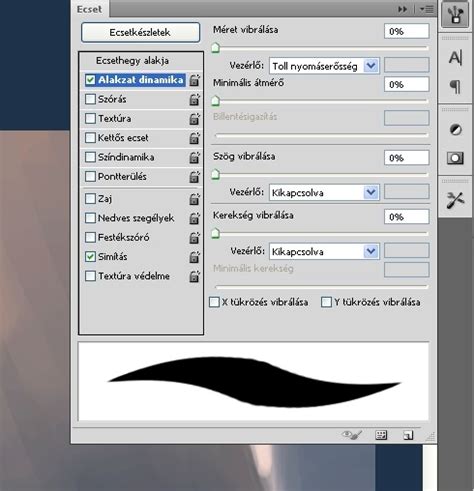
Itt tudod részletesen testre szabni az ecset viselkedését: méret, forma, szórás, dinamikus változások. A Brush Settings panel bal részén több dinamikus kategóriát is találsz - például Shape Dynamics, Scattering, Texture, Color Dynamics, stb. Ha most ismerkedsz velük, ne ijedj meg a sok csúszkától - nem kell mindent érteni elsőre. Egyszerűen kapcsolj be egy kategóriát, és húzogasd a csúszkákat. Már egy-két érték módosítása is látványos változást hozhat. Vagy akár az előtér és háttér színei közötti árnyalatokkal játszhatsz.
Az ecsetek testreszabása és funkciói
Az ecsetek funkciói rendkívül sokrétűek. A menük közül kattintsunk az „ablak”-ra, ott pedig pipáljuk ki az ecset (brush) ablakot - ha eddig még ez nem volt bekattintva. Ha minden igaz, ezek után jobb oldalt a navigátor mellett meg fog jelenni egy kis fülecske ecsetes mintával ellátva. Itt választhatjuk ki a használni kívánt ecsetet. Vannak itt snassz minták, melyekhez már tartoznak funkciók. Vannak tradicionális ecseteket utánzó minták speciálisabb beállítási lehetőségekkel, vannak bonyult minták (például fűszál, levél stb.).
Az ecset panel eme fülén állíthatjuk be az ecset tükrözését, elforgatását, valamint azt, hogy mennyire legyen kemény. Ezek a dolgok nyilvánvalóak, mit is jelentenek, így nem is érdemelnek több magyarázatot. Az utolsó csúszka a „Köz”, ami lényegében annyit tesz, hogy az ecsetvonást mennyire akarjuk tagolni, mekkora közöket akarunk létrehozni bennük. Ha az ecsetvonást úgy fogjuk fel, mint adott méretű pontok halmazát, akkor a Köz funkcióját is hamarabb megértjük. Ezzel elsősorban azt állíthatjuk be, hogy a vonás a végeknél, a tábla nyomásának függvényében szűküljön-e vagy sem. További beállítási lehetőségek vannak ezen belül: például a méret vibrálása, szög vibrálása, kerekség vibrálása.
Egyik kedvenc beállítási lehetőségem. Bitang hasznos, ha például gyorsabban akarjuk eldolgozni a tónusokat - hiszen egy kisebb szórás már elősegítheti ezt. Alkalmas még textúra készítésre is és sok egyébre. Ez már egy összetettebb beállítási lehetőség. Rengeteg variálási lehetőséget biztosít ez az egy plusz bepipált funkció: az ecset felületéhez textúrát rendelhetünk vele. Különböző textúrák közül lehet választani, ami már alapból benne van a photoshopban, de adhatunk hozzá magunk is. A kiválasztott képeket nagyíthatjuk az igazítással, a mélységgel a láthatóságát határozhatjuk meg. A „minden ecsethegy textúrázása” lehetőséget bekattintva sűrűbbé, randomabbá tehetjük a hozzáadott textúrát, a módok között turkálva pedig még több lehetőség fetreng. Lényegében olyan, mintha egyszerre két ecsettel festenénk. A kiválasztott alapecsethez hozzáadhatunk egy másikat, ami erősen befolyásolhatja a végeredményt. Ez amolyan hippi-zóna. Konkrétan az történik, hogy az ecset össze-vissza kezdi használni a színeket. Nagy kedvenc.
Az egyik alapbeállítása az ecseteknek. Lényegében az ecset a végeken egyre átlátszóbb lesz. A digitalizáló táblánkkal nagyszerűen tudjuk irányítani, hogy az ecset mennyire legyen áttetsző. Akkor lesz a legfinomabb a pontterülés, ha a Közt a legkisebbre vesszük (emlékszünk?). Ezen a panelen az alant lévő funkciók már csak kis jelentőséggel bírnak, saját beállítási lehetőséggel nem is rendelkeznek. A „nedves szegélyek” az, amit érdemes mindenképp megnéznünk, persze a többit se hagyjuk ki! Mindegyik befolyásolja valamennyire a munkafolyamatot, így érdemes egyszer kipróbálnunk, mit produkálnak. Nagyjából a legtöbb lehetőséget le is írtam. Az ecset általános átlátszóságát állíthatjuk be. Én általában ezt módosítom a legtöbbször. A kis nyilacskára kattintva kapunk egy menüt, ahonnan válogathatunk. Alapból a photoshopnak több készlete is van, érdemes végigbogarászni őket! Nagyából ennyi. Vannak még kisebb dolgok, de ezeket majd szép apránként magunk is fel fogjuk fedezni, ahogy a programmal, magával a festéssel alaposabban megismerkedünk. Arra vonatkozólag, hogy mit érdemes használni, mit nem - nincs konkrét javaslat.
A videóban nemcsak kezdő, de haladóbb Photoshop tippeket is láthatsz. Például azt, hogy hogyan forgathatod és tükrözheted az ecseteket, vagy hogyan módosíthatod a rétegeket, hogy valóságosabb eredményt kapj. Illetve megmutatom azt is, hogy hogyan maszkolhatod el azokat a részeket, amiket nem szeretnél látni a képen. A hagyományos festés mellett szóba kerül az is, hogy miként használhatók az ecsetek adjustment rétegeken, a rétegmaszkokra felfestve.
Az ecsetek sokoldalú felhasználása
Az ecsetek sokkal többet tudnak, mint amit első pillantásra gondolnánk. A keverési módok, a maszkolás és a textúrázás csak néhány példa a sokoldalú felhasználásra. Érdemes kísérletezni, saját ecseteket készíteni és/vagy letölteni különleges készleteket. Hozzon létre pontosan olyan vonalakat és árnyalást, amilyet szeretne.
Az ecset az egyik leghatékonyabb eszköz akkor is, ha rétegmaszkkal dolgozunk. A maszkolás során feketével elrejthetsz, fehérrel visszahozhatsz képrészleteket, de a szürke árnyalatokkal áttűnést hozhatsz létre. Ha pedig puha szélű vagy különleges textúrájú ecsetet választasz, a maszkolás nemcsak funkcionális, hanem kifejezetten esztétikus is lehet.
Vizes effektek ecsetekkel
Mindig nagy kalandot jelent a digitális képek világában az anyagszerűség érzékeltetése. Ebben a tutorialban megmutatom, hogyan tudsz élethűen a víz alá meríteni bármit, anélkül, hogy fröcskölnöd kéne. A vizes effektek közül az egyik leglátványosabb Photoshop megoldás a fröccsenő vízpermet. Ezzel a hűsítő hatású, dinamikus fotós manipulációval izgalmas világot hozhatunk létre.
Hozz létre egy új dokumentumot, a mérete legyen 940 px * 700 px. Nyisd meg a tavas fotót és Lasszó eszközzel (Lasso Tool) rajzolj az alábbihoz hasonló formát. Másold és illeszd be a kijelölést az új dokumentumba. Válassz egy nagy puha ecsetet és a kivágott tó széleit kicsit radírozd ki (pirossal jelöltük, hogy hol radírozz). Csökkentsd a réteg Fedettségét (Opacity) kb. Duplikáld a víztükör réteget kétszer. Az első másolaton húzd jobbra a vizes tórészletet, a másodikon pedig balra. A másolt rétegeken állítsd át a Fedettséget (Opacity) alacsonyabbra (kb. Most készíts még egyszer másolatot az eredeti víztükör rétegből, kicsinyítsd le és helyezd középre. Íme, most így kell kinéznie a víztükörnek.
Most válassz egy fonttípust és írj egy tetszőleges betűt. Most adunk egy kis zajt a betűknek. Hozz létre egy új réteget, nevezd el „zaj”-nak. Tedd a szövegréteg fölé. Legyen aktív ez a réteg. Tartsd a CTRL billentyűt lenyomva és vidd a kurzort a szövegréteg bélyegképére és kattints egyet. Most kitöltjük ezt a kijelölést feketével. Szerkesztés>Kitöltés>Tartalomnál válaszd a feketét. Válaszd a menüsorból a Szűrő>Zaj>Zaj hozzáadása (Filter > Noise > Add Noise) lehetőséget. A Keverési módot (Blending Mode) állítsd át Raszterre (Screen) és vedd vissza a Fedettséget (Opacity) 45%-ra. A következő eredményt kell látnod.
Hozz létre egy új réteget a zaj réteg felett és nevezd át „fény és árnyék”-nak. Most válasz egy puha ecsetet és fehérrel fess egy kis fényt a betűkre. Fekete ecsettel pedig árnyékokat. A képen mutatjuk hova fess. Amikor elkészültél, állítsd a réteg Keverési módját (Blending mode) Lágy fényre (Soft light). Hozz létre egy új réteget. Nevezd el „árnyék”-nak. Tedd az eredeti szövegréteg alá.
Most megfestjük a fröccsenő vizet a szöveg körül. Hozz létre egy új réteget, nevezd át „vízcseppek-nek”. Állítsd a festőszínt fehérre. A már letöltött ecsetkészletből válogass kedvedre az ecsetek közül és fesd körül a betűket. (Attól nem kell megijedni, hogy szürkének látszanak a vízcseppek. A következő lépésekben majd csillogóvá és fehérré tesszük őket.) Arra ügyelj, hogy gyakran változtasd az ecsetek méretét, használj kicsit és nagyot, módosítsd a fedettségüket, folyatási értéküket és a szögeket. Puha nagy radírral, alacsony fedettséggel bele is törölhetsz olyan részekbe, ami nem tetszik. A legbiztonságosabb, ha minden egyes ecsethasználatkor létrehozol egy új réteget, így könnyen törölheted azt, ami nem sikerült jól. Gyakorolni kell, próbálgasd az ecseteket. A kevesebb több szemlélettel láss neki. Könnyen vízeséssé változik a képünk és a vízfüggönyön át a szöveg nem érvényesül.
Ebben a lépésben a vízcseppeket élesítjük, csillogóvá tesszük. Duplikáld a vízcseppek réteget. (Ha több rétegen dolgoztál, akkor most egyesítsd őket: jelöld ki mindegyiket, jobb klikk, Rétegek egyesítése/Merge layers). A duplikált rétegen állva válaszd a menüsorról a Szűrő>Élesítés>Intelligens élesítés (Filter>Sharpen>Smart Sharpen) lehetőséget. Ha ezzel készen vagy, duplikáld újra a réteget! Puha radírral itt-ott korrigálj, ha szükséges.
Egy kis drámai ködös hatást teszünk a betű köré. Hozz létre egy új réteget, nevezd el „vízfelhőnek”-nek. Tedd a legalsó háttérréteg fölé. Válaszd a Szűrő>Rendelés>Felhő lehetőséget a menüsorról (Filter>Render>Clouds). Majd állítsd a Fedettséget (Opacity) kb. 50%-ra. A víztükör színét korrigáltam.

Az előzmény ecset (History Brush Tool)
A History Brush Tool, vagy magyarul Előzmány ecset, a Photoshop felhasználó egyik legjobb barátja. Megváltoztatjuk a fotó egy területét úgy, hogy nem igazán törődünk a többi részével. Ezeket a részeket az előzmény ecsettel állítjuk vissza eredeti állapotukba. Itt van például ez a fotó. Lapos is, unalmas is, és bár hiába munkálkodunk rajta, nem lesz kiemelkedő alkotás, azért sokat dobhatunk a kinézetén. Különösen az ilyen képeknél jön majd jól ez a leírás.
Bátran használd mindkét csúszkát és csak az előtérre figyelj, az ég nyugodtan fehérre lyukadhat, kiéghet. Számunkra csak a sötét és kontraszttalan sziklás előtér a lényeg. Világosítsd addig, hogy a legvilágosabb részei fehérhez közelivé váljanak. Emeld addig a kontrasztot, hogy a sötét részei mélyfeketék maradjanak. Nálunk ez valahol 49-es világosság és 67-es kontraszt értékeknél volt. Most jön az ég, amit eddig alaposan elhanyagoltunk. Ki is fehéredett rendesen, de éppen kapóra jön ide az előzmény ecset (History Brush). Amit az eszközpalettán találsz, és az Y billentyűvel is előhívhatsz.
Az ecset felső, opciós sorában kattints a Brush ablakba, majd állítsd be az ecset méretét (Brush diameter) és szélének keménységét (Hardness). A méret a lényeg, tehát legyen jó nagy ecsetünk. 450 pixel széles fotónkhoz, is 114 pixeles ecsetet használtunk, ami kb a szélesség negyede. A az ecset peremének keménysége ezúttal lágyság. Most fesd vissza az égbolt területét a képre. Az előzmény ecset a kép kiinduló állapotát veszi alapul. Mintha nem is ugyanaz a fotó lenne. A változás elég komoly. Az előzmény ecset (History Brush) használata olyannyira sokrétű, hogy ez csak egy apró szelete volt képességeinek.
Photoshop trükkök - Hogyan hozd vissza a gyári beállításokat?
Preset Manager: az ecsetek és egyéb eszközök kezelése
Elég sokszor futok bele fórumokon olyan kérdésekbe, hogy "Hogy kell betölteni az ecseteket a programba?", vagy a gradienteket, shape-eket és egyéb nem gyári cuccokat, amiket szabadon letölthetünk az internetről. Nos, ebben a cikkben a Preset Manager használatát fogom bemutatni, ami egy jó és hasznos funkció a Photoshopban, csak úgy tűnik, rajtam kívül senki sem használja. Pedig ezzel minden ehhez hasonlatos probléma orvosolható. Lássuk hát.
A probléma: letöltöttünk egy ecsetet és nem tudjuk, hogyan kell azt a programba "betenni", hogy használhassuk is. Megtehetjük ezt az ecsetek paneljén, de most direkt a másik módszert mutatom be. Így ugyanis nem csak az ecseteket menedzselhetjük, hanem színátmeneteket, stílusokat, patterneket.
A program megnyitása után keressük meg az Edit menüben a Preset Manager-t. A Preset Manager bejelentkező panelje így néz ki: Amint láthatjuk, a Preset Type melletti legördülő menüben a Brushes vagyis az ecsetek láthatóak, így ennek megfelelően a programba betöltött ecseteket láthatjuk az ablakban. A többi menüpontot is megpróbálom leírni magyarul, habár nem ismerem a magyar nyelvű kezelőfelületet. A menüpontok tehát fentről lefelé a következők: Brushes (ecsetek); Swatches (színminták); Gradients (színátmenetek); Styles (stílusok); Patterns (mintázatok); Contours (kontúrok), Custom Shapes (egyéni alakzatok); Tools (eszközök).
A legördülő menü mellett jobb oldalt található egy kis körbe foglalt háromszög. Erre kattintva egy további beállítási lehetőségeket kínáló helyi menü jelenik meg. Erről csak dióhéjban: A felső menüszakasz csupán arra vonatkozik, hogy hogyan jelenjenek meg az ecsetek a Preset Managerben. A Text Only csak az ecsetek nevét jeleníti meg, a Small Thumbnail kis bélyegképet, a Large Thumbnail nagy bélyegképet jelenít meg. Lehetőségünk van még kicsi vagy nagy listanézetben is megjeleníteni őket. Ilyenkor a bélyegkép mellett a név is megjelenik. A Stroke Thumbnail tulajdonképpen egy olyan speciális bélyegképet mutat nekünk, hogy hogyan mutatna az ecset használat közben.
A középső menüszakaszban található két menüpontról: A Reset Brushes... az általunk gondosan összeválogatott és beállított ecseteket lenullázza a program gyári beállítására. Ezzel tehát óvatosan bánjunk. A Replace Brushes... lecseréli a betöltött ecsetgyűjteményt egy másikra. Ez hasznos lehet, hiszen nincs állandóan szükségünk az összes ecsetre, így egyrészt könnyebben eligazodhatunk köztük, másrészt ha kis részben is, de memóriát szabadítunk fel a program számára. Itt sem árt azonban az óvatosság: illik legalább tudni az ecsetek alapértelmezett elérési útvonalát, hogy később - amennyiben szükség van rá - megtaláljuk őket.
A helyi menü alsó szakaszában a gyárilag beállított ecsetgyűjtemények nevét láthatjuk. Ha valamelyiket kiválasztjuk, akkor a Replace Brushes... parancs fog érvényesülni, és megkérdezi tőlünk, hogy valóban le akarjuk-e cserélni a jelenlegi ecsetgyűjteményt egy másikra. Amennyiben biztosak vagyunk a dolgunkban, hagyjuk rá. Itt a Cancel (parancs visszavonása) mellett láthatunk még egy választási lehetőséget, az Append parancsot. Ha ezt választjuk, akkor meghagyja a jelenlegi gyűjteményt a menedzserben, az újat pedig hozzáfűzi. Így két (vagy még több) ecsetgyűjtemény is be lehet töltve egyszerre.
Ecsetgyűjteményt betölteni a Load gombbal tudunk. Ha végeztünk a beállításokkal, a Done (kész) gombbal kiléphetünk a Preset Managerből. Amint betöltöttük az új ecseteinket és az ablakban valamelyikre rákattintunk, rögtön aktívvá válnak a Preset Manager eddig inaktív (szürke) gombjai is. A Rename-mel értelemszerűen azt az ecsetet nevezhetjük át, amelyik éppen ki van jelölve. A Delete-tel pedig egyenként vagy csoportosan is törölhetünk ecseteket a gyűjteményből, így személyre szabott kollekciót hozva létre. (Több ecset együttes törléséhez az ecseteket a Ctrl-lal kell kijelölni, majd a Delete-re kattintani.) Ha ezzel megvagyunk, a Save Set... gombbal az ecsetgyűjteményt elmenthetjük más néven.
Gyakorlatilag ez minden, amit a Preset Managerről tudnunk kell. A további presetek (színátmenetek, színminták, alakzatok) menedzselése ugyanúgy történik, ahogy az ecseteké. Mindössze azt kell tudnunk, hogy az internetről letöltött cuccokat hová mentettük. Ez minden böngészőben beállítható. Ha mondjuk egy ecsetet az Asztalra mentettünk, a betöltéskor ne a Photoshop preset mappáiban kotorásszunk, mert ott nem fogjuk megtalálni! Teljesen mindegy a program futtatása szempontjából, hogy hová vannak mentve a cuccok, csak az a lényeg, hogy mi tudjuk, hol vannak, és meg tudjuk mutatni a programnak őket. Érdemes ezeket a letöltött preseteket egyébként egy könnyen beazonosítható helyre tenni. Mondjuk létrehozunk egy Saját Photoshop sztaffok nevű mappát, és ezeket mind odapakoljuk. Figyelem! Ha egy mód van rá, ezt a mappát ne a Photoshop programmappáján belül hozzuk létre, hanem akárhol máshol, mondjuk a Dokumentumokon belül, hiszen a program egy esetleges új installálásakor ezek a mappák elvesznek.
Retusálás ecsetekkel: foltok, pattanások és más bőrhibák eltávolítása
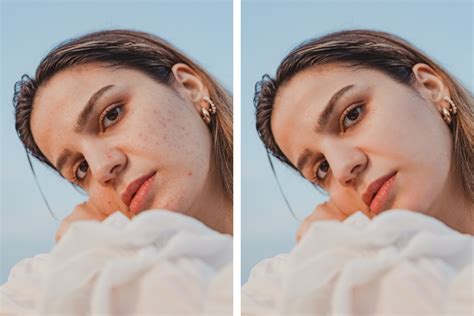
A régi képek nagy problémája, hogy sokszor megsérül az emulzió a felületükön, karcok, foltok éktelenítik az arcot, ruhát hátteret. Aztán nincs más dolgod, mint "lekenni a pattanásokat", mintha makeup-pal akarnád eltüntetni azokat. Vigyázz persze, ha mondjuk a teljes szemet "kened le", akkor furán fog a hölgy "kinézni". Ezt is érdemes kipróbálni, hogy lásd, mire nem való ez az eszköz.
Ez az eszköz a Javítóecset. Hasonlóan működik mint a Klónozó bélyegző. DE: A Javítóecsettel felvehetsz távoli területeket is, mert a textúrát átmásolja a célterületre, de a célterület tónusában. Árpád jobb orcáján (amin nincs felirat) ALT-tal jelöld ki a forrást, majd fess rá vele az "imperfect" feliratra. Most az így kicsinosított homlok legyen a forrás, és fess át vele a "retouch" feliratra. Menő, mi? De nincs itt vége:
Szedd le Sándor borostáját a következő randi előtt Javítóecset eszközzel. Amikor az orvos meglátta Kata bal kezén az anyajegyeket, melanómát megelőző műtétet javasolt privátban, photoshopos eljárással.
Segíts a családnak a Klónozó bélyegző, Helyi javítóecset és Javítóecset eszközök célszerű használatával.
A képhármas első képéről Klónozó bélyegzővel, a másodikról Helyi javító ecsettel, a harmadikról Javító ecsettel távolítsd el a tetoválást.
Különleges ecsetek és hatások
Buborékok, fények, felhők, szárnyak, füst, szívek, csillagok, festékek, holdak, hópelyhek, zene/hangjegyek, levelek, madártollak, csillogás, részecskék, füvek, hó, madadrak, bokeh, tűzijátékok, írisz, hajak, szempillák, szőrök és háttértextúrák - mindezek elérhetőek és alkalmazhatóak ecsetek segítségével.
Ha kiválasztod a Soft Round ecsetet a „General Brushes” mappából, akkor egy klasszikus, lágy szélű kör alakú ecsetet kapsz. Spacing (Lépésköz): meghatározza, milyen sűrűn helyezkednek el az ecsetlenyomatok. Size (Méret): az ecset átmérője pixelben. Ezek a beállítások határozzák meg, hogy milyen lesz a „nyom”, amit az ecset hagy.
A Ctrl + Alt + Jobb Egér Gomb nyomva tartva (Win) vagy Control + Option + Katt (Mac). Ez után mozgassuk a kurzort jobbra és balra, így tudjuk növelni, csökkentetni az ecset méretét. Ha fel és le mozgatjuk, akkor az ecset keménységét állítjuk, vagyis a széleit halványítjuk, vagy élesítjük. Hasznos, ha ecsetünk méretét akarjuk állítani menük nyitogatása nélkül.