A CorelDRAW egy sokoldalú grafikai tervezőszoftver, amely számos lehetőséget kínál a fájlok kezelésére és exportálására. Az alábbiakban részletesen bemutatjuk a legfontosabb funkciókat és a gyakori problémák megoldását.
Fájlok megnyitása és mentése CorelDRAW-ban
Előfordulhat, hogy bizonyos CorelDRAW fájlokat a szoftver nem tud megnyitni, hibaüzenet nélkül bezárva magát. Ez különösen az újabb verziók, mint az X5 vagy X4 esetében fordulhat elő régebbi, például X2 vagy X5-ös verzióban létrehozott fájlokkal. Gyakran még a régebbi, 1994-es Corel 5 állományok is gond nélkül megnyílnak, míg egy egyszerű névjegy fájl is problémát okozhat.
Ha problémát tapasztal a fájlok megnyitásával, érdemes megpróbálni a program javító telepítését. Amennyiben ez nem segít, azUninstall funkció használata, majd az újratelepítés lehet a megoldás. Fontos megjegyezni, hogy a telepítés során elveszett vagy nem elfogadott sorozatszám esetén a program nem fog újratelepülni. Ebben az esetben a felhasználói adatokkal és a rendszerleíró adatbázissal kapcsolatos bejegyzések manuális törlése lehet szükséges.
Egy másik gyakori probléma a magyar karakterek (ő, ű, ö, ü) megjelenítése, amelyek néha négyzetként jelenhetnek meg a CorelDRAW X4-es verziójában, hasonlóan az Office 2010-hez. Ez a probléma nem feltétlenül a Draw-hoz kapcsolódik, hanem azokkal a fontokkal lehet összefüggésben, amelyek nem Unicode-osak.
Ha a felhasználói felületet testre szabta, javasolt az aktuális beállításokat exportálni, mielőtt bármilyen módosítást végezne a programon. Ez biztosítja, hogy a beállítások megmaradjanak, és szükség esetén visszaállíthatók legyenek.
A gyári beállítások visszaállításához a program indítása közben tartsa nyomva az F8 gombot. A program rákérdez majd, hogy vissza szeretné-e állítani a gyári beállításokat.
Képek és objektumok kezelése
A CorelDRAW-ban a kijelölt képekhez speciális eszközsor jelenik meg felül, amely olyan gombokat tartalmaz, mint a Mirror, Edit, Trace, Crop, Resample. Ha ez az eszközsor nem jelenik meg, az azt jelentheti, hogy a program nem ismeri fel képként a kijelölt elemet.
Ha egy objektum nem jelenik meg képként, ellenőrizze a státuszsort, amikor kijelöli az elemet. Ha objektumként van felismerve, próbáljon meg egy másik képet beilleszteni, hogy tesztelje a funkciót. Különös figyelmet kell fordítani arra, hogy a beillesztett elem ne OLE objektum legyen, mert ez is okozhat problémákat az eszközsor megjelenítésében.
A bitmap képek szerkesztéséhez korábban közvetlenül a Photo-Paint-tel is lehetőség volt, most ez a funkció már nem érhető el minden esetben.
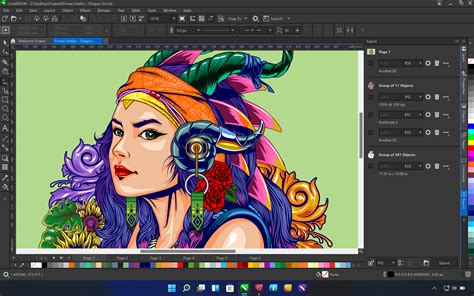
A CorelDRAW lehetővé teszi az objektumok exportálását az Export docker segítségével. Az exportálandó objektumot ki kell jelölni a dokumentumban, majd hozzáadni az Export docker-hez. Az aktív oldal exportálásához el kell távolítani az összes objektum kijelölését az oldalról. Több objektum vagy oldal is kijelölhető és egyetlen kattintással hozzáadható a listához.
Az exportálási beállítások újra felhasználhatók. Például, ha több bannert kell exportálni ugyanazokkal a beállításokkal, az első banner exportálási opcióinak megadása után a többi verzió is hozzáadható a listához az első banner beállításainak használatával.
A CorelDRAW fájlokat számos bitmap és vektor formátumba exportálhatja, amelyeket más alkalmazásokban is fel lehet használni. Ilyen például az Adobe Illustrator (AI) vagy a JPG formátum. Az Export inspector lehetővé teszi az eszközök egyidejű exportálását több fájlba.
A CorelDRAW saját fájlformátuma mellett más formátumokat is képes kezelni. Az import/export szűrők segítségével különböző fájlformátumok tölthetők be. A fájlok mentésének és betöltésének ideje a tömörítés mértékétől függ.
A képfájlok esetében fontos a színmélység beállítása, amely a képfájlban tárolható színek számát jelenti. A felbontás (Resolution) mezőben adható meg a kép felbontása, a színteret pedig a Color space mezőben lehet beállítani.
A CorelDRAW-ban lehetőség van automatikus oldalszámozás készítésére is, hasonlóan más kiadványszerkesztő programokhoz. Ehhez egy speciális makró áll rendelkezésre.
A CorelDRAW-ban az objektumok kombinálása és szétszedése is lehetséges. Az "Arrange > Break Apart" paranccsal az objektumok önálló görbékre bonthatók. Az "Arrange > Combine" paranccsal pedig több görbe egyesíthető egy objektummá.
A görbék kezelése során fontos lehet a csomópontoknál történő szétszedés ("Break Apart") vagy összeolvasztás ("Join").
A nem zárt görbék esetén előfordulhat, hogy az objektum nem kap kitöltést. Ilyenkor meg kell keresni a kezdőpontot, és ellenőrizni, hogy a végpont egybeesik-e vele, és összeolvasztott-e.
A CorelDRAW supporttal kapcsolatos tapasztalatok vegyesek lehetnek. Előfordul, hogy a problémák megoldása telefonos ügyfélszolgálatot igényel, ami nem mindig elérhető vagy hatékony.
Összefoglalva: A CorelDRAW számos eszközt kínál a fájlok hatékony kezelésére és exportálására, de a felhasználóknak fel kell készülniük az esetleges problémákra és azok megoldási lehetőségeire.
tags: #exportalas #adatbazisbol #corel