Régi, fekete-fehér fényképek szkennelésekor gyakran találkozhatunk a képeken megjelenő méhsejtmintázattal. Ez a jelenség a régi fotók selyemfényű felületének köszönhető. Bár léteznek olyan szerkesztési módszerek, mint a "Rácstalanítás" szűrő vagy a "Gauss-életlenítés" keverési módok, amelyek kisimíthatják a képet, ezek a megoldások gyakran a részletek elvesztésével járhatnak.
Az öregedés jelei, mint a foltok és a nyomtatott fotó textúrák, a régi fényképeken gyakoriak, és beszkennelés után digitális formában is megjelennek. A zaj a fényképezésben hasonló a textúrához, és a zajcsökkentés - amely eltávolítja a képek szemcsézettségét és háttérmintázatát - kulcsfontosságú a beszkennelt fényképek modernizálásában.
A Photoshop Rétegek panelje segítségével megőrizhetjük és élesebbé tehetjük a múltbeli képeket anélkül, hogy feláldoznánk a részleteket, vagy elakadnánk a nem visszavonható módosítások miatt. A korrekciós rétegek és az intelligens objektumok lehetővé teszik a visszavonható szerkesztést, így kísérletezhetünk különböző effektekkel és szűrőkkel anélkül, hogy véglegesen megváltoztatnánk az eredeti fénykép képpontjait.
Az intelligens objektumok lehetővé teszik effektek tesztelését egy felső rétegen, miközben megőrizzük az eredeti forrásképet. "Az intelligens objektum olyan tároló, amely több réteget tartalmaz" - magyarázza Jesús Ramirez, fotószerkesztő. "Lehetővé teszi a visszavonható korrekciók, torzítások, szűrők és transzformációk alkalmazását. A nem visszavonható módosítások véglegesek. A visszavonható szerkesztési műveletekkel átméretezhetjük a fényképet, elforgathatjuk, megváltoztathatjuk a perspektívát és még sok mást, miközben az eredeti fénykép sértetlen marad."
A kép részleteinek élesítése és a textúra simítása
Ha a nem kívánt textúra elfedte a részleteket és életlenedést okozott, a Camera Raw szűrő alatt található Élesítés eszközzel növelhetjük az élességet. "A fehér felfedi, a fekete pedig elrejt" - mondja Ramirez. "Ahogy a Maszkolás csúszkát jobbra toljuk, a Photoshop elkezdi megtalálni az éleket a képen. Azokra a területekre, amelyek most feketék, nem fogja alkalmazni az élesítési effektet."
Számos életlenítési mód létezik a képek simítására és a textúrák eltávolítására. Az Életlenítés, a Több életlenítés és a Lencsefolt szűrő egyaránt a témára fókuszál, miközben elfedik a háttér részleteit. Ezek a szűrők a Szűrők menüben találhatók, és további korrekciókat tesznek lehetővé a megjelenő párbeszédpanelen.
Hibák és karcolások eltávolítása
Az évek során összegyűlő, nehezen szerkeszthető karcolások és foltok eltávolításához kissé eltérő retusálási megközelítés szükséges. Nyissuk meg a képet a Photoshopban, és hozzunk létre egy új réteget a szerkesztési műveletekhez.
A Photoshop alapértelmezett javítómechanizmusa a Helyi javítóecset eszköz. Ez az eszköz lehetővé teszi, hogy egy adott terület vágólapra másolt képpontjaival átfessünk egy másik területet. A Folt eszköz, amely a Helyi javítóecset eszközt lenyomva érhető el, alkalmasabb nagyobb objektumok, karcolások vagy foltok eltávolítására. A Foltozás területen válasszuk a Tartalomérzékeny lehetőséget, jelöljük ki az elrejteni kívánt területet, majd rajzoljuk meg a kijelölést a módosítani kívánt képpontok köré.
Kivágási technikák a Photoshopban
A grafikusok körében a "cutout" eljárás, azaz a háttér eltávolítása, lehetővé teszi a képek további manipulálását. Számos módszer létezik erre a Photoshopban, a legegyszerűbbtől a legbonyolultabbig.
1. A Toll (Pen Tool) használata
A Toll eszköz (Pen Tool) az egyik legnépszerűbb és kezdők számára is ideális megoldás. Lehetővé teszi útvonalak (Path) létrehozását, amelyek később kijelölésekké alakíthatók. Az útvonal pontosan követi a megőrizni kívánt objektum körvonalait. Fontos, hogy a felső eszköztáron a "Path" ikon legyen aktiválva a "Shape Layers" helyett.
A Pen Tool segítségével lerakunk horgonypontokat, és vonalakkal vagy Bezier görbékkel kötjük össze őket. A megrajzolt útvonalat jobb egérklikk után a "Make Selection" opcióval alakíthatjuk kijelöléssé. A 1-2 pixeles Feather Radius lágyabb kijelölést eredményez. Ezt követően megfordíthatjuk a kijelölést (Select Inverse) és törölhetjük a hátteret.
2. Gyorsmaszk (Quick Mask)
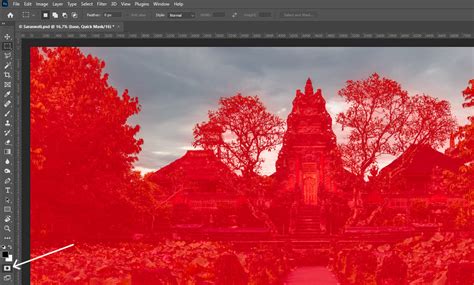
A Gyorsmaszk mód (Q billentyű) lehetővé teszi az ecset (Brush) eszköz használatával történő "maszkolást". A piros színnel festett területek kijelöléssé alakulnak át a Q billentyű újbóli megnyomásakor. Ez a módszer gyors és egyszerű, de hajat vagy bonyolult elemeket nehéz vele kivágni.
3. Hagyományos maszkolás (Layer Mask)
Ez az eljárás hasonló a gyorsmaszkoláshoz, de időigényesebb. A réteg palettán található "New Layer Mask" opcióval hozunk létre egy maszkot. Fekete színnel rajzolva eltüntethetjük a hátteret, fehérrel pedig visszahozhatjuk a részeket. Ez a módszer profi megoldás, amely bármikor javítható, és azonnal látjuk a végeredményt.
4. Különböző eszközök és szűrők
A Photoshop számos más eszközt is kínál a háttér eltávolítására, mint például a Varázspálca (Magic Wand), a Gyors kiválasztás (Quick Selection), a Mágneses lasszó (Magnetic Lasso) és az Extract szűrő. Az "AnyMP4 Background Remover Online" és a "Lunapic" is népszerű online eszközök a háttér eltávolítására.
A "Color Range" opció is hasznos lehet, ha a háttér viszonylag egységes színű. Ez a funkció a Select menüben található.
Az Adobe Illustrator és az Adobe Express is kínálnak háttér eltávolítási funkciókat, amelyek professzionális eredményeket biztosítanak.
Háttér eltüntetése | Photoshop tippek & trükkök
A Photoshopban a hátterek eltávolítása, különösen a bonyolult részletek, mint a haj vagy a szőr, speciális figyelmet igényel. Az "Object Selection Tool" és a "Select and Mask" funkciók segíthetnek a finomhangolásban.
Az automatizált háttér eltávolításához a CapCut kivágás is egy gyors és egyszerű megoldás lehet.
A régi fényképek felújítása során a textúra és a hibák eltávolítása kulcsfontosságú a részletek megőrzése mellett. A Photoshop számos eszközt és technikát kínál erre a célra, lehetővé téve a múlt emlékeinek digitális formában történő megmentését és modernizálását.
tags: #feher #resz #eltavolitasa #photoshop