A Photoshop lehetőséget biztosít arra, hogy a képek bizonyos részeit pontosan kiválasszuk és manipuláljuk, ami elengedhetetlen a képszerkesztéshez. Ezzel csak a kívánt területeken végezhetünk változtatásokat, miközben az eredeti kép többi része érintetlen marad. A kijelölő eszközök használatával különféle műveleteket hajthatunk végre, mint például a színek módosítása, a hibák javítása vagy az elemek átméretezése és áthelyezése anélkül, hogy ez befolyásolná a kép többi részét. A digitális scrapbook-ban és a fotókönyv készítésben nagyon kedvelt technika a kompozit képek megalkotása, ahol a cél a több, különböző forrásból származó képelem összehangolt egyesítése, ezt is a kijelölésekkel hozhatjuk létre.
Amikor egy területet kijelölünk, a szoftver vizuálisan megjelöli ezt a területet egy úgynevezett „Marching Ants” (Menetelő Hangyák) mintával, amely a kijelölés szélén jelenik meg. Ez a jelenség egy folyamatosan mozgó, pontozott vonal, amely körbeveszi a kijelölt területet, így könnyen megkülönböztethető a kép többi részétől. Ez a vizuális jelzés segít abban, hogy pontosan lássuk, mely területeket választottunk ki szerkesztésre. Ha a kijelölés szegélye zavar a szerkesztés folyamatában, a Ctrl+H billentyűkombinációval ideiglenesen elrejtheted ezt a vonalat anélkül, hogy megszüntetnéd a kijelölést. Fontos, hogy a kijelölés továbbra is aktív marad, még ha nem is látható.
Megszüntetés: Ha a kijelölés nem kívánt vagy nem pontos, a Ctrl+D billentyűkombinációval egyszerűen megszüntethetjük. Megfordítás: Ha szükséges, meg is fordíthatjuk a kijelölést a Select > Inverse funkcióval. Ez a művelet különösen hasznos, ha pont azt egyszerűbb kijelölni, amire nincs szükség.
Alapvető Kijelölő Eszközök a Photoshopban
A Photoshop számos kijelölő eszközt kínál, amelyek megkönnyítik a bonyolult formák kiválasztását. Kezdjük az egyszerű Varázspálcával, majd finomítsuk a kijelölt területet a társaival.
- Varázspálca Eszköz (Magic Wand Tool): Ha olyan szerencséd van, hogy a háttered viszonylag egyöntetű, akkor nem kell vesződnöd a bonyolult főtémával, válaszd ki a Magic Wand eszközt és jelöld ki vele a hátteret.
- Lasszó Eszköz (Lasso Tool): Ez egy szabadkézi kijelölő. Egyszerűen kattints és húzd a kurzort a képen, hogy körbevegyél egy területet.
- Poligon Lasszó Eszköz (Polygonal Lasso Tool): Ez ideális egyenes vonalú kijelölésekhez. Kattints egy kezdőpontba, majd kattints újra a következő pontokba, hogy egy zárt alakzatot hozz létre.
- Mágneses Lasszó Eszköz (Magnetic Lasso Tool): Ez az eszköz az élérzékelési technológiát használja, hogy kövesse a kép kontúrjait, amikor kijelölést hajtasz végre.
- Quck Selection Eszköz (Gyorskijelölő Eszköz): További területeket a Quck Selection eszközzel adhatsz, vagy vehetsz el a kijelölésből.
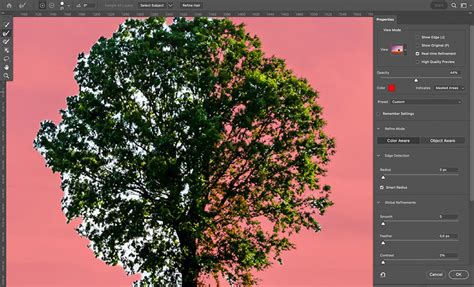
Amikor egy kijelölő eszközt aktiválunk, az Options Bar (Opciós sáv) specifikus beállításokat jelenít meg, amelyek az adott eszközhöz tartoznak. Szintén az opciós sávon található a Select Subject (Téma kijelölése) vagy a Select and Mask (Kijelölés és maszk). A Select Subject egyetlen kattintással automatikusan kijelöli a kép fő alanyát, míg a Select and Mask segítségével finomíthatod a kijelölést, és áttetsző területek, például a haj finom szálait is be tudod állítani.
A Kijelölés Finomítása: Refine Edge és Select and Mask
A kijelölés nem ér véget az eszközök használatával. A Refine Edge (Kijelölés finomítása) funkció segít a körvonalak pontosításában, különösen a Smart Radius (Intelligens sugár) csúszka bevetésével. A Q billentyűvel azonnal láthatod, hogy mely területek lettek kijelölve.
A Photoshop CS5 változatban bevezetett új kijelölés finomítási lehetőségek rendkívül hasznosak. Először is a megjelenő ablak View menüjében válasszunk egy kényelmes és a kijelölési körvonalat jól láttató megjelenítési formát. Mi a klasszikus fehér-fekete maszkot választottuk. Ezután a felső opciós sorban állíts be egy megfelelő ecsetméretet, majd ezzel az ecsettel fesd át a kijelölés széleit. A munkaablak Edge Detection (Élérzékelés) és Adjust Edge (Élek igazítása) vezérlőivel még tovább pontosítható a körvonal.
Különleges Kihívások: Haj és Szőrzet Kijelölése
A legnehezebb kijelölési feladat hajat és szőrt körbejelölni egy képszerkesztő szoftverben. Az egyszeri képszerkesztő veszi a Varázspálca eszközt (Magic Wand Tool), rákattint a fehér háttérre. És most jön a fekete leves. Hiába az egységesen fehér háttér a kijelölés még sem volt teljesen pontos. A hajnál töredezett csomókban sikerült körbevágni a modellt. Nem volt rossz a kezdés, de miután kijelöltük a hátteret, majd invertáltuk a kijelölést, nincs szükség még a Ctrl+C-re.
A haj kijelölése olyan terület, amiről érdemes egy kicsit többet beszélni. Jóval nehezebb egy szélfútta, kócos hajat profi módon kivágni Photoshop-ban, mint magát az emberalakot. Azonban nem mindig van lehetőségünk ilyen könnyen kivágható modellel és frizurával dolgoznunk. Vannak érdekes hajfazonok, természeti, vagy ember építette hátterek, a szél is fújhat, és a fényviszonyok is különbözőek lehetnek.
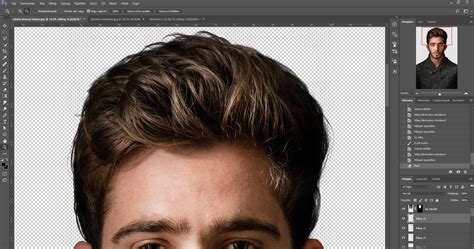
Kezdjük a munkát a közepesen nehéz modellünkkel. Ctrl+J kombinációval másoljuk le az eredeti rétegünket, majd válasszunk egy kijelölési technikát, amivel körbevágjuk a modellünket. Én továbbra is ragaszkodom a Q gyorsbillentyű lenyomásával előhívható gyorsmaszkhoz, így az ecsettel festegetve kijelölöm a modellemet. A gyorsmaszkban ugyebár azt festjük ki pirossal, ami nem lesz benne a kijelölésükben. Ennek ellenére én mégis a modellemet „festem ki pirossal”, mert nekem úgy könnyebb, de ez egyéni ízlés kérdése. Így megvan az a rétegünk, ami a legvégén a modellünk testét fogja adni.
A fejéhez egy külön rétegre lesz szükségünk, így válasszuk ki a legalsó, eredeti rétegünket, bármilyen kijelölő eszköz használata után hozzunk létre egy új réteget a fejéről, s legyen ez az egyetlen látható rétegünk. Az előző anyagban a férfi esetében azt mondtam, hogy a fej kijelölésekor nagyon szorosan a haj-háttér határhoz húzzuk meg a kijelölésünket, de szigorúan ügyelve arra, hogy ne lógjunk bele a háttérbe, vagyis végig a hajvonalon belül kellett maradnunk. Most ennek az ellenkezőjét kell csinálnunk. Szabadon, megint a hátteret is belevonva, jelöljük ezen a rétegen a modellünk fejét. Bármennyi háttér belekerülhet a kijelölésbe, bár azért nem árt, ha minél kevesebb lesz a fölösleg, illetve arra ügyeljünk, hogy lehetőleg minden hajszál benne legyen a kijelölésünkben.
Itt két fontos eszközre lesz szükségünk: Az egyik a Gyorsmaszk kijelölés eszköz, ami funkcióját tekintve nagyon hasonlít az eszközpalettán is kiválasztható Quick selection/Gyorskijelölő eszközhöz. Vagyis valamilyen algoritmus során kiszámolja, hogy mennyit akar növelni a kijelölésünkön, de ugyanezen az elven haladva akár elvenni is tudunk belőle. A másik, számunkra fontos eszköz itt eggyel lejjebb találjuk, ez a Szegélyfinomító ecset eszköz. Ez ugyanúgy rendelkezik hozzáadó és elvevő funkciókkal, mint a Gyorsmaszk eszköz, de nekünk nagy eséllyel csak előbbire lesz szükségünk. Jelöljük be az intelligens sugarat, majd a sugár értékének állítsunk be nagyon kevés értéket, 1-2 elég lesz. Kezdjünk a Gyorsmaszk kijelölés eszközzel, válasszuk ki a kijelölésből elvevő funkcióját (-), és kezdjük el pirossal minél jobban eltűntetni a modellünk mögötti hátteret. Nem baj, ha kevésbé vagy nagyon belemegy a hajába a piros terület, majd a hozzáadó funkcióval (+) ezt korrigáljuk amennyire lehet. De most inkább legyen benne jobban a hajban, minthogy visszaszorítsuk a háttérre. Válasszunk neki egy viszonylag nagyobb méretet, majd a bal egérgombot lenyomva tartva kattintsunk az ecsetünk középpontjával a hajhatáron kívül a pirosas területre úgy, hogy az ecsetünknek megközelítően a fele a hajhatáron belül legyen, s így finoman húzzuk végig a frizurán ezt az ecsetet. Ennek az eszköznek az a különlegessége, hogy a kijelölésünk közelében a pixelek színkódja alapján megpróbálja megtalálni a kép tartalmában rejlő határokat, és ehhez mérten igazítja, finomítja a kijelölésünk határait. De mégsem olyan, mint a Quick Selection/Gyorskijelölő eszköz, mert az éles élű kijelölést hoz össze, míg a Szegélyfinomító eszköz odafigyel az élesség lágyítására is, ha kell. Ez persze akkor fog a leghatásosabban működni, hogyha van elég kontraszt a haj és a háttér színe között. Ebben a példában ez jól jött ki a lány sötét hajszíne és a fehéres háttér miatt. De például az előző oktatóanyagban a férfi hajánál azért nem lett volna célszerű használni, mert ott a haj és a háttér majdnem egyszínű volt, így még a Photoshop sem találta volna meg pixelpontosan a hajhatárt!
Ha kész vagyunk, állítsuk át a nézetet Fekete-fehérre, és nézzük meg, hogy mit alkottunk. A legvégén kapcsoljuk be a Színek fertőtlenítése funkciót, ezáltal bármilyen lágy vagy kemény legyen a kijelölésünk éle, hogy a háttérszínből semmi ne sejlődjön át, az él közelében a színek ki lesznek ütve, s ez automatikusan bekapcsolja kimenet helyénél az „Új réteg rétegmaszkkal” opciót. Ha mindent jól csináltunk, akkor a kijelölésünk olyan jól sikerült, hogy nincs is szükség hajpótlásra úgy, mint az előző oktatóanyagban. Ezzel gyakorlatilag kész is vagyunk a modellünk precíz kijelölésével. De sosem szabad megfeledkezni az ellenőrzésről, a Tömör szín rétegstílussal nézzük meg a modellünket különböző színű és világosságú háttérrel, hátha valahol kiütközik valami hiba.
Újabb Fejlesztések: Arcfelismerés és Bőrszínek Kijelölése
A Photoshop lehetőséget kínál új, automatizált funkciókra is. Arcfelismerés a Photoshopban?! Ez így szépen hangzik, és az ember lelki szemei előtt már dereng is a százfős csoportképen egyenként, hajszálpontosan kijelölt arcok sora. Ne lóduljon meg ennyire a fantázia, mert ez az arcfelismerés egyelőre csak egy kis plusz segítség, egy apró opció a Color Range szolgáltatásban.
A Color Range-et mindenki jól ismeri, aki kis időt eltöltött már a szoftverrel. A néhány verzióval ezelőtt bevezetett Localized Color Clusters lehetőségével, valamint az árnyalat pipettáival egy elég hasznos kijelölő eszköz, ha színtartomány szerint szeretnénk kijelölni egy területet a képen. Most sem csinál mást, csupán két új opcióval gazdagodott. Ha megnyitjuk a Select/Color Range menüpont alatt, már láthatjuk is az első opciót, a fent megénekelt Detect Facest, vagyis az „arcfelismerést”. Egyelőre inaktív, de nem nehéz szóra bírni, vagyis inkább munkára fogni. A másik újdonság a Select menüben található, ahol kiválaszthatunk egy-egy kijelölni kívánt színtartományt. Ezek a régiek, a Skin Tones pont viszont vadonatúj. Kijelölésével arra utasítjuk a szoftvert, hogy a bőrszínekhez közeli területeket jelölje ki.
Az egyik alap lehetőségünk, hogy bevetjük a Detect Faces opciót. Nos, ez egy fokkal jobb eredmény. Ezúttal is csak a Fuzziness csúszkánk van a finomításhoz, de már az egy kattintással is pontosabb eredményt kaptunk. Az arc kijelölése lágyabb, a szem és a haj is pontosabb valamivel, és a háttér is sötétebb, tehát nem lesz jelen olyan mértékben a kijelölésben. Az így kijelölt területen némileg világosítottunk, így az árnyékos arcot sikerült egy kicsit tisztábbá, kevéssé komorrá tenni.
Akad azonban ennél egy fokkal összetettebb beállítás is, melyet úgy érhetünk el ha kikapcsoljuk a Skin Tones módot és visszatérünk a Sampled Colorshoz. A Range csúszkával állíthatjuk be, mekkora területet vonjon a szoftver a kijelölésbe. Magát az alap kijelölési területet a + és - jelű szemcseppentő eszközökkel adhatjuk meg. Ha esetleg akad olyan képterület is, amit nem szeretnénk kijelölni a - jelű szemcseppentővel (vagy másként az Alt billentyűvel) vonhatjuk ki a kijelölésből. Pontról pontra végighaladva az arcon kívüli, szükségtelen területeken csak az arcbőr marad kijelölt.
Photoshop - CS6 - bőrszín
Szintező Korrekciók és Háttérmódosítások
A kijelölt téma világosságát az Exposure (Expozíció), a színeit a Selective Color (Szelektív szín) segítségével állítottuk be, egy-egy korrekciós rétegen. Ugyanígy az alul maradt rétegen, ami a háttér, korrekciós rétegekkel módosíthatjuk a világosságot (Exposure) és a kontrasztot (Brightness/Contrast). Az eget a Gradient (Átmenet) korrekciós réteggel sötétítheted egy fekete átmenetet választva és Overlay (Átfedés) összhatásmódot használva.
Fontos, hogy nem minden hajecset rétegén külön dolgozunk, hanem együttesen hatunk rájuk. Időt spórolunk vele. A Ctrl+E kombinációval ugyan összeolvaszthatjuk azokat a rétegeket, de ha utólag módosítani akarnánk valamelyik területen, akkor ezek után már nem lenne rá lehetőségünk. Épp ezért jobb, ha ezeket a rétegeket kijelöljük és egyesítjük őket egy rétegcsoportban. Ezek után hozzunk létre egy új réteget a rétegcsoportunk fölött, és e két réteg közé kattintva az Alt billentyű lenyomása közben az új rétegünket változtassuk át egy vágóréteggé. Ekkor az eszköztárból a Clone Tool-t/Klónozó bélyegző eszközt, fent a minta beállításainál válasszuk ki vagy az Aktuális és alatta, vagy az Összes réteg funkciót, e képnél utóbbi fog inkább jobban működni. Ismét az Alt billentyű és a balegérgomb lenyomásával válasszunk ki egy részletet a frizurából, közel ahhoz a tincshez, ahol dolgozni akarunk, és az ecsetünkkel így fessük rá a lemásolt hajmintát az egyszínű hajecsetekre. Itt egyedül arra kell ügyelnünk, hogy figyeljünk az irányokra. Például nem festhetünk függőlegesen lógó hajszálakra, tincsekre vízszintesen álló hajmintát, mert az irreálisan nézne ki. Tehát fontos, hogy szögállások megközelítőleg egybeessenek.
Előfordulhatnak olyan esetek is, hogy a képen szereplő modellünk haja vagy hófehéren ragyog, vagy a túlexponált háttérben az ő hajából is vesznek el részletek. A napszemüveges lány hajából elég sok részlet beleveszett a háttér kiégésébe, ez főleg a fejtetőjén látható. Ez az anyag ugyan a Szegélyfinomító ecset eszköz bemutatásáról szól, de személyes véleményem szerint erre az esetre nem ez a megoldás lenne a legideálisabb. De nincs egy minden esetre jól bevált hajkijelölési technika, a lehetőségek közül nekünk kell megtalálni azt az egyet, ami a leghasznosabb, majd a fennmaradó részt, amit a Photoshop önmagában nem tudott megcsinálni, azt mi oldjuk meg manuálisan.
Tapasztalhattuk, hogy nem volt könnyű dolgunk, és az eredmény sem lett valami szemet gyönyörködtető. De ez nem a program hibája, hanem a kép ilyen nehezen vállalható erre a műveletre. De mindig van megoldás, még erre az esetre is! Itt ugyanez a teendőnk, kiválasztunk egy olyan ecsetet, ami rápasszol az általunk kiválasztott hajterület ívére, formájára, és egy arra a részlegre jellemző színt kiválasztva elkészítjük a „póthajunkat”, amit aztán a helyére igazítunk. Ne feledkezzünk meg arról, hogy minden ilyen hajpótlást külön rétegen végezzünk, így könnyebb lesz utólag módosítani rajta, mintha egyben az egészre lennénk hatással a korrekciónkkal! Nem árt ezt is különböző színű hátterekkel leellenőrizni, hátha megint megmutatkozik valami bent felejtett hiba. Vagy az is lehet, hogy túlságosan meglátszik egyes részeken, hogy a haj nem valódi, mi festettük oda. Meg lehet próbálni az előző anyagban hasonlóan Clone Tool-al/Klónozó bélyegző ecsettel mintát festeni azokra a tincsekre egy vágóréteg segítségével, de vessünk még egy pillantást erre a képre. A haj legszéle világos, beljebb haladva egyre sötétebbek a színárnyalatok. Talán egy kis színfakítással ez a probléma kiküszöbölhető, de szerintem annyira nem lényeges, ha megnézünk több, ehhez hasonló képet, láthatjuk, hogy ilyen kiégett hajak is aligha tartalmaznak több színt.
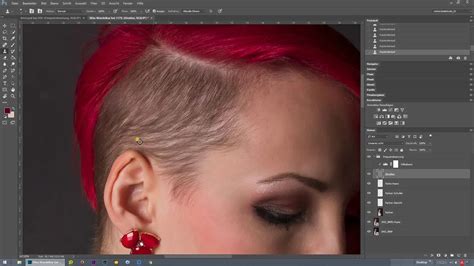
Photoshop - CS6 - bőrszín
tags: #fej #haj #kijelolese #photoshop