A GIMP egy rendkívül sokoldalú képszerkesztő program, amely számos eszközt kínál a fotók professzionális szintű manipulálásához. Ebben az útmutatóban két népszerű technikát mutatunk be: a szelektív színezést és a szelektív élesítést. Ezek a módszerek lehetővé teszik, hogy kiemeljünk bizonyos területeket a képen, míg másokat elrejtünk vagy módosítunk.
Szelektív Színezés a GIMP-ben
A szelektív színezés egy olyan technika, amely során egy kép csupán egyetlen színét tartjuk meg, míg az összes többi részletet szürkeárnyalatosra alakítunk át. Ez a módszer vizuálisan nagyon hatásos lehet, és kiemelheti a kép legfontosabb elemeit.
A folyamat általában a következő lépésekből áll:
- Nyissuk meg a szerkeszteni kívánt képet a GIMP-ben.
- Készítsünk egy másolatot az alaprétegről, hogy ne sértsük meg az eredeti képet.
- Használjuk a Rétegmaszk eszközt.
- Válasszunk egy puha szélű, kerek ecsetet.
- Nagyítsuk ki a kívánt színes részletet, és állítsuk be az ecset méretét.
- Fekete színnel fessünk a rétegmaszkon azon a területen, amelyet meg akarunk tartani színesben. A fekete szín "kilyukasztja" a felső, szürkeárnyalatos réteg adott részét, így az alatta lévő színes réteg láthatóvá válik.
- Ha szükséges, finomítsuk a maszkot, hogy a színezés pontosan illeszkedjen a kívánt területhez.
- Exportáljuk a képet JPG formátumban.
Egy másik módszer a szelektív színezésre az "Árnyalat-telítettség" funkció használata. Ez különösen akkor hasznos, ha a képnek egyértelműen elkülönülő, egységes színű területei vannak.
Így végezhetjük el:
- Nyissuk meg a képet és készítsünk egy másolatot az alaprétegről.
- Lépjünk a Színek > Árnyalat-telítettség menüpontra.
- A felső színablakokban jelöljük ki a módosítani kívánt színtartományt (például a pirosat).
- Az alsó három csúszkával állítsuk be a kívánt árnyalatot, fényerőt és telítettséget. Az "Árnyalat" a színt változtatja, a "Fényerő" a világosságát, a "Telítettség" pedig az erősségét szabályozza.
- Kattintsunk a piros ablak alatti jelölőnégyzetre, hogy csak a kijelölt színtartomány legyen megváltoztatható.
- Állítsuk be a kívánt színárnyalatot az "Árnyalat" csúszkával.
- Szükség esetén módosítsuk a fényerőt és a telítettséget.
- Az eredményt a kijelölt ablakocska mutatja.
Szelektív Élesítés a GIMP-ben
A szelektív élesítés lehetővé teszi, hogy csak a kép részleteit, a struktúrák körvonalait élesítsük, míg a kép többi része, például a zaj, érintetlen marad. Ez különösen akkor hasznos, ha a GIMP beépített élesítési funkciói túl durvának tűnnek, vagy ha a kép hibáit is felerősítik.
A szelektív élesítés lépései:
- Nyissuk meg a képet, és készítsünk másolatot az alaprétegről.
- Készítsünk egy új réteget, amelyre az élesítést alkalmazzuk, és nevezzük el "Szelektív élesítés"-nek.
- A "Szelektív élesítés" rétegen alkalmazzuk az élesítést.
- A GIMP élkeresés funkciójával rajzoltassuk ki a jellegzetes kontúrokat. Ehhez menjünk a Szűrők > Élkeresés > Szélek menüpontra.
- Válasszunk egy megfelelő algoritmust (például Sobel) és mértéket az élesítéshez.
- A maszkunkon finomíthatunk a Gauss-elmosás funkcióval (Szűrők > Elmosás > Gauss-elmosás), hogy simább átmeneteket érjünk el.
- A "Szintek" funkcióval (Színek > Szintek) tovább finomíthatjuk a maszkot, eltávolítva a felesleges fehér területeket.
- Alkalmazzuk a rétegmaszkot.
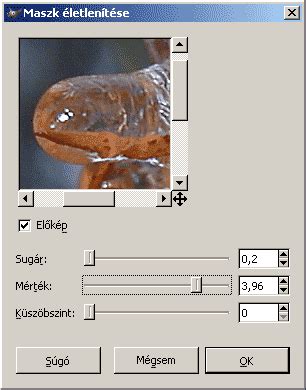
- Az élesítés rétegen alkalmazzuk az élesítést a Szűrők > Kiemelés > Maszk életlenítése menüponttal. Többször is alkalmazhatjuk különböző mértékekkel a kívánt hatás eléréséhez.
Érdemes több réteggel dolgozni, hogy könnyen összehasonlíthassuk a homályos, a teljesen élesített és a szelektíven élesített képeket. A Rétegek ablakban a szem ikonra kattintva láthatatlanná tehetünk vagy mutathatunk meg rétegeket, ami nagyban megkönnyíti az összehasonlítást.
Kiegészítő technikák és tippek
A GIMP számos más funkciót is kínál a képek finomhangolásához. Ilyen például a fehéregyensúly beállítása, amely segít a természetes színek visszaállításában, vagy a kéreg effekt létrehozása digitális festés során.
A fehéregyensúly beállításához használhatjuk az automatikus funkciót (Színek > Automatikus > Fehéregyensúly), vagy manuálisan is elvégezhetjük a "Szintek" vagy "Színegyensúly" eszközökkel. A szürke és fehér etalonok használata nagyban megkönnyíti a pontos színkorrekciót.
A digitális festészetben, például fa rajzolásakor, fontos az ecsetek és dinamikák megfelelő használata. A "GIMPresszionista" és a "Buckaleképezés" funkciók segíthetnek élethű textúrák, például fa kéreg létrehozásában.
How to Change Colors of Objects in GIMP - GIMP Tutorial for Beginners
A GIMP-ben a rétegekkel való munka kulcsfontosságú. A rétegek másolása, átnevezése, elrejtése, láthatóvá tétele és összeolvasztása lehetővé teszi a komplex képszerkesztési folyamatok rugalmas kezelését.
A fenti technikák csak kiindulópontot jelentenek. A GIMP lehetőségei szinte végtelenek, és a legjobb eredmények eléréséhez kísérletezésre és gyakorlásra van szükség.