A digitális montázskészítéssel egy egész könyvet lehetne megtölteni. Képet készíteni sokféle módszerrel lehet. Nemcsak fényképezéssel, festéssel, hanem mondjuk falevelek, papírfecnik, textildarabok, növényi termések felragasztgatásával is. Óvodás vagy kisiskolás korában valószínűleg mindenki készített úgynevezett kollázst (franciául collage). A „magas művészetben" akkor kezdett népszerű lenni a kollázs, amikor Braque és Picasso elkezdték használni festményeiken az 1910-es években.
A háború utáni években hamar divatba jött a fényképekből készített kollázs, vagyis a montázs (montage). A fotográfusok nem elégedtek meg a fényképdarabok egymás mellé ragasztgatásával. A képek összeillesztésére fotográfiai módszereket kezdtek használni, s a montázskészítés egyre kifinomultabb, ám technikailag körülményes, hosszadalmas eljárássá vált. Nemcsak egyszerűen összeollózott képeket lehetett készíteni, hanem akár olyanokat is, amelyeken ügyesen leplezték a kép montázs voltát. A pop-artból a montázs átkerült az alkalmazott fotográfia eszköztárába. A reklámtól a bulvársajtóig számos területen élnek - esetenként visszaélnek vele - a mai napig.
A digitális technika gyerekjátékká tette az egykori nehézkes labortrükköket, és új, minden eddiginél kifinomultabb eszközöket adott a fotók manipulálására. Sokan éppen ezért aggodalmaskodtak a digitális képek hitelességén. Pedig éppen a digitális technika adott a képügynökségek, kiadók és szerkesztők kezébe remek eszközöket a képek hitelességének ellenőrzésére. Hogy aztán élnek-e ezekkel, az nagyjából azon múlik, hogy a példányszám-e a fontos, vagy a jó hírük.
No, de térjünk vissza a gyakorlatba! A digitális montázskészítéssel egy egész könyvet lehetne megtölteni. Most a teljesen kezdőknek mutatunk be néhány fogást. Eszközünk a GIMP Portable változata lesz, amelyet nem kell telepíteni. A lemezmellékleten található állomány egyszerűen kicsomagolja magát egy mappába. Ezt bárhová pakolhatjuk a merevlemezen, vagy USB flash drive-on később is. A GIMP mindenhol futni fog - ha pedig meguntuk, akkor egyszerűen le kell törölni a mappát. Nem csupán a GIMP-pel lehet montírozni - a bemutatott fogások nagyjából ugyanígy működnek Photoshoppal és más képszerkesztő szoftverekkel is. Ahol lényeges az eltérés, ott erre külön kitérünk.
A montázs tervezése és előkészítése
Kell pár kép! A montázst gondosan meg kell tervezni. Nem lehet öncélú, nem állhat annyiból a dolog, hogy különböző képeket esetlegesen egymásra hányunk. A meglévő képekből egy új képet építünk, amelynek saját mondanivalója lesz. A nyersanyag kiválogatásánál ügyelni kell a tárgyak léptékére, a nézőpontra, a világításra, a képek színvilágára.
Érdemes egy-egy témáról több fényképet készíteni, kissé eltérő nézőpontokból. Utóbb ezekből könnyen ki lehet választani a legmegfelelőbbet, s nem kell annyit vacakolni, ha valamelyik darab sehogy sem akar illeszkedni. A tárgyak fotózásához lehetőleg olyan homogén (például szürke) hátteret használjunk, amelynél könnyű lesz a formákat körbevágni. A bonyolult, mozgalmas hátterek nehezítik a montírozást. A színesekkel meg az a gond, hogy színük megjelenik a tárgyak kontúrjainál, vagy a háttérről visszaverődő fényekben. Lehetőleg kerüljük a nagy látószögű felvételeket, mert ezek erősen torzítottak, nehéz őket más képekkel összeilleszteni.
Digitális montázskészítési technikák a GIMP-ben
Montázskészítésnél többféle digitális eljárást lehet bevetni. A szokásos téglalap, ovális és szabadkézi kijelölőeszközökkel, a részletek másolásával és beillesztésével (‹Ctrl›+‹C›, ‹Ctrl›+‹V›) valószínűleg már mindenki megpróbálkozott. Ennél hatékonyabb, ha rétegekkel és rétegmaszkokkal dolgozunk.
A rétegeket mint egymásra rakott, képeket ábrázoló fóliákat lehet elgondolni. A rétegmaszkokkal pedig át lehet lyukasztani ezeket a „fóliákat". Ezt próbáljuk ki két képpel. Először nyissuk meg Fájl -› Megnyitás menüponttal azt a képet amelyik a háttér lesz, aztán meg azt, amit az előtérbe szeretnénk elhelyezni. Vegyük elő a Rétegek párbeszédablakot (‹Ctrl›+‹L›), fogjuk meg az előtérnek szánt kép rétegét az egérrel, és dobjuk rá a háttérképre. (A GIMP terminológiájában ez a réteg is „háttér", ami logikus, hiszen a második képen ez a háttér. Majd az új montázsban lesz belőle előtér.) Ezután a második képet (a példában a virágot) be is zárhatjuk. Ha most megnézzük a Rétegek panelt, két réteget látunk rajta. Egyszer ott a „Háttér", amely most valóban a háttér, másrészt van egy „Háttér másolata" is.
Vegyül elő az eszköztárból az Átméretezési eszközt (‹Shift›+‹T›), és igazítsuk az „Előteret" a megfelelő méretűre. A méretet sarkokon lévő fogantyúk vonszolásával lehet állítani, az egész képet a középen lévő kerek fogantyúnál fogva lehet arrébb tenni. Eddig nagyon jó, már csak el kell tüntetni az előtér felesleges részeit, körbe kell vágni a főmotívumot.
Rétegmaszkok használata a GIMP-ben
Megtehetnénk, hogy fogjuk a radírt, és kitöröljük vele a felesleges részeket. Vagy akár a lasszóval is kijelölgethetnénk azokat, és végül egyetlen gombnyomással, egyszerre törölhetnénk őket. Mindegyik módszerrel az a baj, hogy amit kitöröltünk, azt nem lehet többé előcsalogatni. Persze a törlést is vissza lehet vonni, mint minden műveletet a Visszavonási előzmények párbeszédpanelen. Csakhogy ezzel minden más műveletet is visszavonunk, amelyet a törlés után végeztünk. Könnyen lehet, hogy csak később derül ki, hogy véletlenül túl sokat törlünk valahol. Ha most visszamegyünk a törlés előtti állapotig, akkor kárba vész az összes azóta végzett munkánk.
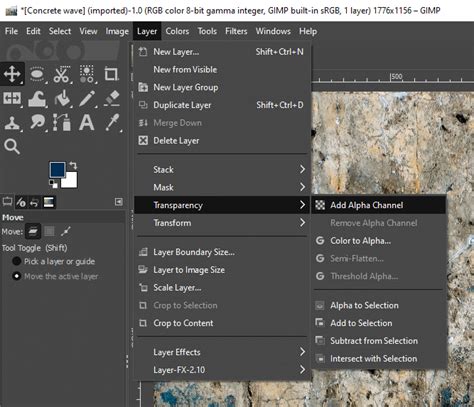
Mindez nem fordulhat elő, ha rétegmaszkokat használunk. Ráadásul ezekkel jobban is lehet alakítani a képet, mint mondjuk a radírral. A rétegmaszk létrehozásához kattintsunk az egér jobb gombjával az „Előtér" rétegre a Rétegek panelen. A megjelenő helyi menüből válasszuk ki a Rétegmaszk hozzáadása menüpontot. Ekkor egy újabb párbeszédablak bukkan fel, amelyben megadhatjuk a rétegmaszk beállításait.
A beállításokat elég könnyű megérteni, ha tudjuk, hogyan működik a rétegmaszk. A rétegmaszk egy fekete-fehér kép, amely a hozzá tartozó réteg átlátszóságát szabályozza. Ahol a rétegmaszk fehér, ott a réteg nem látszik át, ahol fekete, ott meg átlátszó lesz. A szürke színek részleges átlátszóságot jelentenek. E furcsa jelentést leszámítva a rétegmaszk teljesen normális képként viselkedik; lehet rá festeni, radírozni, másolni, kitölteni stb.
A Rétegmaszk hozzáadása panelen azt kell megadni a GIMP-nek, hogy miből készítse el az új rétegmaszkot. Készítheti kijelölésből, vagy magából a rétegből, vagy a kép egy színcsatornájából. Mi most egy teljesen üres, fehér rétegmaszkot készítsünk, vagyis az első lehetőséget válasszuk a listából. Amikor a Hozzáadás gombra kattintunk, látszólag nem történik semmi, azon kívül, hogy a Rétegek panelen az „Előtér" réteg sávján megjelenik egy újabb kis téglalap. Ez a rétegmaszk bélyegképe. Mostantól kezdve a GIMP eszközeivel vagy a rétegmaszkot szerkesztjük, vagy magát a réteget, de a kettő közül mindig csak az egyik lehet aktív. Hogy melyik az, azt a bélyegkép körüli fehér keret jelzi. Most az új rétegmaszk bélyegképén látszik ez a keret, tehát minden művelet a maszkra vonatkozik. Ha rákattintunk a réteg bal oldali bélyegképére, akkor a fehér keret átugrik oda, és a szerszámokkal magán a képen dolgozhatunk a szokos módon. Mi most a maszkon szeretnénk dolgozni, az legyen az aktív!
Fogjunk egy nagyobb méretű ecsetet, és fekete színnel kezdjük körbefestegetni a témát. A durvább részletektől haladjunk a finomabbak felé, s közben egyre kisebb méretű ecsetet használjunk. Ahogy haladunk, sorra eltűnnek azok a részek, amelyeket lefestettünk. Fontos, hogy ezek nem vesznek el, csak átlátszóvá válnak. Ha fehér festőszínnel festünk a maszkra, akkor újra előtűnnek a semmiből. Néha jó lenne, ha nemcsak a rétegmaszk hatását, hanem magát a maszkot is meg tudnánk szemlélni. Ehhez nem kell mást tenni, mint lenyomva tartani az ‹Alt› gombot, és így kattintani a maszk bélyegképére a Rétegek panelen.
Árnyék készítése a montázshoz
A tárgyak általában árnyékot vetnek a környezetünkre. Ez most még hiányzik, ettől olyan természetellenes a virág az út közepén. Az árnyék elkészítéséhez magát a virágot fogjuk használni. A Rétegek -› Új réteg menüponttal hozzunk létre egy új, átlátszó réteget, a neve legyen „Árnyék". Ez a Rétegek panelen legfelülre kerül, ami most jó, mert rendesen látjuk, de a végén majd az „Előtér" alá kell vonszolni.
Kattintsunk a jobb gombbal ismét az „Előtér" rétegmaszkján, és a helyi menüben válasszuk a Maszk kijelöléssé alakítása menüpontot. Váltsunk vissza az „Árnyék" rétegre, és vegyük elő a kitöltés eszközt, a festékesvödröt). A beállításainál kapcsoljuk be a Teljes kijelölés kitöltése opciót, és fekete színnel töltsük ki a kijelölt részt. A Perspektíva eszközzel torzítsuk el úgy, mintha a háttérre vetülne. (Photoshopban: Szerkesztés -› Alakítás -› Perspektíva). A GIMP ilyenkor egy úgynevezett lebegő kijelölést hoz létre, amelyet a ‹Ctrl›+‹H›-val lehet megszüntetni (a Photoshopban ‹Ctrl›+‹Shift›+‹A›-val kapcsoljuk ki a kijelölést). A Szűrők -› Elmosás -› Gauss-elmosás szűrővel maszatoljuk el az árnyék széleit.
Az árnyékkal való munka utolsó lépéseként a Rétegek panelen tegyük az „Árnyékot" az „Előtér" mögé, a rétegmódot állítsuk szorzásra, és az Átlátszatlanságot csökkentsük mindaddig, amíg a látvány életű nem lesz.
Sablonok használata képek elrendezéséhez
One task I perform regularly in Photoshop and Lightroom is to assemble multiple images on a single page for printing. I love displaying my photos, for example, as triptychs -which are three side by side images. I’ve posted before on the process in Lightroom here and here and today I’ll show you how to do this in Gimp using a set of templates that you can find free for downloading on the web. There are eight templates in all zipped into a single downloadable PSD file.
Update: Since we published this post, the GingerPixel.com site is down so the storyboard templates are no longer available. To assist you, we have created a custom set of templates for both Gimp and for Photoshop. Unzip the files and open the one to use in Gimp along with the images that you want to use. I’m using the Three_Rectangles.psd file. Start by viewing the template you are using and, in the Layers palette select and discard the top two layers which include the instructions.
Select the first of your images, choose Select > All and then select > Edit > Copy to copy the image to the clipboard. In the template click on the layer marked C and choose Edit > Paste as > New Layer. This pastes the image from the clipboard into the layer immediately above layer C. Click the Move tool (set it to Layer) and drag the image over the top of the shape on the right. If desired, click the Scale tool and scale the image to size it larger than the black rectangle. Move the portion of the image that you’re most interested in seeing over the shape.
Now, to crop the image to size, click layer C, right click and choose Alpha to Selection. Now select the Clipboard layer that you’ve been working on, choose Select > Invert and press Delete. The image will be clipped to size using the template shape as a guide to the size. Move the image into position and scale it if desired. When scaling, making sure to lock the width and height so that the image is scaled in proportion.
Right click the layer you’re working with - Layer B (or A) and choose Alpha To Selection. Click your newest clipboard layer and choose Select > Invert and then Delete. When you are done you should have all 3 images in position. This image has a background layer behind the pictures which currently shows white. If you prefer to add a solid color behind everything, delete this layer and add a new layer filled with your choice of color. Here I’ve added a new black filled layer.
These storyboard templates are a good place to start with your picture layouts.
GIMP vs. Photoshop és online alternatívák
A Gimp képszerkesztő használata talán bonyolultnak tűnhet, ha eddig például Photoshopot használtál. A GIMP képszerkesztő egy kiváló szoftver, amely számos eszközt és funkciót kínál, amelyekkel kreatív lehetőségeket nyithatsz meg. A GIMP egy ingyenes, nyílt forráskódú szoftver, amelyet számos operációs rendszeren használhatod, beleértve a Windows-t, a Mac OS-t és a Linuxot is.
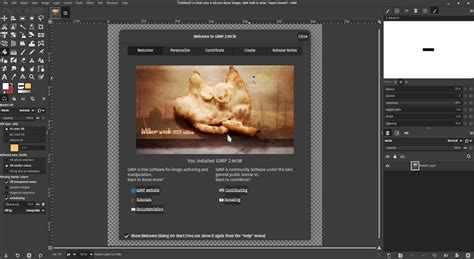
Az első lépés a GIMP használatához az, hogy telepítsd a szoftvert a számítógépedre. Amint telepítetted a GIMP-et, elindíthatod és elkezdheted használni. Első pillantásra a felület bonyolultnak tűnhet, de ne aggódj, hamarosan belejössz. Ezenkívül a GIMP számos speciális funkcióval is rendelkezik, például a rétegek kezelésével. A rétegek lehetővé teszik, hogy különféle elemeket helyezz el egymásra, és manipuláld őket függetlenül a többi rétegtől.
Toll: a tollszerszám segítségével rajzolhatsz és vonalakat húzhatsz a képen. A GIMP előnye, hogy ingyenes, könnyen hozzáférhető és rengeteg funkciót kínál. Azonban az is igaz, hogy a kezdők számára a felülete egy kicsit bonyolult lehet. Gyakorolj és kísérletezz: ahogy már említettem, a GIMP egy bonyolult szoftver, és az első benyomások alapján lehet, hogy nehéznek tűnik az elsajátítása. Ismerd meg a rétegeket: a rétegek kezelése nagyon fontos a GIMP-ben. Az egyes rétegek lehetővé teszik, hogy manipuláljuk a különféle elemeket a képen, anélkül, hogy befolyásolnánk a többi réteget. Mentsd el az eredeti képet: amikor szerkeszted a képeket a GIMP-ben, javasolt, hogy mentsd el az eredeti képet is egy másik fájlba. Használj nagy felbontást: ha a GIMP-pel tervezel nyomtatott anyagokat, fontos, hogy magas felbontású képeket használj, hogy a nyomtatott anyagok minősége jobb legyen. Ne felejtsd el a színkorrekciókat: a színkorrekciók nagyon fontosak ahhoz, hogy az elkészült képek minősége jobb legyen. Használj szűrőket: a GIMP számos szűrőt kínál, amelyekkel különféle hatásokat érhetsz el a képeken. Mindenképpen javaslom, hogy kezdj el kísérletezni a GIMP-pel, és próbálj ki minél több funkciót. Remélem, hogy ez a cikk hasznos volt a GIMP használatának megkezdése előtt, és hogy sok izgalmas és kreatív lehetőséget találsz majd a szoftverben.
A fotómontázs az a folyamat és az eredmény, amikor két vagy több fényképet új képpé vágunk, ragasztunk, átrendezünk és átfedünk egy összetett fényképet. Hasonló módszer, bár nem használ filmeket, ma is megvalósul a képszerkesztő szoftver segítségével. Az online képszerkesztő montázs készítők főleg ünnepek tájékán népszerűek, azonban más egyedi ünnepek során is rengetegen használják.
Népszerű online képszerkesztők montázskészítéshez:
- Adobe Spark: Ingyenes dizájn alkalmazás, hatékony, könnyen használható képszerkesztővel. A fényképek méretezése, elforgatása, billentése, átméretezése és megfordítása. Használj szűrőket, szöveget, vagy állítsd be a kontrasztot, a fényerőt, a telítettséget, a meleget vagy az élességet - mindezt néhány koppintással. Az Adobe Spark az interneten, böngészőből, vagy a mobileszközön érhető el.
- BeFunky: Egyedülállóan hatékony online és mobil fotószerkesztő. Több száz csodálatos fotóeffektussal játszhatsz, amelyeket máshol nem találsz meg, például a világhírű Cartoonizer és a pop art effektusok. Rengeteg betűtípussal és testreszabott szövegelrendezéssel rendelkezik.
- Canva: Ingyenes online fotószerkesztő, amellyel gyorsan ingyen szűrheted, átméretezheted vagy szerkesztheted a fotóidat. Korlátlan használat és vízjelek nélkül. Nincsenek bonyolult eszközök vagy zavaró felhasználói felület - csak egyszerű, egyértértelmű eszközök, amelyek átalakítják a fotót.
- FotoJet: All-in-one ingyenes online grafikus megoldás, amely fotószerkesztőként, kollázskészítőként és grafikus készítőként működik e-kártyák, meghívók, YouTube szalaghirdetések és indexképek stb.
- Fotor: Ingyenes online képszerkesztő és grafikus, amely lehetővé teszi online fotószerkesztő eszközök használatát, például szűrők, keretek, szöveg, matricák és még sok minden mást is.
- PhotoCollage: Készíts ingyenes online fotókollázsokat. Fotók hozzáadása feltöltés nélkül. Rendezd őket szabad formájú kollázsba, vagy használd a sok sablon egyikét.
- PicMonkey: Online fotószerkesztő, amely minden megtalálható, ami „wow-hatású” képek készítéséhez szükséges. Emeld fel a fényképeidet, terveidet és közösségi média bejegyzéseidet a következő szintre szűrőkkel és szerkesztő eszközökkel.
- Pixlr: Világelső számú kedvenc online fotószerkesztője, amely lehetővé teszi a fényképek szerkesztését közvetlenül a böngészőben ingyenesen. Szinte bármilyen képformátumot megnyit, például PSD (Photoshop), PXD, JPEG, PNG (átlátszó), WebP, SVG és így tovább. Telepítés és regisztráció nem szükséges.
- PiZap: Szórakoztató fotószerkesztő a képek közösségi média előkészítéséhez. HTML5 és Flash kiadásban is elérhető, így bármilyen eszközhöz alkalmas.
Amikor kollázskészítőt választasz, néhány fontos tényezőt érdemes szem előtt tartani. Talán a legfontosabb az, amire a kész kollázst fogod használni. Egyes kollázskészítők csak azokat teszik lehetővé alkotásaik exportálását meglehetősen alacsony felbontással, amelyek kiválóan elérhetőek az interneten történő megtekintéshez, ám homályosnak és vonzónak tűnnek a nyomtatásban. A sablonok egy másik szempont. Végül, ne feledd, hogy sok kollázskészítő szabadon használható, de prémium előfizetési szolgáltatással is rendelkezik, amely hozzáférést biztosít további sablonokhoz, képekhez és tervekhez.

Canva kollázskészítés: Kattints a „Kollázs" elemre, és válaszd a rácsot vagy az illusztrált mintát. Kattints a ‘Fotók hozzáadása’ elemre, majd használd a drag and drop-ot. Beillesztés után testreszabható Instagram-stílusú szűrőkkel, valamint expozíció, fényerő, kontraszt, telítettség és árnyalat finomításával alakíthatod a megjelenést. Mentés JPG- vagy PNG-fájlként lehetséges.
Fotor kollázskészítő: Kattints a „Kollázs" elemre, válassz egy sablont, és töltsd fel képeidet az „Importálás" gombbal. Matricák és szöveg hozzáadása után exportálhatod a kollázst.
PhotoPad asztali kollázskészítő: Kattints a ‘Kollázs’ gombra a kezdéshez, és állítsd be a vászont a kívánt nyomtatási méretre. Válaszd ki a háttérképeket, majd az elrendezést. Kattints egy szóközre a rácson, hogy fotót adj hozzá a számítógépről. A képek átméreteződnek, hogy illeszkedjenek, és kattintással és húzással módosíthatod a levágni kívánt területet. Nincs lehetőség szövegek vagy formák hozzáadására, sem szűrők alkalmazására.
Sablon alapú kollázskészítés: Válassz egy ingyenes mintát (téglalapok, szívek, körök, csillagok). Miután kiválasztottad a sablont, kattints az egyes keretekre egy fénykép beillesztéséhez. Beállíthatod a háttér színét, a távolságot és árnyékot adhatsz hozzá. Az exportálási lehetőség egy standard felbontású JPG.