Biztosan mindenkivel megesett már, hogy egy fotó készítése közben valaki vagy valami váratlanul “belerondított” a képbe. Számtalan esetben fordul elő, hogy készítünk egy fotót - legyen az egy tájkép, egy családi fotó, akár egy portré - azonban a végeredményt visszanézve valamilyen kisebb-nagyobb problémával, zavaró, oda nem illő elemmel szembesülünk. Lehet az egy éppen arra sétáló turista, a meghitt családi fotóra nem igazán illő tárgyak, vagy bármilyen egyéb zavaró tényező.
A Photoshop a digitális képalkotás eszköze, ez a program tehát elsősorban a képfeldolgozásra, képszerkesztésre és a pixelgrafikus grafikák elkészítésére alkalmas. A Photoshop a fotók retusálására is kiválóan alkalmas.
Tartalomérzékeny kitöltés: Az egyik leghatékonyabb módszer
A Photoshop egyik leghatékonyabb módszere a "Tartalomérzékeny kitöltés" használata. Ez a technika lehetővé teszi, hogy a fotó kijelölt elemét a kép más részeiből vett mintával/résszel töltsük ki. Abban az esetben, ha a fotóról eltüntetni kívánt elemből még maradtak kisebb “maradványok”, ismételjük meg a lépéseket, hogy minden rész eltüntetésre kerüljön, azaz a fotó más részeivel kerüljenek kitöltésre. Tehát kijelölő eszköz segítségével jelölgessük ki (egyesével vagy külön-külön) a “maradványokat”, majd azokon végezzük el a már megismert “Tartalomérzékeny” kitöltést.
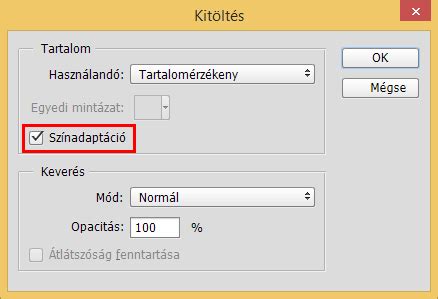
A megjelenő ablakban a “Tartalom” lenyíló listában a Tartalomérzékeny opció legyen megadva, a “Keverés” módja normál és 100% opacitású legyen. Ha ezek a beállítások rendben vannak, kattintsunk az “OK” gombra, és a kijelölt rész egyszerűen “eltűnik” a fotóról.
A következő lépés ugyanaz, mint a korábban bemutatott módszer esetében. Tehát az eszköztárból válasszuk ki a szükséges kijelölő eszközt (pl. Lasszó eszköz, Objektumkijelölési eszköz, Gyors kijelölés eszköz, Varázspálca eszköz). Az adott elem kijelöléséhez ideális kijelölő eszközt válasszunk. Az elem teljes körbejelölése után a felső menüsorban kattintsunk a “Szerkesztés” menüpontra, azon belül pedig válasszuk a “Tartalomérzékeny kitöltés” lehetőséget.
A másolóbélyegző (Clone Stamp Tool) és a javítóecset (Healing Brush Tool)
A Photoshop 7.0 verziójától fölfelé alkalmazható a Healing Brush Tool (J gomb), melynek a neve is mutatja, hogy ecset eszközről van szó és alapvető működése is megegyezik a Klónozó eszközével, azzal a különbséggel, hogy a kép más helyéről vett minta struktúráját használja csak, tehát csak a mintázatot másolja a terület világossági és színértékeit nem viszi át.
A másolóbélyegző alapfunkciója az, hogy a kép egy részletéről mintát véve, ugyanazt a részletet, vagy környező területet, a kép más területére „festheted”. Ebből már nyilvánvaló, hogy ez is egy ecset alapú eszköz. Használata előtt érdemes beállítanod egy megfelelő ecsetméretet és fajtát. Példaképünkön a vezeték eltávolításához egy kisebb méretű ecsetre lesz szükség, gyakorlatlanabb klónozóknak pedig ajánlott a lágyszélű ecsetek használata, bár ezek választását inkább a téma jellege adja meg nem a gyakorlat.
A mintavétel nagyon egyszerű. Keress egy olyan területet a képen, amit a zavaró képelem helyébe másolva olyan hatást érhetsz el, mintha az nem is lett volna jelen a képen. Nyomd meg az ALT gombot és tartsd nyomva. Az egérmutató egy célkereszttel ellátott körré alakul. Vidd a mutatót afölé a terület fölé, amit másolni akarsz! Az Alt gombot még mindig nyomvatartva kattints a kívánt helyre! A kattintás helye lesz a másolandó terület kiindulópontja. Most engedd el az Alt gombot és kattints a törölni kívánt területre (esetünkben a villanyvezetékre).
A műveletek megkezdése előtt győződj meg róla, hogy a Clone Stamp Tool opciós ablakában az Aligned (Igazított) jelölőnégyzet be legyen jelölve! Ha nincs, akkor a festegetés során, ha felengeded az egérgombot - márpedig erre néha szükség van - akkor az újra folytatásnál a másolást ugyanarról a pontról fogja kezdeni, amit az Alt-al kijelöltél. Ha a négyzet be van jelölve, akkor mindig megtartja a másolt és a másolandó terület közötti állandó távolságot. A másolt területet egy + jel mutatja. Innen vesz mintát mindig a program.
A festegetés közben ügyelj az ég és a felhők színeire. Kék eget ne másolj felhőbe, vagy gondosan tüntesd el, tedd természetessé az eltérő szín hatását! Nyugodtan megállhatsz a klónozással, sőt új helyről is mintát vehetsz és úgy folytathatod. Alapvetően is jót tesz a klónozásnak és sokkal természetesebb a végeredmény (főleg összetettebb mintázatok klónozásánál) ha folyamatosan csak kis területeket másolsz át és mindig új területről véve mintát folytatod a képelem eltávolítását. A már késznek gondolt területet, kisebb Opacity (Átlátszóság) értéket használva új területről mintát véve újra átfestheted. A lényeg az, hogy ténykedésed után a végeredmény természetesnek hasson.
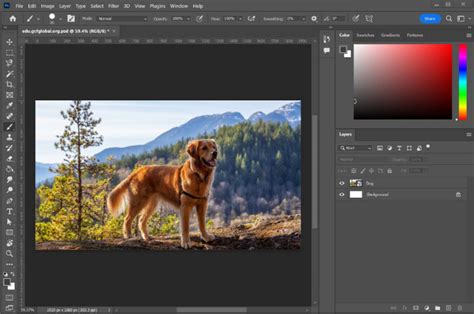
A "Shake Reduction" szűrő és a rétegek keverése
A fényképezőgép rázása okozta homályosság kezelésének egyik hatékony módja a Photoshopban található "Shake Reduction" szűrő. Ez az erőteljes eszköz elemzi a képet, hogy észlelje az elmosódásmintákat, majd kijavítja azokat, ami élesebb képet eredményez. Különösen hasznos olyan fényképeknél, amelyeket alacsony fényviszonyok mellett vagy lassú zársebességgel készítenek, ahol az enyhe mozdulatok befolyásolhatják az egyértelműséget.
Navigáljon a "Szűrő" menübe, válassza a "Élesítés" lehetőséget, majd válassza a "Remegés csökkentése" lehetőséget. A Photoshop automatikusan elkezdi elemezni a képet az elmosódási út észleléséhez.
A Photoshop egyik leghatékonyabb módja annak, hogy egy homályos képet világossá tegyen, több élesítő réteg keverésével. Ez a technika lehetővé teszi, hogy különböző fokú élesítést alkalmazzon a kép különböző részeire, kiegyensúlyozottabb és természetesebb megjelenést hozva létre. Az élesítő hatások rétegezésével és finomhangolásával fokozhatja a részleteket anélkül, hogy túlzottan élesítené vagy nem kívánt tárgyakat okozna.
A második élesített réteg kiválasztásával változtassa meg a keverési módot "Overlay" vagy "Soft Light" -re. Ez a keverési mód növeli a kontrasztot és az élességet a képben anélkül, hogy túl durván nézne ki. A hatás enyhítésére állítsa be az élesített rétegek átlátszatlanságát.
A "Tisztaság" (Clarity) csúszka és a Kamera Raw szűrő
Az egyik legegyszerűbb és leghatékonyabb módja az elmosódott fotók javításának a Photoshopban az "egyértelműségi" csúszka beállítása. Ez az eszköz lehetővé teszi, hogy fokozza a kép közepes tónusú kontrasztját, ami segít a részletek kihozatalában, és a fénykép élesebbnek tűnik. Ez egy nagyszerű első lépés, ha megpróbálsz finom javításokat tenni a kép általános élességében anélkül, hogy túl sok zajt vagy túlzott élességet adna hozzá.
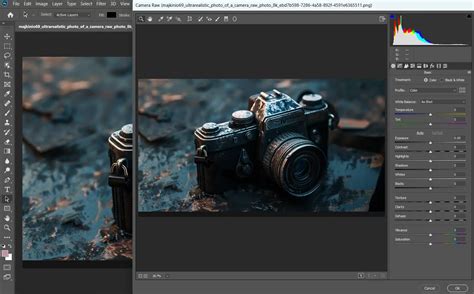
Kezdje a Photoshop elindításával, és töltse be a bővíteni kívánt homályos fotót. Mielőtt bármilyen kiigazítást végezne, konvertálja a réteget "Intelligens objektumra", hogy nem roncsoló szerkesztéseket alkalmazzon. Navigáljon a Szűrés menüpontba a felső menüben, majd válassza a "Kamera nyers szűrő" lehetőséget. Keresse meg az "Egyértelműség" csúszkát az "Alap" fül alatt. Lassan húzza a csúszkát jobbra, hogy növelje a kép tisztaságát.
Tippek élesebb képek készítéséhez
Íme öt tipp, hogyan készítsünk világos fényképeket egy felvétel közben:
- Tartsa a fényképezőgépet stabilan: A homályos képek egyik leggyakoribb oka a kamera rázása. Ennek elkerülése érdekében győződjön meg róla, hogy tartja a fényképezőgépet, amennyire csak lehetséges. Használja mindkét kezét, hogy megragadja a fényképezőgépet, és ha tudsz, rögzítse a könyökét a testedhez vagy stabil felülethez. Az extra stabilitás érdekében fontolja meg az állvány használatát, különösen az alacsony fényhelyzetekben, ahol a fényképezőgép redőnysebessége lassabb.
- Használjon gyors redőnysebességet: Minél gyorsabb a fényképezőgép redőnysebessége, annál kevesebb idő lesz nyitva, csökkentve a mozgás elmosódásának valószínűségét. A redőnysebességnek meg kell felelnie vagy meg kell haladnia a gyújtótávolságot az éles képek biztosítása érdekében. Például, ha 50 mm-es objektívet használ, győződjön meg róla, hogy a redőnysebességet 1/50 másodpercig vagy gyorsabban állítja be, hogy garantálja az éles képeket.
- Fókuszáljon a megfelelő helyre: Még a legjobb fényképezőgép sem szállít éles képeket, ha nem helyesen összpontosít. Szánjon időt arra, hogy a fényképezőgép az élesnek kívánt témára összpontosítson. Sok modern kamera olyan fókuszpontokat kínál, amelyeket manuálisan választhat ki, lehetővé téve, hogy pontosan ott összpontosítson, ahol szeretne.
- Megfelelő világítás használata: A rossz világítás homályos fényképekhez vezethet, különösen akkor, ha a fényképezőgép kompenzálja a zár sebességének lelassításával. Ennek elkerülése érdekében győződjön meg róla, hogy megfelelő világítással rendelkezik a felvételek készítésekor. Ha a természetes fény nem bizonyul megfelelőnek, fontolja meg a mesterséges fény kiegészítését.
- Kerülje a túl nagyítást: A túl nagyítás erősítheti a fényképezőgép rázkódását és csökkentheti a képminőséget, különösen, ha okostelefont vagy kompakt kamerát használ. Ahelyett, hogy digitális zoomra hagyatkozna, próbáljon meg fizikailag közelebb kerülni a témához.
Hogyan távolítsunk el nem kívánt objektumokat | Photoshop 5-ben | Adobe Photoshop
A maszkok szerepe a szerkesztésben
A maszk a láthatóság módosítására szolgál - elrejthetünk, felfedhetünk vagy átláthatóvá tehetünk képrészleteket anélkül, hogy az eredeti képadatokat károsítanánk. A Photoshop különféle maszkolási lehetőségeket kínál, amelyek különböző célokra és felhasználási módokra szabottak.
A rétegmaszk hozzáadása ikonra kattintva azonnal létrehozhatsz egy fehér maszkot, ami azt jelzi, hogy minden részlet látható. Ha azonban az Alt billentyűt lenyomva tartod, miközben rákattintasz a maszk ikonra, egy teljesen fekete maszkot hozol létre, ami minden részletet elrejt. Egy rétegmaszk módosításához használhatod az Ecset eszközt (Brush Tool), hogy feketével elrejts, fehérrel pedig újra láthatóvá tegyél részleteket a rétegen.
Ha van egy kijelölésed a képeden, egyszerűen hozzáadhatod a rétegmaszkot az Add Layer Masks ikonra kattintva, és a kijelölés alapján automatikusan létrejön a maszk. Ha meg szeretnéd fordítani a maszkban lévő fekete és fehér területeket, használd a Ctrl+I billentyűkombinációt. A maszk tartalmának véglegesítéséhez és a rejtett pixelek eltávolításához jobb klikk a maszkon, és Apply Layer Mask.

FIGYELEM! A technika sikerességét, a nem odaillő elem 100%-os eltüntetését jelentősen befolyásolja az, hogy milyen elemről, milyen fotóról van szó, az elem mennyire valósághűen helyettesíthető a fotó környező részeivel, mintáival! Olyan fotókkal működik jól ez a technika, melyeken egybefüggő (mintázatos, textúrás) részek vannak, és ezek apró részletei szinte észrevétlenül tudják pótolni, megtölteni a nem kívánt elem helyét.
Jelenleg is élő vita, hogy a fotós meddig mehet el képeinek módosításában. Bármely „zavaró” képelem eltávolítása sokak szerint már túl van az egészséges fotószerkesztés határán, hiszen képünk hitelességét kérdőjelezi meg. A vitát az olvasókra bízzuk, illetve mindenki lelkiismeretére.