A fényképezés világa sokkal több, mint csupán a kép elkészítése. A fotó vágása egy utólagos kompozíciós eszköz a kezünkben, amivel akár egy merőben más képet is létrehozhatunk. Például egy embereket ábrázoló csoportképből kivágott arc máris portréfotóvá alakulhat. A GIMP segítségével lehetőségünk van arra, hogy egy fotót leegyszerűsítsünk, és eltávolítsuk azokat a részeket, amelyeket feleslegesnek ítélünk.
A kép kivágása a GIMP-ben
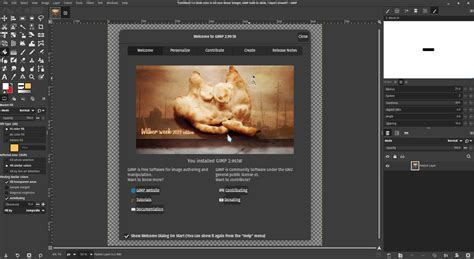
A legegyszerűbb módja a kép kivágásának a GIMP-ben az eszköztár szike ikonjának kiválasztása, ami a "Kép kivágása" vagy a "Méret módosítása" funkciót jelenti. Ezt a Ctrl+C billentyűkombinációval is elérhetjük.
Első lépésként nagyjából határozzuk meg a kivágandó terület bal felső sarkát, ami a szoftver számára a kiindulási pontot jelenti. Ezután kattintsunk a képre, és a bal egérgombot lenyomva tartva húzzunk egy vágókeretet a kívánt terület köré. Nem kell pontosan beállítanunk, arra később is lehetőségünk nyílik.
A "Kezdet X" és "Y" ablakokban a kiindulási pont helyzete, azaz a vágókeret pozíciója szabályozható. A "Szélesség" és "Magasság" ablakok a keret méretét adják meg, míg a "Méretarány" a vágókeret oldalainak arányát határozza meg.
A szemünkkel is beállíthatjuk a vágókeretet. Ha kijelöltük a megfelelő területet, egyszerű a dolgunk: csak a vágókeret belsejébe kell kattintanunk, és máris megkapjuk a vágott változatot.
Haj és szőrzet manipuláció a GIMP-ben
A GIMP nem csupán képvágásra alkalmas, hanem összetettebb képszerkesztési feladatokra is, mint például a haj vagy szőrzet manipulálása. Ez a funkció különösen hasznos lehet, ha valaki új frizurát szeretne kreálni egy fotón, vagy akár szakállat, bajuszt rajzolni.
Előkészületek a hajrajzoláshoz
A GIMP ecsetkezelése sokat fejlődött, és képes Photoshop ecsetek használatára is, amelyekből rengeteg található az interneten. A cikkhez letölthető egy speciális szőrzetecset-készlet, amely a GIMP "brushes" mappájába másolva elérhetővé válik.
Az ecsetek betöltése után a "Girbegurba szőrszálmotívumok" megjelennek az "Ecsetek" panelen. Új ecseteket menet közben is felvehetünk a palettára, anélkül, hogy újraindítanánk a GIMP-et, csupán a "Fájl -› Beállítások -› Mappák -› Ecsetek" menüpontban kell megadni a mappát, majd az "Ecsetek frissítése" gombra kattintani.
Saját ecseteket is készíthetünk. Ehhez hozzunk létre egy új, szürkeárnyalatos grafikát fehér háttérrel. Ahol a grafika fehér, ott az ecset átlátszó lesz, ahol fekete, ott felveszi a rajzolás színét. A mintát GBR kiterjesztéssel kell elmenteni a GIMP ecsetek mappájába.
Az ecsetek változatosságának növelése érdekében több réteget is használhatunk, ahol minden rétegen másként rajzoljuk meg a szőrszálat, vagy az első réteg másolatát használjuk. A réteges képet GIH kiterjesztésű fájlba kell menteni, ahol az "Osztály" értéke a rétegek számával egyezik meg, a választás módja pedig "random" vagy "angular" lehet.
Maszkolás és haj felvitele
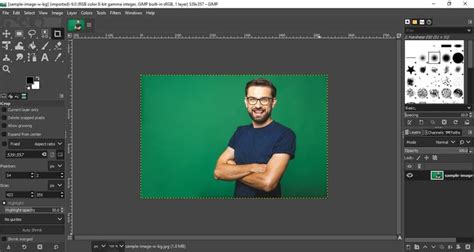
Miután betöltöttük a fotót a GIMP-be, készítsünk egy új réteget a szőröknek ("Réteg -› Új réteg"). Ezután a "Szín szerinti kijelölési eszköz" segítségével (Shift+O) jelöljük ki az arc azon részeit, amelyeket szőrösíteni szeretnénk. Kapcsoljuk be a "Mintakeverés" opciót, és tartsuk nyomva a Shift gombot a kijelölés során.
A kijelölés megfordítása után (Ctrl+I), alkalmazzunk egy lágy szélt ("Kijelölés -› Lágy szél"), amelynek méretét az eredeti képhez igazítsuk. Ezután kapcsoljuk be a gyorsmaszkot (Shift+Q). A radír és egy lágy szélű ecset segítségével radírozzuk vissza a vörös maszkból azokat a részeket, amelyeket szőrrel szeretnénk befedni. Ha túlzásba vittük a radírozást, az ecset eszközzel újra festhetjük az arcot.
Miután kikapcsoltuk a gyorsmaszkot (Shift+Q), adjunk hozzá egy rétegmaszkot a képhez ("Réteg -› Maszk -› Rétegmaszk hozzáadása"). A párbeszédpanelen válasszuk a "Kijelölés" opciót, és kattintsunk a "Hozzáadás" gombra. A kijelölést (Ctrl+Shift+A) tüntessük el.
Most már elkezdhetjük felvinni a hajat. Válasszunk egy sötétebb festőszínt és egy szimpatikus ecsetet a betöltött szőrzetmintás készletből. A haj felhordásához használjunk rövid, határozott ecsetvonásokat. Az ecset méretének állításával változtathatjuk a hajszálak hosszát, de ne vigyük túlzásba, hogy természetellenes hatást ne keltsünk.
Fontos figyelembe venni, hogy a haj nem síkban, hanem egy gömbölyded felületen helyezkedik el. A szélek mentén átláthatunk a szálak között, beljebb viszont tömöttebbnek kell látszania. Haladjunk belülről kifelé, íves mozdulatokkal.
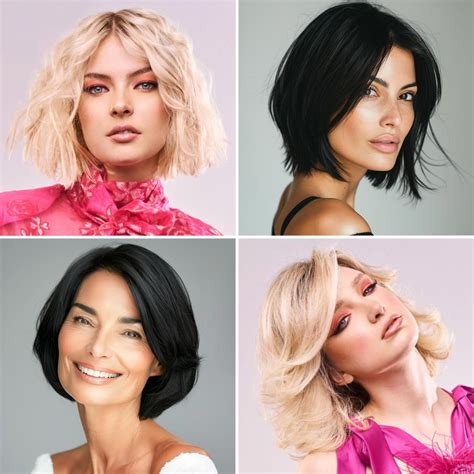
Miután elérte a kívánt formát a frizura, néhány finom, rövid vonással fessünk bele a haj sűrűbb részeibe világosabb szálakat. Vegyük figyelembe a fény irányát is, és ahol a haj több fényt kap, ott rajzoljunk több világos szálat.
A bemutatott módszer nemcsak GIMP-pel, hanem Photoshop-kal is működik. A cikkhez letölthető kiegészítő állomány tartalmazza a szükséges ecseteket mindkét programhoz.