A GIMP egy rendkívül sokoldalú képszerkesztő program, amely nem csupán fotók retusálására és manipulálására alkalmas, hanem digitális festésre és rajzolásra is kiválóan használható. Sokan talán csak a fotók feljavítására használják, de a program festésre és rajzolásra is alkalmas oldala izgalmas lehetőségeket rejt.
A digitális fotó és a digitális festmény vagy rajz között nincsenek alapvető különbségek, mindkettő kép, akár GIMP-et, akár Photoshopot használunk. Retusáláskor vagy festéskor ugyanazokkal a problémákkal találkozunk, és mindkét képszerkesztőben vannak eszközök, szűrők a feladatok megoldására. Ezek az eszközök és szűrők, legalábbis eredményüket vagy akár az egész műveletet tekintve, átfednek egymással.
Némi elmebeli szabadsággal és rugalmassággal a Photoshopban alkalmazott gondolatok is adaptálhatók a GIMP-re. Ez különösen akkor igaz, ha csak arra vagyunk kíváncsiak, milyen lépésekből rakhatjuk össze a nekünk tetsző végső képet. Bár a konkrét lépéseknél ne ragaszkodjunk a Photoshopos leírásokhoz, az elv sok esetben jó nekünk is.
GIMP források és közösségek magyarul
Számos magyar nyelvű forrás áll rendelkezésre a GIMP használatának elsajátításához. Ezek az oldalak nemcsak tutorialokat kínálnak, hanem információkat gyűjtenek az új GIMP verziókról, beépülő modulokról, ecsetekről és mintákról is. Ezek böngészése ötleteket adhat, még akkor is, ha csak a tutorialok végeredményét nézzük meg, vagy GIMP-galériát böngészünk.
Néhány hasznos magyar GIMP oldal:
- Gimp.hu: Az első helyen érdemes megemlíteni a magyar "GIMP-klubot", a Gimp.hu-t.
- GIMP.LAPOZZ.HU: Egy jó gyűjtőoldal a gimp.lapozz.hu GIMP-es honlapok tárgyában.
- HOTDOG.HU/COX DESIGN GIMP: Sok GIMP-leírás található ezen az oldalon. A szerző ugyan angol nyelvű GIMP-et használ, de ebből is könnyen megérthetők a tutorialok, hiszen a beállítható paraméterek nagyjából ugyanott helyezkednek el.
- HOTDOG.HU/ProfilDesign Képszerkesztés: További hasznos leírásokat találhatunk itt.
- OPENDIR.HU: Ez a gyűjtőoldal is számos hasznos linket tartalmaz.
- PRIMANDRAS.HU: A kezdők elindulásában segíthet az az oldal, amely ugyan a GIMP 2.4 használati útmutatója, de a későbbi verziókhoz is hasznosítható.
- DIGIRETUS.HU: Bár ez az oldal főként retusálással foglalkozik, a GIMP festési és rajzolási képességeire is rávilágít.
- FOTONLOG.HU: Képszerkesztéssel és fotózással kapcsolatos tartalmak.
- PCWORLD.HU: Értesülhetünk a legfrissebb GIMP hírekről és információkról.
- TUTORIAL.HU: Bár főleg Photoshop-tutorialokat tartalmaz, néhány GIMP-es anyag is fellelhető itt.
- BONFIRE BLOGJA: BonFire témaavató szakértője GIMP-es tanácsokat is ad blogjában.
Ezen kívül a Gimp.org, a GIMP hivatalos honlapja is rengeteg információt nyújt a legfrissebb verziókról, beépülő modulokról és dokumentációról több nyelven.
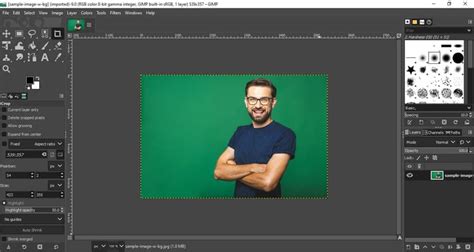
GIMP alapvető rajzeszközei és technikái
Mivel a GIMP elsősorban képszerkesztő, nem képrajzoló program, hiányoznak belőle olyan, rajzoláshoz nélkülözhetetlennek tűnő eszközök, mint a négyzet vagy a kör közvetlen rajzolása. Azonban ezeket is létrehozhatjuk különböző technikákkal.
Körök és négyzetek rajzolása
- Kör: Kört lehet kör alakú ecsettel rajzolni. Ha nincs megfelelő ecsetünk, létrehozhatunk egy újat az "Ecset választás eszköztár/Új" menüpontban, majd beállítjuk a kívánt méretet.
- Négyzet: Négyzetet úgy rajzolhatunk, hogy egy egyenes vonal rajzolására alkalmas eszközzel négy, egymásra merőleges vonalat rajzolunk.
Alakzatok létrehozása kijelöléssel és útvonalakkal
Egy új rétegen kijelölhetjük a kívánt alakzatot a téglalap- vagy ellipszis kijelölő eszközökkel. Ezt követően a kijelölést útvonallá alakíthatjuk a "Kép menü Kijelölés/Útvonallá alakítás" menüpontra kattintva. A "Rétegek, csatornák és útvonalak" párbeszédablak "Útvonalak" fülén megjelenő ablakon körberajzolhatjuk az útvonalat az aktuális ecsettel.
Ezzel a technikával rajzolhatunk is, például Bézier-útvonal segítségével. A Bézier-útvonal megrajzolásakor nem kijelölést, hanem útvonalat kapunk, amit körbe tudunk rajzolni. Ha így rajzolunk, egybe látjuk a rajzot, amit utólag módosíthatunk, mielőtt még körberajzoltuk volna.
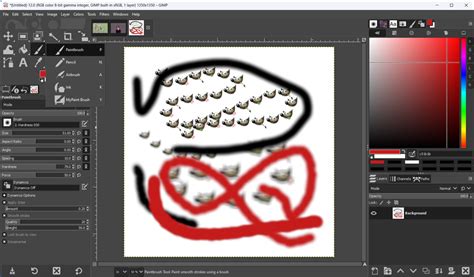
Színek és rétegek használata a GIMP-ben
A GIMP-ben a rétegek használata kulcsfontosságú a rugalmas és hatékony munkavégzéshez. A különböző rétegek lehetővé teszik, hogy az egyes elemeket (pl. színeket) egymástól függetlenül szerkesszük.
Színek alkalmazása rétegekre
A "Kép / Mód / RGB" beállítás után készítsünk másolatot a "Háttér" rétegről. Ez biztosítja, hogy az eredeti háttér megmaradjon, bármit is csinálunk a többi réteggel. A középső réteget fogjuk színezni. A "Szín kiemelése és kitöltése" eszköz (Magic Wand) alkalmas egyszínű, egybefüggő foltok színezésére. Fontos tudni, hogy ha két színezendő folt között rés van a vonalon, akkor a szín át fog folyni. Ilyenkor érdemes a rétegek közötti "részeket" is korrigálni.
A "Szín kiemelése és kitöltése" eszköz "Küszöbszintjét" nullára állítva ízlés szerinti mintával vagy színátmenettel tölthetjük ki a területeket. Ezt megtehetjük minden színnel, vagy új rétegen is dolgozhatunk, hogy később is módosíthassuk a színezést.
A GIMP használata során számos olyan funkciót fedezhetünk fel, amelyekkel lenyűgöző vizuális effekteket hozhatunk létre. Például a "Szűrők -> Leképezés -> Leképezés objektumra -> Leképezés gömbre" funkcióval egész jó biliárdgolyókat készíthetünk, ha ismerjük a GIMP működését és némi kreativitással alkalmazzuk az elérhető eszközöket.
A GIMP-pel való munka során a legfontosabb a kísérletezés és a gyakorlás. Minél többet használjuk a programot, annál jobban megismerjük annak lehetőségeit, és annál könnyebben hozunk létre lenyűgöző digitális alkotásokat.