A digitális művészet és képszerkesztés világában a GIMP (GNU Image Manipulation Program) egy rendkívül sokoldalú és ingyenes eszköz. Az átlátszóság használata különféle effektek és kompozíciók létrehozását teszi lehetővé, legyen szó grafikai elemekről, logókról vagy akár fotómanipulációról. Ez az útmutató részletesen bemutatja, hogyan használhatjuk a GIMP-et átlátszó festéshez és szerkesztéshez, lépésről lépésre haladva a bonyolultabb technikák felé.
Az alapoktól a bonyolultabb technikákig
A festésnek nem feltétlenül célja az, hogy versenyezzünk egy fényképezőgéppel, és hiperrealista művet alkossunk, de a valóság utánzásának gyakorlása tudatossá teszi számunkra, hogyan látjuk a tárgyakat. A GIMP 2.8-ra vonatkozó szövegek bordó alapon jelennek meg, és csak az eltéréseket mutatják be.
Kezdjük egy egyszerű körrel. Húzzunk egy kört a képünknek nagyjából a közepére. Alakítsuk útvonallá a kijelölésünket az Útvonalak ablakában, annak jobbról számított harmadik gombjával. Ez az útvonalréteg a "Kijelölés" nevet kapja a GIMP-től. Most már megszüntethetjük a kijelölést a Kijelölés-szerkesztő ablakában, annak X jelű gombjára kattintva. Kattintsunk az Útvonalak ablakában az "Almatest" útvonalréteg szemet ábrázoló ikonjának helyére, hogy a képablakban láthatóvá váljon az útvonal, majd a 'b' billentyűnkkel kapcsoljuk be az útvonaleszközt, és kattintsunk vele a képablakban az útvonalra.
Láthatjuk, hogy több csomópont is kellett a kör leképezéséhez. A billentyűzetünkön a Shift+Ctrl együttes lenyomása mellett bal egérgombbal rákattintva a fölösleges csomópontokra, azok eltűnnek. Ha felül több csomópontunk is van, akkor csak egyet hagyjunk meg középen.
A Rétegek ablakában egyelőre egy rétegünk van: "Háttér" néven egy fehér lap. Az Elő-/háttérszín ablakában a Palettára (jobbról a második gomb) kattintva a kész alapszínek közül kattintsunk a sárgára (#ffff00). Az Útvonalak ablakában válasszuk az Útvonal kijelöléssé alakítását (jobbról a negyedik gomb), majd a Szerkesztés menüjéből a Kitöltést előtérszínnel, utána pedig a Kijelölés-szerkesztőből szüntessük meg a kijelölést (X). Az Útvonalablakban az "Almatest" réteg szemikonjára kattintva tüntessük el a képből az útvonal látványát.
Nagyítsuk ki ezután az almánkat 150-400%-os nagyításra (a billentyűzetünk + gombjával, vagy a képablak bal alsó sarkában a legördülő menüből kiválasztva, esetleg a Nézet menüjében beállítva). Az Útvonalak ablakának bal alsó első gombjával nyissunk Új útvonalréteget, és adjuk neki a "Cirom" nevet. Először csak hevenyészve, nagyjából rajzoljunk egy íves és cikkcakkos útvonalalakzatot, amely legyen zárt: ha az íves cikkcakkolással körbeértünk, akkor az utolsó pont felvétele után álljunk a kezdőpontra, s a Ctrl lenyomása mellett kattintsunk az első pont fölött, amikor a fekvő 8-asra emlékeztető végtelen-jel feltűnik a kurzor mellett. Utána finomítsuk, hogy szabályosabb, szép íves formák keletkezzenek. Segít, ha egy csomópontra kattintás után lenyomjuk a számítógép-billentyűzetünk Shift gombját, és úgy ragadjuk meg az egyik forgatókart. A 'p' billentyűnkkel ecsetre kapcsolva eltüntethetjük az útvonal látványát a képablakból.
Nyissunk új réteget a Rétegek ablakában "Cirom" néven, legyen átlátszó és képméretű. Az Útvonalak ablakában válasszuk az útvonal kijelöléssé alakítását, az Elő-/háttérszín ablakában a palettáról a piros színt (#ff0000), majd a Szerkesztés -> Kitöltés előtérszínnel parancsot. Az Útvonalak ablakában kattintsunk az Útvonal kétszerezése gombra (balról a negyedik alul). Az új útvonal a "Cirom másolata" nevet fogja kapni; így is hagyhatjuk. Kapcsoljuk be a szemikonjánál a láthatóságát, 'b' billentyűvel, vagy az Eszköztárról kapcsoljuk be az útvonaleszközt, és kattintsunk az útvonalra. Ekkor a csomópontokra és az ívekre kattintva szerkesszük át az útvonalat, hogy egy másik cirmosság-mintázatot alakítsunk ki. Ha nem érzünk leküzdhetetlen késztetés arra, hogy szimmetrikus legyen az almánk, akkor inkább az egyik oldalát pirosozzuk be az újabb cirmokkal, lehetőleg azt, amely oldalról a megvilágítást szánjuk. Ha valahol a forgatókarok végei (négyzettel jelölve) nem húzhatók le a csomópontról, akkor Ctrl-t lenyomva próbálkozzunk újra, így már menni fog. A szár körüli részeket most másodjára toljuk lejjebb, hogy a nagy piros folt, ahová majd a szárat rajzoljuk, nagyobb legyen.
Nyissunk újabb réteget a Rétegek ablakában, minden előző beállítást meghagyhatunk, a rétegnevet is. Erre "Cirom#1" néven képméretben megint nyit egy átlátszó réteget a GIMP.
Lépjünk vissza az "Almatest" rétegre a Rétegek ablakában, és Zároljuk (piros nyíllal jelölve a baloldali illusztráción, hogy el ne sikkadjon). Ezzel meg tudjuk akadályozni, hogy a következő műveletek behatoljanak az átlátszó területrészre. GIMP 2.8-nál már kétféle zárolást is alkalmazhatunk: az egyik, a Rétegek ablakában a Zárolás felirattól jobbra látható, ecset szimbólummal jelölt gomb a befestett rétegfelületeket zárolja, védi a véletlen felülfestéstől. Mellette jobbra a megszokott, átlátszóságot, Alfa-csatornát jelző szürke sakktáblára kattintással az átlátszó területeket zárolhatjuk. Most ez utóbbira kattintsunk. Csak a réteg már amúgy is befestett részei fognak módosulni ezek után, amíg a Zárolást fel nem oldjuk.
'L'-lel vagy Eszköztárról kapcsoljuk be a Színátmenetet. A színátmenetek közül válasszuk az "Előtérből átlátszóba" átmenetet, és fordítsuk meg a kettős kék nyíl melletti négyzetbe (vagy magába a váltónyílpárba) kattintva az Eszközbeállítások ablakában, hogy átlátszóból vörösesbarnába haladjon. Kísérletezésekkel és Visszavonással (a Szerkesztés alól, vagy a Visszavonási előzmények ablakában) állítsunk be olyan átlátszatlanságot és eltolást, hogy a Sugaras lefutási forma mellett megfelelő gömbhatású almát kapjunk.
A képablakban egy fedén futó átlóval az alma jobb felső szélétől a bal alsóig húztam egy szakaszt ezekkel a beállításokkal. Kicsit sötétítsünk a túl világos piroson pl. a Fényerő-kontraszt funkcióval, amely a Színek menüjében található.
Nyissunk legfelülre egy újabb átlátszó és képméretű réteget "Árnyalás" néven. Az Útvonalak ablakában kattintsunk vissza az "Almatest" rétegünkre, és alakítsuk kijelöléssé. Az 'a' billentyűnkkel, vagy az Eszköztárról kapcsoljuk be a Festékszórót. Előtérszínnek még megvan az alma gömbölyítéséhez használt #7f0000 vörösbarna színünk. Ez maradjon is. A festékszóró áltászatlanságát állítsuk 50%-ra az Eszközbeállítások ablakában, az Ecsetek ablakában jelöljük ki a "Circle Fuzzy (19)" legnagyobb, elmosódott szélű ecsetünket, és méretezzük jó nagyra, pl. 5,00-re.
A szár helyét, illetve attól balra és egy kicsi lefelé szórjuk be vörösbarnával.
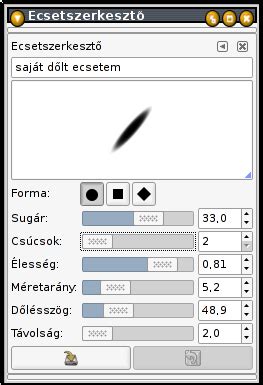
Nyissunk legfelülre egy újabb réteget képméretben és átlátszó rétegkitöltéssel, "Szár" néven, a Rétegek ablakában. A vörösbarna palettaszínünket sötétítsük az Előtér-háttérszín ablakában annak legutolsó füle, a Színskála alatt az Érték-skálán (V). A most beállított szín #4a0000 lett. A 'p' billentyűnkkel vagy az Eszköztárról kapcsoljuk be az ecsetet, és válasszunk egy kisebb méretű, éles szélű ecsetet, pl. a "Circle (07)"-et, és azzal fessünk egy szárdarabkát, majd egy kisebb ecsettel, a "Circle (05)"-tel fejezzük be alul, hogy lefelé keskenyedjen.
Utána az Elő-/háttérszín ablakában lapozzunk vissza a Palettára, és megint állítsuk be előtérszínnek az eredeti sárgánkat, az #ffff00-t. Az ecsetek közül a "Circle (01)" 1 képpontos ecsettel állítsuk be. Zároljuk ezt a réteget is Alfa-csatornára a Rétegek ablakában. Váltsunk ismét festékszóróra ('a'), és 30%-os átlátszatlansággal "Circle Fuzzy (11)" ecsettel jobbról sárgával, balról feketével (d-vel visszaállíthatjuk eredeti fekete-fehér színpárost) árnyaljuk a szárat. Utána oldjuk fel a Zárolást a Rétegek ablakában, ismét belekattintva a hozzátartozó négyzetbe, hogy a pipát kiszedjük, mert egy kissé el kell mosnunk a szár szélét, de ehhez a barna festékszínnek be kell tudnia hatolnia az átlátszó területre. Az 's' billentyűnk lenyomásával kapcsoljunk Maszatolásra, és 50% sűrűséggel (Eszközbeállítások ablakában), "Circle Fuzzy (05)" ecsettel végezzük el a szükséges elmosást.
Lépjünk vissza a Rétegek ablakában az "Árnyalás" nevű rétegünkre, zároljuk az Alfa-csatornáját és festékszóróval (A) 30% áltászatlansággal, fekete színnel, "Circle Fuzzy (19)" ecsettel a szár körüli részeket 2,00-es, illetve 1,00-es ecsetméretezés mellett sötétítsük be.
Háttér és tükörkép készítése
Most már élesedik a helyzet, ezért színezzük ki az almánk hátterét, de előtte növeljük meg a rajzvászon méretét, ha még tükörképet is akarunk adni az almánkhoz. A képablakban a Kép menüjéből válasszuk a Rajzvászon méretét. Először állítsuk be az új méretet úgy, hogy a Szélesség és Magasság melletti lánc legyen bekapcsolva, ha meg akarjuk tartani a méretarányos átméretezést. Most 700x700-ra vettem a képméretet. Utána kattintsunk a Középre feliratú gombra, majd a függőleges irányt jelölő Y-skálán a lefelé mutató nyíllal mozgathatjuk fölfelé az eddigi képünket. Úgy pozicionáljuk, hogy alul maradjon nagyobb hely.
Most kattintsunk a Rétegek ablakában a "Háttér" nevű, fehér rétegünkre. Válasszunk ki két színt az előtér ablakában, amelyet Lineáris színátmenethez fogunk használni a kifestéshez. Az Eszköztáron kattintsunk először az előtérszínt jelképező téglalapba, majd másodszorra a háttérszínébe. Nálam az előtér színe egy világos sárgászöld lett #8fff00 kóddal, a háttér pedig sötétzöld #003d00-val.
A billentyűzetünkön a Ctrl gomb lenyomása mellett húzzunk a kép tetejétől az aljáig egy szakaszt függőlegesen. Utána a Szerkesztés -> Színátmenet halványításával 70%-ra vettem vissza a színátmenet átlátszatlanságát, hogy halványabb legyen.
Mielőtt nekiállnánk a fényekkel és árnyékokkal bíbelődni, készítsünk egy másolatot a "Cirom" rétegünkről a Rétegek ablakában, és nevezzük át "Cirom elmosottra". Ezután a Szűrők -> Elmosás -> Gauss-elmosással mossuk el kissé ezt az újabb réteget, hogy a piros csíkjaink széle ne legyen olyan éles.
Most lépjünk a "Háttér" rétegre a Rétegek ablakában, és nyissunk egy új réteget a Háttér fölé "Almaárnyék" néven. Legyen képméretű, és átlátszó. Az 'e' billentyűnkkel, vagy az Eszköztárról kapcsoljuk be az ellipszis-kijelölést. Kapcsoljuk ki az itt maradt méretarányos rögzítést, és húzzunk egy vízszintesen fekvő ellipszist, majd toljuk alá az almának úgy, hogy jobbról, ahonnan a fényt kapja, csak kissé lógjon túl rajta, főleg balra terjeszkedjen. Az 'L' billentyűnkkel kapcsoljuk be a Színátmenet eszközt, a 'd' billentyűnk lenyomásával pedig állítsuk vissza a fekete előtér- és fehér háttérszínt. Utána szüntessük meg a kijelölést a Kijelölés-szerkesztőből (X). A Szűrők alatt válasszuk a Gauss-elmosás újramegjelenítését, és állítsunk be elmosási sugarakra 30-30-at. Ennek a rétegnek az átlátszatlanságát vegyük le 80%-ra. Az 'm' billentyűvel vagy az Eszköztárról kapcsoljuk be az Áthelyezést, kattintsunk a fekete árnyékra, és toljuk a végleges helyére.
Nyissunk egy új réteget a Rétegek ablakában az "Almatest" réteg fölé képméretben, átlátszó rétegkitöltéssel, és adjuk neki az "Alsó árnyék" nevet. Az Útvonalak ablakában kattintsunk az "Almatest" útvonalra, ha elléptünk volna róla, és alakítsuk kijelöléssé. 'A' billentyűvel kapcsoljuk be a festékszórót, vegyük 30%-osra az Átlátszatlanságát az Eszközbeállítások ablakában. Állítsunk be egy sötétzöld színt, például azt, amelyet a háttérhez is használtunk #003d00 kóddal. Az ecsetek közül a "Circle Fuzzy (19)"-cel dolgozzunk, 5,00-ös méretezéssel. Árnyaljuk az alma alját, majd egy kissé a bal és jobbszélét is úgy, hogy ekkor csak az ecset széle lógjon a kijelölésen belülre. Utána 'd' billentyűvell állítsuk át feketére a sötétzöldet, és az ecset peremével az alma alját finoman sötétítsük.
Kattintsunk vissza a Rétegek ablakában az "Almatest" rétegre és a vörösbarna színünkkel (#7f0000) festékszóróval 30% átlátszatlansággal Normál módban 5,00-ös, majd 3,00-as ecsetmérettel sötétítsünk az alma felső részén. Utána a "Cirom elmosott" rétegre lépjünk át, zároljuk a Rétegek ablakában, és azt is sötétítsük ezzel a vörösbarna színnel. A 'd' billentyűnkkel váltsunk fekete színre, és a cirmos rész bal felét 3-as méretezésű "Circle fuzzy (19)" ecsettel sötétítsük.
Fények és tükörkép
Most rajzoljunk felcsillanó fényeket felülre. Ehhez nyissunk új útvonalat először "Fény1" néven az Útvonalak ablakában, majd jobb egérgombbal rákattintva az útvonalrétegére az útvonalmenüből válasszuk az Útvonaleszközt. Ha megvan a fényfolt körvonala útvonalból, akkor a Rétegek ablakában legfelülre nyissunk egy "Fény1" nevű átlátszó és képméretű réteget. A 'p' billenytűnk lenyomásával tüntessük el az útvonal látványát a képablakból. Az Útvonalablakban alakítsuk kijelöléssé a "Fény1" útvonalat, majd a képablakban a Szerkesztés -> Kitöltés háttérszínnel (most az fehér az előző beállításból) utasítással fessük fehérre. Utána ismételjük meg ezt a műveletsort egy "Fény2" útvonalréteggel és képréteggel is, amikor is a szár mellé balra fessünk egy kifliszerű keskeny fényfoltot.
A "Fény1"-rétegre kattintva a Rétegek ablakában mossuk el azt Gauss-elmosással, 16-16-os elmosási sugarakkal, és vegyük a réteg Átlátszatlanságát 70%-ra. Most már erősen zavaró az, hogy a "Cirom elmosott" rétegünk elmosásakor a piros szín túllépte az almatestünk határvonalát. Ezért kattintsunk erre a rétegre a Rétegek ablakában, az Útvonalak ablakában pedig válasszuk az "Almatest" nevű útvonalat, alakítsuk azt kijelöléssé, majd a Kijelölés-szerkesztő ablakában fordítsuk meg a kijelölést, hogy az alma körüli részre vonatkozzon (Invertálás). Ctrl+x billentyű-kombinációval vágjuk le a kilógó piros részeket.
A Rétegek ablakában minden olyan réteg szemet ábrázoló ikonjára kattintsunk rá, amely nem tartalmazza az alma lényegét. A láthatóak közül bármelyik rétegre kattintsunk rá jobb egérgombbal, és a felbukkanó rétegmenüből válasszuk az Újat a láthatók alapján. Erre a GIMP készít egy új réteget, amely a látható rétegek összefésülését tartalmazza, és a "Látható" nevet adja neki.
Utána az Átméretezés eszközzel (Eszköztárról válasszuk ki) kattintsunk a képablakba, és nyújtsuk meg lefelé az így kapott almánkat, hogy hosszabb legyen. Hagyjuk szétkapcsolva a Szélességtől és Magasságtól jobbra eső láncot, hogy ne legyen méretarányos az átméretezés. A jelölőtéglalap alsó középső négyzeténél megragadva húzzuk lefelé a rétegünket. Nekünk ugyanis csak az alma világosabb aljára lesz szükségünk, mivel tükörképet akarunk készíteni belőle, azaz onnan nézzük, ahonnan az asztallap "látná", s onnan az alma teteje nem is észlelhető.
Most a billentyűzetünk Shift gombjának lenyomása mellett kattintsunk a "Látható" réteg szemikonjára: ekkor csak ez az egy réteg marad látható. Az 'e' billentyűnkkel, vagy az Eszköztárról kiválasztva kapcsoljuk be az Ellipszis-kijelölést, és húzzunk az almánk alsó részére egy olyan ellipszist, amelynek körvonala rásimul az alma körvonalára. Fordítsuk meg a kijelölést (Invertálás), és a Del(ete) billentyűnkkel vágjuk ki a fölösleget a képből.
A "Látható" nevű rétegünket léptessük a "Háttér" réteg fölé, és az össze...
Rétegmaszkok és fotómaszkok: Haladó technikák
Mire jó a rétegmaszk? A következő GIMP lecke a rétegmaszkról szól. Nagyon sok lehetőséget biztosít a képszerkesztésben. A Rétegek rendelkezhetnek alfa csatornával, azaz átlátszósági értékkel. Az átlátszóság az átlátszatlanság csúszka elmozdításával módosítható. Abban az esetben, ha a fotó bizonyos részeit szeretnénk módosítani, bevethetjük a rétegmaszkot.
A rétegmaszk szürkeárnyalatos kép, amely egy réteghez kapcsolódik. A maszkon feketére festett területek nem láthatók a képen. A szürkeárnyalatos színnel festett területek különböző átlátszósággal jelennek meg. A rétegmaszk arra való, hogy az egyes képpontok átlátszóságát módosítsa, anélkül, hogy véglegesen módosítaná a képet. Ahol fekete a rétegmaszk, ott teljesen átlátszó a felső (rétegmaszkhoz csatolt) réteg, ahol fehér a rétegmaszk, ott teljes mértékben látszódik a felső réteg.
Készítettem egy maszkkal rendelkező szemléltető fájlt, hogy érthetőbb legyen. Az alsó réteg piros, a felső sárga. A felső réteghez adtam rétegmaszkot. A rétegmaszkon szürkeárnyalatos színeket használunk (feketétől a fehérig bármit). Ha véletlenül pirossal festesz rá, akkor a piros színt szürkeárnyalatossá váltja át. A rétegmaszkon három különböző színnel kitöltött négyzetet hoztam létre: fekete, szürke és törtfehér. A hosszú téglalapot pedig a gradiens eszközzel töltöttem ki (előtérszínből-háttérszínbe, azaz feketéből fehérbe). Az első (rétegmaszkon fekete) négyzet teljesen piros lesz, mert a felette lévő sárga réteg egyáltalán nem fedi, hiszen teljesen átlátszó, a második (rétegmaszkon szürke) réteg narancssárga mert a félig átlátszó sárga réteg alól félig látszik a piros (és a sárga és a piros együttesen narancssárgát alkot). A harmadik négyzet törtfehér, így alig láthatóan csak átsejlik a piros réteg a sárga alatt.
Hozz létre egy rétegmaszkot a felső rétegen. Jobb egérgombbal kattints a Rétegek lapon a felső réteg kiválasztásával és a helyi menüből válaszd a "Rétegmaszk hozzáadása" menüpontot. Jelöld ki a rétegmaszkot. A következő négyzet kijelölést közepes szürke színnel töltsd ki. Húzz egy hosszabb téglalapot a meglévők alá. Kattintással állítsd vissza az előtér és háttérszínt fekete-fehérre. A rétegmaszkot az ecset eszközzel is módosíthatod. Az előtérszínt válaszd ki, ezzel fess a rétegmaszkra. Rétegmaszkkal létrehozhatsz finom átmenetet a színes és szürkeárnyalatos közt egyetlen képen belül.
A fotómaszk digitális scrapbookos kellék, mely arra szolgál, hogy a fényképet különleges formájúvá vágjuk. A GIMP-ben erre a célra a rétegmaszk tökéletesen alkalmas. Nyiss meg egy új 3600×3600 pixel, 300 dpi képet. Új rétegként nyisd meg a fotót. A fotóhoz adj átlátszóságot: Jobb egérgombbal kattints a Rétegek lapon a fotó rétegén és az "alfa csatorna hozzáadása" menüpontot válaszd ki. Új rétegként nyisd meg a csomagban található fotómaszkot is. Az áthelyezési és átméretezési eszközök használatával igazítsd a helyére és a megfelelő méretekre a fotót és a téli fotómaszkot. A téli fotómaszk legyen a fotó fölött. A maszk legyen valamivel kisebb, mint a fotó. Hozz létre egy fekete (teljesen átlátszó) rétegmaszkot a téli fotó rétegén. Ekkor a fotó teljesen átlátszó lesz, eltűnik a képről. A fotómaszkot színezd át fehérre a Színek/Invertálás menüponttal. A Szerkesztés/Másolás menüponttal másold ezt a téli fotómaszkot a vágólapra. Kattints a Szerkesztés/Beillesztés menüpontra. Kattints a fekete rétegmaszkra.
Kijelölő eszközök és háttér eltávolítása
A kijelölő eszközök egyes képrészletek elkülönítésére szolgálnak. A téglalap kijelölő eszköz az első sorban szerepel. Válaszd ki és húzz egy keretet a képen. Kijelölés után mozgó szaggatott vonal jelenik meg. Ennek négy sarkában négy kisebb négyzet található. Az eszköz beállítások bal felső sarkában különböző beállítási módok találhatók. Az első a jelenlegi kijelölés cseréje. A második mód a hozzáadás. A harmadik mód a kivonás. A Shift és a Ctrl billentyű együttes rögzítése mellett húzd a második téglalapot.
A lekerekített sarok funkcióval a sarkokat formázhatod. Kollázsokon, digitális scrapbook oldalakon nagyon jól mutatnak ezek a gömbölyített vonalak anélkül, hogy a fotóból fontos részeket tüntetnének el. A méretarány lehet rögzített is. Ennek paramétereit is a funkció elnevezése alatt írhatod be. Például ha 3:2 arányú kijelölést szeretnél akkor azt írd be. A kiemelés funkció segítségével a ki nem jelölt részeket sötétebb színnel jelzi a program mindaddig, míg a kijelölés él. Beállíthatod, ha szeretnél segédvonalakat megjeleníteni a kijelölés során. Közép-, harmadoló-, ötödölő-, aranymetszés- és átlós vonalak megjelenítése választható.
Ha meg akarjuk tartani a kép egy részét, amelyet bele szeretnénk foglalni; használja a Keep funkciót. A nemkívánatos részletek eltávolításához használja a Törlés funkciót.
A GIMP egy kiváló ingyenes, nyílt forráskódú képszerkesztő program, amely alkalmas képek szerkesztésére, átalakítására és javítására. Az átlátszó háttér eltávolítása a GIMP segítségével egyszerűen megoldható a Fuzzy Select Tool (Varázspálca) használatával.
Mindenekelőtt töltse le a GNU Image Manipulation Programot a számítógépére. Miután elindította a GIMP programot, válassza a Fájl lehetőséget a felhasználói felület bal felső sarkában, és válassza a "Nyisd ki" lehetőséget a legördülő menüből. Válasszon egy PNG-fájlt, amelyet módosítani szeretne a számítógépén. Ezt követően kattintson a jobb gombbal a képre az egérrel, és válassza ki az "Adja hozzá az alfa-csatornát" a legördülő listából.
Az Alfa csatorna hozzáadása után válassza ki a Fuzzy Select Tool az eszközkészletekből. Ezután kattintson a kép azon részeire, amelyekről el szeretné távolítani a hátteret. Ezt követően a kijelölések megszűnt sorokban jelennek meg. A háttér eltüntetéséhez nyomja meg a "Törölni" gombot. Ez az eszköz különböző operációs rendszer-platformokon érhető el, például Windows, Mac és Linux. A GIMP segítségével eltávolíthatja a hátteret, és átláthatóvá teheti.
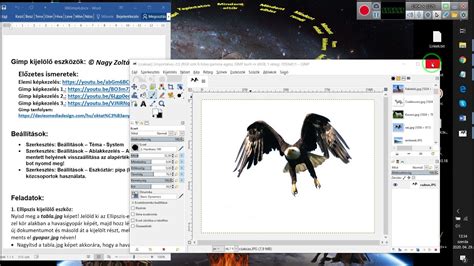
A GIMP a szerkesztett fényképeket .xcf kiterjesztésű fájlba menti. A fájl módosítása után nyomja meg a Ctrl+Shift+E billentyűket a kép exportálásához.
tags: #gimp #szerkesztes #atlatszo #festessel