A digitális képalkotás világában a Photoshop folyamatosan fejlődik, újabb és újabb eszközöket kínálva a felhasználóknak a kreatív munkához. Két olyan újdonság is napvilágot látott, amelyek jelentősen megkönnyíthetik a képmanipulációt: az arcfelismerés és a fejlettebb hajvágási technikák.
Arcfelismerés a Photoshopban
Kezdjük a kisebb, mégis első hallásra meglepő újdonsággal. Arcfelismerés a Photoshopban?! Ez így szépen hangzik, és az ember lelki szemei előtt már dereng is a százfős csoportképen egyenként, hajszálpontosan kijelölt arcok sora. Ne lóduljon meg ennyire a fantázia, mert ez az arcfelismerés egyelőre csak egy kis plusz segítség, egy apró opció a Color Range szolgáltatásban.
A Color Range-et mindenki jól ismeri, aki kis időt eltöltött már a szoftverrel. A néhány verzióval ezelőtt bevezetett Localized Color Clusters lehetőségével, valamint az árnyalat pipettáival egy elég hasznos kijelölő eszköz, ha színtartomány szerint szeretnénk kijelölni egy területet a képen. Most sem csinál mást, csupán két új opcióval gazdagodott.
Ha megnyitjuk a Select/Color Range menüpont alatt, már láthatjuk is az első opciót, a fent megénekelt Detect Facest, vagyis az „arcfelismerést”. Egyelőre inaktív, de nem nehéz szóra bírni, vagyis inkább munkára fogni.
A másik újdonság a Select menüben található, ahol kiválaszthatunk egy-egy kijelölni kívánt színtartományt. Ezek a régiek, a Skin Tones pont viszont vadonatúj. Kijelölésével arra utasítjuk a szoftvert, hogy a bőrszínekhez közeli területeket jelölje ki.
Példafotónkon elég sötét az arc a háttérhez képest. Kijelölésének ezernyi módja van, a legújabb, hogy a Color Range két új lehetőségét is bevetjük. Nézzük először mit tud a Skin Tones opció magában. Válasszuk ki a Select menüből.
Ugyebár ezeknek a gyári módoknak a hátulütője, hogy túlságosan önállóan és bután dolgoznak. Megpróbálnak kijelölni egy színterületet, ezúttal a bőrszínhez hasonlót, amit legfeljebb a Fuzziness (keménység/kontraszt, kijelölési tartomány) csúszkával módosíthatunk, holott a Color Range azért ennél többet tud. Nem olyan rossz, ha csak az arcot nézem, de bőrszín közeli színnek vette a halvány drapp falat is, a túlságosan sötét és világos bőrfelületeteket viszont nem.
Ezeket a Fuzziness segítségével bevonhatom a kijelölésbe, de akkor jönnek velük együtt a háttér további részei is, és a kép nagy része kijelölt lesz. Azért persze azt be kell látnunk, hogy kijelölés szempontjából ez nem egy egyszerű kép, mint általában azok, amelyeket a hasonló tutorialokban használnak. Csak meg akartuk izzasztani kicsit az „új fiút”. Szerintem sikerült.
A másik alap lehetőségünk, hogy bevetjük a Detect Faces opciót. Nos, ez egy fokkal jobb eredmény. Ezúttal is csak a Fuzziness csúszkánk van a finomításhoz, de már az egy kattintással is pontosabb eredményt kaptunk. Az arc kijelölése lágyabb, a szem és a haj is pontosabb valamivel, és a háttér is sötétebb, tehát nem lesz jelen olyan mértékben a kijelölésben. Az így kijelölt területen némileg világosítottunk, így az árnyékos arcot sikerült egy kicsit tisztábbá, kevéssé komorrá tenni.
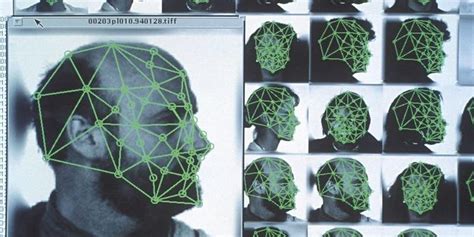
Akad azonban ennél egy fokkal összetettebb beállítás is, melyet úgy érhetünk el ha kikapcsoljuk a Skin Tones módot és visszatérünk a Sampled Colorshoz. A Range csúszkával állíthatjuk be, mekkora területet vonjon a szoftver a kijelölésbe. Magát az alap kijelölési területet a + és - jelű szemcseppentő eszközökkel adhatjuk meg. Ha esetleg akad olyan képterület is, amit nem szeretnénk kijelölni a - jelű szemcseppentővel (vagy másként az Alt billentyűvel) vonhatjuk ki a kijelölésből. Pontról pontra végighaladva az arcon kívüli, szükségtelen területeken csak az arcbőr marad kijelölt.
Hajvágás és kiválasztási technikák
A haj kijelölése olyan terület, amiről érdemes egy kicsit többet beszélni. Jóval nehezebb egy szélfútta, kócos hajat profi módon kivágni Photoshop-ban, mint magát az emberalakot. Bár az előző hajkijelölési technika sem volt olyan egyszerű önmagában, de más esetekhez mérten, még a könnyebbik kategóriába sorolható. Egy egyszerű, kevésbé szerteágazó frizura, egyszínű háttér előterében.
Azonban nem mindig van lehetőségünk ilyen könnyen kivágható modellel és frizurával dolgoznunk. Vannak érdekes hajfazonok, természeti, vagy ember építette hátterek, a szél is fújhat, és a fényviszonyok is különbözőek lehetnek.
Kezdjük a munkát a közepesen nehéz modellünkkel. Ctrl+J kombinációval másoljuk le az eredeti rétegünket, majd válasszunk egy kijelölési technikát, amivel körbevágjuk a modellünket. Én továbbra is ragaszkodom a Q gyorsbillentyű lenyomásával előhívható gyorsmaszkhoz, így az ecsettel festegetve kijelölöm a modellemet. A gyorsmaszkban ugyebár azt festjük ki pirossal, ami nem lesz benne a kijelölésükben. Ennek ellenére én mégis a modellemet „festem ki pirossal”, mert nekem úgy könnyebb, de ez egyéni ízlés kérdése. Így megvan az a rétegünk, ami a legvégén a modellünk testét fogja adni.
A fejéhez egy külön rétegre lesz szükségünk, így válasszuk ki a legalsó, eredeti rétegünket, bármilyen kijelölő eszköz használata után hozzunk létre egy új réteget a fejéről, s legyen ez az egyetlen látható rétegünk. Az előző anyagban a férfi esetében azt mondtam, hogy a fej kijelölésekor nagyon szorosan a haj-háttér határhoz húzzuk meg a kijelölésünket, de szigorúan ügyelve arra, hogy ne lógjunk bele a háttérbe, vagyis végig a hajvonalon belül kellett maradnunk. Most ennek az ellenkezőjét kell csinálnunk. Szabadon, megint a hátteret is belevonva, jelöljük ezen a rétegen a modellünk fejét. Bármennyi háttér belekerülhet a kijelölésbe, bár azért nem árt, ha minél kevesebb lesz a fölösleg, illetve arra ügyeljünk, hogy lehetőleg minden hajszál benne legyen a kijelölésünkben.
Itt két fontos eszközre lesz szükségünk:
- Az egyik a Gyorsmaszk kijelölés eszköz, ami funkcióját tekintve nagyon hasonlít az eszközpalettán is kiválasztható Quick selection/Gyorskijelölő eszközhöz. Vagyis valamilyen algoritmus során kiszámolja, hogy mennyit akar növelni a kijelölésünkön, de ugyanezen az elven haladva akár elvenni is tudunk belőle.
- A másik, számunkra fontos eszköz itt eggyel lejjebb találjuk, ez a Szegélyfinomító ecset eszköz. Ez ugyanúgy rendelkezik hozzáadó és elvevő funkciókkal, mint a Gyorsmaszk eszköz, de nekünk nagy eséllyel csak előbbire lesz szükségünk.
Jelöljük be az intelligens sugarat, majd a sugár értékének állítsunk be nagyon kevés értéket, 1-2 elég lesz. Kezdjünk a Gyorsmaszk kijelölés eszközzel, válasszuk ki a kijelölésből elvevő funkcióját (-), és kezdjük el pirossal minél jobban eltűntetni a modellünk mögötti hátteret. Nem baj, ha kevésbé vagy nagyon belemegy a hajába a piros terület, majd a hozzáadó funkcióval (+) ezt korrigáljuk amennyire lehet. De most inkább legyen benne jobban a hajban, minthogy visszaszorítsuk a háttérre.
Válasszunk neki egy viszonylag nagyobb méretet, majd a bal egérgombot lenyomva tartva kattintsunk az ecsetünk középpontjával a hajhatáron kívül a pirosas területre úgy, hogy az ecsetünknek megközelítően a fele a hajhatáron belül legyen, s így finoman húzzuk végig a frizurán ezt az ecsetet. Ennek az eszköznek az a különlegessége, hogy a kijelölésünk közelében a pixelek színkódja alapján megpróbálja megtalálni a kép tartalmában rejlő határokat, és ehhez mérten igazítja, finomítja a kijelölésünk határait. De mégsem olyan, mint a Quick Selection/Gyorskijelölő eszköz, mert az éles élű kijelölést hoz össze, míg a Szegélyfinomító eszköz odafigyel az élesség lágyítására is, ha kell.
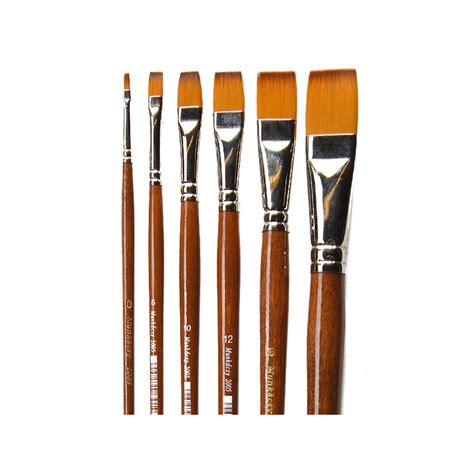
Ez persze akkor fog a leghatásosabban működni, hogyha van elég kontraszt a haj és a háttér színe között. Ebben a példában ez jól jött ki a lány sötét hajszíne és a fehéres háttér miatt. De például az előző oktatóanyagban a férfi hajánál azért nem lett volna célszerű használni, mert ott a haj és a háttér majdnem egyszínű volt, így még a Photoshop sem találta volna meg pixelpontosan a hajhatárt!
Ha kész vagyunk, állítsuk át a nézetet Fekete-fehérre, és nézzük meg, hogy mit alkottunk. A legvégén kapcsoljuk be a Színek fertőtlenítése funkciót, ezáltal bármilyen lágy vagy kemény legyen a kijelölésünk éle, hogy a háttérszínből semmi ne sejlődjön át, az él közelében a színek ki lesznek ütve, s ez automatikusan bekapcsolja kimenet helyénél az „Új réteg rétegmaszkkal” opciót. Ha mindent jól csináltunk, akkor a kijelölésünk olyan jól sikerült, hogy nincs is szükség hajpótlásra úgy, mint az előző oktatóanyagban. Ezzel gyakorlatilag kész is vagyunk a modellünk precíz kijelölésével. De sosem szabad megfeledkezni az ellenőrzésről, a Tömör szín rétegstílussal nézzük meg a modellünket különböző színű és világosságú háttérrel, hátha valahol kiütközik valami hiba.
Előfordulhatnak olyan esetek is, hogy a képen szereplő modellünk haja vagy hófehéren ragyog, vagy a túlexponált háttérben az ő hajából is vesznek el részletek. Az alább látható képen a napszemüveges lány hajából elég sok részlet beleveszett a háttér kiégésébe, ez főleg a fejtetőjén látható. Ez az anyag ugyan a Szegélyfinomító ecset eszköz bemutatásáról szól, de személyes véleményem szerint erre az esetre nem ez a megoldás lenne a legideálisabb. De nincs egy minden esetre jól bevált hajkijelölési technika, a lehetőségek közül nekünk kell megtalálni azt az egyet, ami a leghasznosabb, majd a fennmaradó részt, amit a Photoshop önmagában nem tudott megcsinálni, azt mi oldjuk meg manuálisan.
Tapasztalhattuk, hogy nem volt könnyű dolgunk, és az eredmény sem lett valami szemet gyönyörködtető. De ez nem a program hibája, hanem a kép ilyen nehezen vállalható erre a műveletre. De mindig van megoldás, még erre az esetre is! Itt ugyanez a teendőnk, kiválasztunk egy olyan ecsetet, ami rápasszol az általunk kiválasztott hajterület ívére, formájára, és egy arra a részlegre jellemző színt kiválasztva elkészítjük a „póthajunkat”, amit aztán a helyére igazítunk. Ne feledkezzünk meg arról, hogy minden ilyen hajpótlást külön rétegen végezzünk, így könnyebb lesz utólag módosítani rajta, mintha egyben az egészre lennénk hatással a korrekciónkkal! Nem árt ezt is különböző színű hátterekkel leellenőrizni, hátha megint megmutatkozik valami bent felejtett hiba. Vagy az is lehet, hogy túlságosan meglátszik egyes részeken, hogy a haj nem valódi, mi festettük oda. Meg lehet próbálni az előző anyagban hasonlóan Clone Tool-al/Klónozó bélyegző ecsettel mintát festeni azokra a tincsekre egy vágóréteg segítségével, de vessünk még egy pillantást erre a képre.
A haj legszéle világos, beljebb haladva egyre sötétebbek a színárnyalatok. Talán egy kis színfakítással ez a probléma kiküszöbölhető, de szerintem annyira nem lényeges, ha megnézünk több, ehhez hasonló képet, láthatjuk, hogy ilyen kiégett hajak is aligha tartalmaznak több színt.
Virtuális fodrászat: Hair Master szoftver
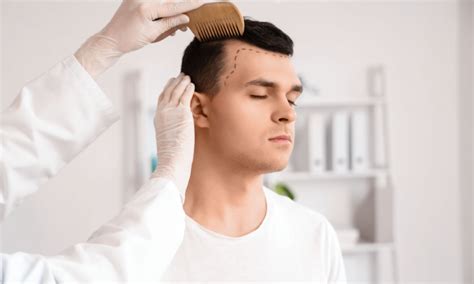
A frizurával már más a helyzet (főleg hölgyek esetében): vajon hogyan állna a hirtelenszőke hosszú, esetleg a tüskésen rövid élénkvörös frizura? Nos, ellentétben a ruhapróbával, itt csak a képzelőerőnkben bízhatunk. De még jobb, ha célszoftvert használunk: a Hair Mastert pontosan erre találták ki: megnézhetjük, hogyan mutatnánk a legkülönfélébb hajkompozíciókkal a fejünkön.
A szoftver demóváltozata letölthető innen, lássuk, hogyan is működik a virtuális fodrászat! Először is szükségünk lesz egy fotóra: egy merevlemezről, közvetlenül a szkennerből, de akár rögtön a fényképezőgépről/mobilról is betölthetjük. Csak klikkeljünk a „Projects” ikonon a menüsorban, és máris jöhet a fotó („Open Photo”, „Load From Camera” vagy „Load From Twain” a szkennerhez). A fotóval kapcsolatban sok megkötés nincsen: egyszerű portréra lesz szükség (akárcsak az igazolványképek esetében). Figyeljünk, hogy a modell pontosan szemből nézzen a kamerába, és akkor nem lesz gond.
Ha megvan a fotó, válasszuk a „Tools” menüpontot, majd a „Binding Tools” opciót. Itt tudjuk megadni a szemek, az ajak és az arc pontos méretét és pozícióját. Erre azért van szükség, hogy a később felkerülő frizurák pontosan „passzoljanak”. A dolog nem bonyolult: kis csúszkákat és gombokat kell elhelyeznünk a fotón, a szemeken, az ajak két szélén, valamint az arc szélein. Szintén itt állítgathatjuk a színeket, a fénylép méretét - mindezt, amolyan végtelenül „lebutított Photoshop” funkciókkal, de ez nem gond, így legalább valóban egyszerűen finomhangolhatjuk a képet.
Ha elégedettek vagyunk a képpel, jöhet a móka: klikkeljünk a „Templates” gombra, válasszunk frizurát, majd egy bal egérklikk után máris láthatjuk az eredményt! Sajnos egy ronda, piros „demo version” felirat is lesz a hajzaton, de ettől függetlenül látható az összhatás (a teljes verzióban sok-sok száz frizura van, a demóban ezekből csak húsz található meg).
Ha megvan a nekünk tetsző frizura, további finomhangolásokkal tehetjük még élethűbbé az eredményt. Az egyik legfontosabb közülük a „Tools” menüpont alatt található „Hair Tools” ikon: itt fésűt és ollót találunk… Ugyanarra jók mint az igazi fésű és olló: a segítségükkel a frizurát „fésülni”, illetve ritkítani/vágni tudjuk. Egy kis gyakorlást és kézügyességet persze igényel a dolog (külön állítgathatjuk az olló méretét, a vágás távolságát stb.). A „Color Tools” menüben az újonnan „felrakott” frizura színét változtathatjuk egy kattintással, az „Effects” menüben pedig (pár egyéb effektus mellett, pl. csillámok) „elmoshatjuk” (blur) a hajat, ezáltal sokkal élethűbb lesz a végleges kép. A kész képet ki is menthetjük, vagy egy varázsló segítségével kinyomtathatjuk.
A szoftver újabb kiadásának teljes verziója (Hair Master 4) több mint kétezer különböző előre elkészített frizurával húsz euróba kerül. Demó letöltése.
Ötletes logók és tervezési tippek
A következő gyűjteményt mindenkinek ajánlani tudjuk, aki a közeljövőben szeretne logókészítéssel foglalkozni. Érdemes kicsit elgondolkodni az ötleteken, noha ez néha nem is olyan egyszerű. Az itt felsorolt logók jó része kimondottan kifejezés után tervezett logó lett és nem egy már meglévő fogalomra vagy cégnévre épül, ezért a készítőknek könnyebb dolguk volt, hiszen egy ötletes fogalomra könnyebb ötletes logót tervezni.
Holnapi összeállításunkban, bemutatjuk majd, hogy mi van akkor, amikor a tervező és a tulajdonos már annyit látta a saját logóját, hogy nem is veszi észre az összeállt tartalom olyan jelentést takar, amit néha inkább szégyellni kellene. A most következő ötletes logók is tartalmaznak láthatatlan részeket, de ezek abszolút tudatosan adják vissza magának a tiponak a jelentését.
- Zip-Zár forgalmazó cég ötletes logója (by logomotive)
- Borkereső, ahol a palackok egyben egy távcsövet is formáznak (by Itsgareth)
- Az "U" betű egyben a "P" betű is a nyíl pedig még világosabbá teszi (by m1sternoname )
- Az "N" betűt ötletesen az ikrekre jellemző 2-es számmal oldotta meg (by Actiondesigner )
- Hármasban három szív összeolvasztva a logóban (by N/A)
- A "H" betű két pálca, amivel Sushit esznek (by Type08)
- Az aljzat arckifejezése mindent elárul (by Fogra)
- Így kell egy palackot összenyomni logóban (by Hemisferiod)
- Az utolsó két karakter egy háromszöggel kiegészülve vált ceruzává (by reghardt)
- A TV csatorna logójában ügyesen elrejtettek egy pávát (by N/A)
- Mr. A fodrász mester, aki egyben olló is, ötletes logó (by Tabitha Kristen )
- Egy alvászavarral foglalkozó cég logója, fő motívum egy "M", amiből ágy lesz (by Muamer)
- A logóban az "I" betű lett legyilkolva (by Ethereal)
- Annak, akinek nem tűnik fel a kontinens az ábrán az vegyen elő egy térképet (by N/A)
- Egy kacsás vállfa nem is lehetne jobb egy ruházati cég számára (by Siah Design)
- A logó is csak félig van meg (by wunjo)
- Sokat látjuk de sokan nem látják a nyilat az E és az X között (by ideby)
- Elég egyértelmű mind a logó mind a rasszizmus elleni jelentése (by Karl Design)
- A három egymás mellé került betű szimbolizálja a családot (by N/A)
- Ötletes megoldás a száguldó cirkusznál az "F" és az "1" egybeágyazásával (by N/A)
- Az "E" középén az elefánt ormányával utalnak a címre (by m1sternoname)
- Egy "C" és egy "D" betű ügyesen körvonalazza a repülőt (by Logomotive)
- A-Z-ig mindent árulnak, a nyíl ezt és egy nagy mosolyt is szimbolizál (by N/A)
- A kávégőze hív kattintásra (by Leo)
- A "B" betűből kialakított madár ötletes és szép (by Peter Vasali)
- Kicsit ilyen és kicsit olyan is a hangulat nézőpont kérdése (by Siah Design )
- Provokatív kampány logója jelentése: Verni vagy nem verni? (by N/A)
- Az egyik legötletesebb kocsma logó, amit valaha láttunk (by Sean Heisler)
- Csak pár backspace és javítható a logó (by JoePrince )
- Cirkusz sátrat formáló magazinok igen beszédesek (by logotomy)
- Az első "P" és "A" egy panda szeme a fül teszi egyértelművé (by Nido)
- Fényképező gép és egy emberi alak, igazi portréfotós logó (by Atakan Seçkin)
- Az "U" betűből kiformázott jel egyértelművé teszi a jelentést (by Volkan Eksi)
- A sorsolásokra hajazó megjelenítés a logóban (by logocafe)
- Magszak, amelyekből a "D" betű csírázik ki éppen (by dotflo)
- A következő egy nyíllal, tökéletes tipo csatolás (by Robert Butkovic)
- A kávé szót még mindenki látja de a csészéből a "CUP"-ot talán már csak a jobbak (by Jan Zabransky)
- Egyértelmű városi jelenet a logóban nyilakból (by mister jones)
- A halakból összepakolt korona egyértelművé teszi a jelentést (by Emil Hartvig)
- A kézzel formázott kutya a fényben kiskorunkból idéz emlékeket (by makarevichyana)
- Egy terített asztalnyi fényképezőgép a logóban (by Siah Design)
- Az X aljába faragott karácsonyfa igazán ötletes (by Dalius Stuoka)
- Magyarul Bor erdő, amely a logóban is remekül megnyilvánul (by jeriahblau)
- Halból halbolt logó, később a FishBone is használta hasonlóan (by Levogrin)
- A karnélküli ember provokatív megoldása (by JoePrince)
- Tojásokból formázott tipo (by creattica)
- Egy cseppnyi logó ötletes megoldása (by OcularInk)
- Egy sörfőzde logója, ahol a kutyaólba befér a korsó is (by JohnBoerckel)
- Ügyesen formázott éjszakai égbolt a bögrében (by azdesign)
- Egy uszony a logóban elfágja a szögletes keretet (by IcoDesign)
- Az "F" betű elforgatva olyan mint egy repülő gép (by holajoan)
- A "W" és az "M" egy zongora részlet, a hazai LISZT logónál ezt koppintották (by Patrik A)
- Egy impotens logó, ahol az "I" mutatja az aktuális állapotot (by mabu)
- A tömeg tömegéből kiemelkedő tömeg tipo (by !mude)
- Ötletes holdas logó (by JoePrince)
- A zebra és a tehén keverékéből született logó (by Tom Merckx)
- Programozásban használt karakterekből összerakott hal (by mabu)
- A felhő sarka szépen pirossal megjelölve. A tipoban visszaköszön a színezés (by peclat)
- Doboz és szék egyben (by Logomotive)
- Egymás felett repülő madarakból alkotott szív (by Logomotive)
- A könyvborítós kávécsésze lerajzolva egy logóban (by Macarotti)
- Kapj el! Egy zuhanó ember nagyon profi munka (by Matto)
- Amikor itt az idő a repülésre az óra repülőt formáz (by firebrand)
- Valami kétszer is hiányzik a tipóból, nem véletlenül (by JoePrince)
- A Puzzleból kirakott ábrában az üres hely maga a kivitelező (by Matto)
- Éjszakai golf briliáns megoldása a holddal (by MikeyMike)
- Vajon ki lehet az ügynök? (by AlexWende)
- A pontra mutató kurzor formázza meg a női piktogrammot (by scala_humana)
- A rajzó méhecskék adják ki a "B" betűt az égen (by AlexanderSpliid)
- Valaki figyel a sötétből a logón a "C" betűk ötletes alkalmazása (by vasvari) Megjegyzés: érdemes megtekinteni Vasvári Péter további munkáit is a www.petervasvari.com oldalon
- A borospoharakból körvonalazódó piano (by Mootto Studio)
- Azt hinnénk, hogy hiányzik az "I", de ott van! (by Radomir Tinkov)
- A kenyérből formázott csésze kávé ötletes megoldás a logóban (by Strudel Design)
- A mozgalmas ábra egy nagy "M" betűt rejt (by Nick Hood)
- A Lochness-i tavat és a szörnyet felelevenítő tipo (by Navy Blue Design)
- A rejtett "H" nyilakból lett összerakva, amik a magasságot szimbolizálják (by strizahrt)
- Kicsit véres logó, ahol az "F" ejti az első csepp vért (by cleber)
- Teljes mértékben a szemünkre bízva, az illúzió, hogy az "S" ott van (by Anthony Lane)
- Crayne és a záros remek ötvözése egy "C" betűből formált logóban (by princehat)
- Egymadár és egy nagyító a keresés jeleként egy logóban (by nickhood)
- Egyszerű tipo logó, amiben az ötlet a nagyszerű (by mabu)
- Az "O" és a "C" betű ötletes felhasználásával született meg a macska (by grabarz)
- Egy levélből formázott háznál semmi nem lehet zöldebb (by Myco)
- Boldog arcot formázó idézőjel, egyértelmű ábrázolás ha tudjuk mit akarnak (by mabu)
- Tipo ugyan, de mégis jól kifehető a fásliba csavart múmia (by hemisferiod)
- A kolbászgyár logójában megjelenik maga a téma is grafikus formában (by 321visual)
- A fényt maga az "I" betű adja a logóban (by D4design)
- A filmszalagból összeálló bögre ötletes, csak a túl általános tipo ront a képen (by Muamer)
- Egy profin megtervezett és kivitelezett logó, ahol az összes golf kellék látható (by Type08)
- Az Octopus magyarul polipot jelent, innét már nincs is mit magyarázni (by contrast8)
- A kinyitott lakatból formázott "U" betű nagyon ötletes megoldás (by clebe)
- A felhő és a szerelem egy logóban jó szójáték szép logó (by contrast8)
- Ötletesen egymásba akasztva a "D" és a "G" egy halat formáz (by contrast8)
- A festékbe mártott ecset vége olyan mint egy cápa uszonya, ötletes megoldás (by dzineden)
- Sokat mondó tip, ahol az "O" bizony kidobva (by Iboi)
- A végtelen szerelem tökéletes logóba megfogalmazása (by KonradK)
- A két Martini egy házat formál, ennél többet nem is mondhat el egy logó (by EBrown)
- Egy holland ügyvédi iroda logója ötletesen adja vissza a halat és a "B"-t (by Rokac)
- A saslikra feltűzött húsokból formázott betűk remekül adják a hangulatot (by Dalibor Novák)
- Az elrepülő "M" betű teteje madárként jelképezi a szabadságot (by Jens Wickelgren)
- A lépcsőket nem is kell sokáig keresni, egyszerű de bravúros megoldás (by Jason Sanzone)
Holnap visszatérünk a következő résszel, amiben olyan logókat fogunk bemutatni, amikre annyira nem kéne büszkének lenniük a tulajdonosoknak, hiszen nem kicsit félreérthetőek.