Az Adobe Illustrator erőteljes eszközöket kínál a vektoralakzatok gyors létrehozásához és manipulálásához. Az Alakzat eszközök használatával könnyedén hozhat létre különféle formákat, amelyeket aztán tovább finomíthat.
Alakzat eszközök és azok testreszabása
Az Alakzat eszközökkel történő munka során a vezérlőelemekre duplán kattintva a Közvetlen kijelölési eszköz használata közben megnyithatja a Sarkok menüt. Itt módosíthatja a megjelenési és kerekítési jellemzőket. Az alakzatokat a Vezérlőpult, a Tulajdonságok panel és az Átalakítás panel (Ablak > Átalakítás) segítségével is módosíthatja.
Az Átalakítás panelen a következő beállításokat találja:
- Szélesség / Magasság: Meghatározza a téglalap szélességét vagy magasságát. Ellipszisek esetén ez az ellipszis szélességét és magasságát határozza meg.
- Fordított kör: Meghatározza, mikor cserélődik fel a kör kezdő- és végszöge.
Az Alakzat eszköz használata közben eldöntheti, hogy elrejti vagy megjeleníti a határolókeretet. Az objektumok élő megjelenítésének javításához engedélyezze a Valós idejű rajz és szerkesztés funkciót.
Az élő alakzatok különböző objektumtípusokként jelennek meg a Rétegek panelen. Például, egy élő téglalap rajzolásakor a réteg neve „Téglalap” lesz a Rétegek panelen.
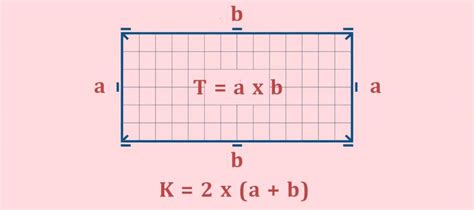
Fontos megjegyezni, hogy amikor egy korábbi verzióban mentett Illustrator dokumentumot nyit meg, az alakzatok nem automatikusan szerkeszthetők élő alakzatokként.
Hatások alkalmazása és kezelése
Az Illustratorban hatások alkalmazásával különleges megjelenést kölcsönözhet bittérképeknek és vektoros objektumoknak. Alkalmazhat például impresszionista megjelenést, különböző megvilágítási változatokat, eltorzíthatja a képeket és számos érdekes vizuális hatást érhet el.
Ha egy hatást alkalmazott egy objektumra, az látható lesz a Megjelenés panelen. A hatást szerkesztheti, mozgathatja, másolhatja, törölheti vagy mentheti grafikus stílusként.
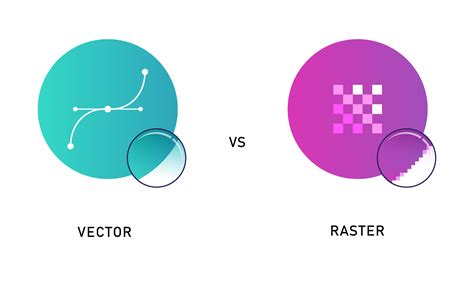
A Hatások menü felső részén található elemek vektorhatások, míg az alsó részen találhatók a raszterhatások. A raszterhatások képpontokat generálnak, nem vektoros adatokat.
Amikor a Dokumentum raszterhatásainak beállításai (DRES) megváltoznak, a hatások azonnal a megváltozott paraméterek figyelembevételével értelmeződnek, így a hatások külalakváltozása csekély vagy észrevehetetlen lehet. A dokumentum raszterezési beállításai a Hatások > Dokumentum raszterhatásainak beállításai menüelemmel módosíthatók.
Raszterezési beállítások és direkt színek
A direkt színek és átlátszóság használatakor az Illustrator néha módosítja a fájl tartalmát a grafika látszatának fenntartására a PostScriptben és egyéb áttetszőség-összeolvasztó eljárásoknál. Ha az Illustrator módosítja a tartalmat az összeolvasztási eljárás során, egyes átlátszósági forgatókönyvek direkt színeit négyszínes színekké kell alakítani.
Az Illustrator CS2 alkalmazásban, ha raszteralapú hatásokat (pl. Raszterezés vagy Gauss életlenítés) alkalmaz objektumra, csoportra vagy réteg szintjén, több direkt színt, illetve direkt és négyszínes színek kombinációját tartalmazó objektumokra, az Illustrator átalakítja az objektum színét a dokumentum négyszínes színterévé, szürkeárnyalatos vagy bitképpé. A következő lehetőségek közül választhat a Raszterhatások beállításai párbeszédablakban:
- Fehér: Az átlátszó területeket fehér képpontokkal tölti ki.
- Átlátszó: Átlátszó hátteret eredményez. Az Átlátszó beállítás kijelölésével alfa csatorna jön létre minden képhez, kivéve az 1 bites képeket.
Az élsimítás alkalmazható a raszterezett kép egyenetlen széleinek kisimítása érdekében. Amikor egy dokumentum raszterezési beállításait határozza meg, kapcsolja ki ezt a beállítást a sima vonalak és kisméretű szövegek élességének megtartásához. A Nincs beállítás nem használ élsimítást, és így a vonalas grafikák kemény szélei megmaradnak a raszterezéskor. A Grafikára optimalizált beállítás a szöveg nélküli grafikáknak legmegfelelőbb élsimítást alkalmazza.
Létrehozhat egy maszkot, amelynek hatására a raszterezett kép háttere átlátszó lesz. Nincs szükség vágómaszk létrehozására, ha a Háttér értéke Átlátszó.
A megadott képpontok számának megfelelő számú kitöltést vagy keretet képezhet a raszterezett kép körül. Az így keletkező kép mérete megegyezik az eredetinek a Hozzáadás: objektum körül beállításnál megadott értékkel növelt méretével. Ezzel a beállítással például pillanatképszerű hatást kelthet: adja meg a Hozzáadás: objektum körül beállítás értékét, jelölje be a Fehér háttér lehetőséget, a Vágómaszk létrehozása lehetőség viszont hagyja jelöletlenül.
A Vetett árnyék és a Külső ragyogás hatással fényképszerűvé alakíthatja az eredeti grafikát.
Direkt színek megőrzése és támogatása különböző formátumokban
A raszterformátumokból importált direkt színek alkalmazása sokkal fejlettebb az Illustrator CS3 és újabb, valamint a CS2 alkalmazásverziókban a korábbi verziókhoz képest.
- TIFF: Az Illustrator CS2 nem importálja a TIFF-fájlok direkt színeit. Csak a CMYK, RGB vagy a szürkeárnyalatos részeket importálja.
- Kétszínű PSD-fájlok: Nem lehet kétszínű PSD fájlokat csatolni vagy beágyazni az Illustrator CS2 alkalmazásban.
- Kétszínű EPS: Az Illustrator CS2 átalakítja a beágyazott kétszínű EPS fájlok direkt színeit négyszínes színekké.
- DCS 2.0 EPS: Az Illustrator CS2 nem támogatja a DCS EPS fájlok direkt színeit vagy nagy felbontású adatait, amikor a DCS EPS átlátszósági művelettel találkozik. Az Illustrator CS3 támogatja a DCS 2.0 EPS fájlokat és a direkt színek megőrzését átlátszó és nem átlátszó gazdagép elkülönítésű munkafolyamatokban.
Az Illustrator CS2 és újabb verziói megőrzik az alfa csatornás átlátszósággal interakcióba lépő direkt színeket (pl.: opacitásmaszk, élő raszterhatások és átlátszó képek).
Az Illustrator CS3 és újabb verziók , valamint a CS2 alkalmazások megőrzik a direkt színeket szürkeárnyalatos raszterobjektumokban, ha a direkt színt az Illustratorban alkalmazták.
Ha kérdése van, vagy szeretne megosztani egy ötletet, vegyen részt az Adobe Illustrator-közösségben.
tags: #homok #hatter #illustrator