Az Adobe Illustrator egy rendkívül hatékony eszköz a vektoros grafika készítéséhez, amely számos funkcióval segíti a felhasználókat a precíz és látványos alkotások létrehozásában. Két kiemelkedően fontos funkció, amelyek jelentősen megkönnyítik a munkát, az intelligens segédvonalak (Smart Guides) és a körvonalazás (Outline Stroke/Create Outlines). Ezek a funkciók nemcsak a munkafolyamatot gyorsítják fel, hanem új kreatív lehetőségeket is nyitnak meg.
Az Intelligens Segédvonalak (Smart Guides) ereje
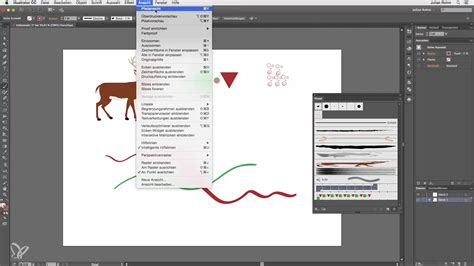
Az Illustrator hatékony és gyors használatának alapköve az intelligens segédvonalak (Smart Guides). Ezek a dinamikus vonalak valós időben jelennek meg, és segítenek az objektumok precíz igazításában, elrendezésében és méretezésében.
Kezdetnek egy egyszerű példán keresztül szeretnék rávilágítani a problémára: adott két négyzet. Tegyük fel, hogy a zöld négyzet oldalát pontosan a fekete négyzet oldalához szeretnéd illeszteni. Nyiss egy új dokumentumot a ‘Ctrl + N’ gyorsbillentyűvel. A beállítások most nem fontosak, ezeket tetszőlegesen válaszd ki.
1. Gyakorlat: Két négyzet pontos illesztése
Készíts egy fekete és egy zöld négyzetet. Most a két csomópont tökéletesen illeszkedik egymáshoz.
Az intelligens segédvonalak akkor is megkönnyítik a dolgodat, ha egy szabályos pályán szeretnél mozgatni egy/vagy több elemet. Töröld a két négyzetet, és készíts egy zöld kört. Láthatod, hogy ahogy elkezdted húzni, egy segédvonal máris a segítségedre sietett, és jelezte a vízszintes irányt.
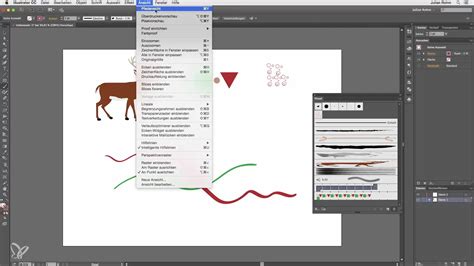
Végezetül, próbáld meg az alábbi ábrát elkészíteni először az intelligens segédvonalak nélkül, majd kapcsold be őket (View/Smart Guides), és csináld a tanult módon. Melyik volt a gyorsabb?
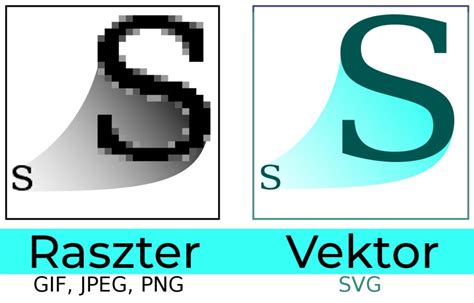
A Körvonalazás (Outlines) sokoldalúsága
A körvonalazás egy olyan folyamat, amely során a szövegeket vagy alakzatokat vektoros útvonalakká alakítjuk. Ezáltal azok szerkeszthetővé válnak, mint bármely más vektoros objektum. Ez rendkívül hasznos, ha módosítani szeretnénk a tervezés bizonyos részeit, vagy biztosítani szeretnénk, hogy a betűtípusok megfelelően jelenjenek meg másokkal való megosztáskor.
A Körvonalazás különböző funkciói az Illustratorban
Az Illustrator számos funkciót kínál a körvonalazáshoz, amelyek különböző célokat szolgálnak:
- Eltávolítja az összes területet, kivéve a legfelső objektum átfedő területét.
- Különálló darabokra osztja az objektumokat az átfedő területeik alapján.
- Egységesíti az egymást átfedő objektumok útvonalait, amelyek azonos Kitöltéssel, Átlátszósággal és effektusokkal rendelkeznek, létrehozva egy egységes útvonalú objektumot, még akkor is, ha a Körvonal attribútumaik különböznek.
- Eltávolítja a Körvonalat minden objektumról.
- Az objektumokat körvonalakká (görbékké Vonás vagy Kitöltés nélkül) alakítja, amelyek megőrzik az eredeti Kitöltés nyomát. Minden átfedő területen a körvonalak megőrzik az adott területen legelöl álló objektum Kitöltésének nyomát. Ez a beállítás hasznos olyan rajzelemek előkészítéséhez, amelyeknél az objektumok felülnyomásához Alátöltésre van szükség.
- Apró átfedéseket (alátöltéseket) ad a szomszédos színes objektumok közé, ahol rések keletkezhetnének a nyomtatott kimenetben.
Egy párbeszédpanel nyílik meg a következő opciók beállításához:
- Pontosság: Szabályozza, hogy a Görbekezelő opciók milyen pontosan számítják ki az objektumok görbéit.
Szöveg és alakzatok körvonalazása
Az Adobe Illustrator körvonalazása új dimenziót ad a tervekhez azáltal, hogy a vonásokat (strokes) teljesen szerkeszthető formákká alakítja. Ez nagyobb rugalmasságot biztosít a stílusban és a műalkotások fokozásában.
Íme, hogyan hozhat létre körvonalakat az Illustrator alakjain:
- STEP 1: Válassza ki a sort
Kezdje egy alakzat rajzolásával vagy egy meglévő kiválasztásával a tervezésben. Használja a "Kiválasztás" eszközt (V), hogy kiemelje a vázolni kívánt alakot.
- STEP 2: Alkalmazzon egy vázlatot
Lépjen a felső menübe, és válassza ki a "Object" > "Path" > "Outline Stroke" lehetőséget. Ezáltal az alakzat ütemét szerkeszthető vázlattá alakítja. Hatékonyan zárt alakzattá alakítja a löketet, amelyet tovább módosíthat.
- STEP 3: A stroke tulajdonságok beállítása
A megjelenés finomításához menjen a jobb oldali panelre. Itt állíthatja be a vázlat súlyát (vastagságát), színét és igazítását, hogy elérje a kívánt hatást. A sarokstílusokat is beállíthatja (Miter, Round, Bevel), hogy megváltoztassa a vázlatok széleinek megjelenését.
A szöveg körvonalának létrehozása az Adobe Illustratorban
A szöveg körvonalának létrehozása az Adobe Illustratorban egy egyszerű folyamat, amely növeli a tervezési munka alkalmazkodóképességét és professzionalizmusát. Függetlenül attól, hogy grafikákat készít a nyomtatáshoz, a webes vagy bármely más médiához, ennek a technikának a megértése elengedhetetlen a tervek integritásának és sokoldalúságának megőrzéséhez.
- STEP 1: Válaszd ki a szöveget
Kezdje a "Type" eszköz használatával a szöveg írásához. Állítsa be a betűtípust és a méretet, és válassza ki a szöveget a "Selection" eszköz (V) segítségével.
- STEP 2: Szöveg konvertálása vázlatokká
Menjen a felső menübe, és kattintson a "Type" > "Vázlatok létrehozása" gombra, vagy használja a Shift + Ctrl + O (Windows) vagy Shift + Command + O (Mac) parancsikont. Ezáltal a szöveg szerkeszthető vektoros alakzatokká alakítható. Most minden betű önálló alakzat, amely többé nem szerkeszthető szövegként.
- STEP 3: Vázlat módosítása
A kiválasztott szöveggel most módosíthatja a "Közvetlen kiválasztási eszköz" (A) segítségével az egyes horgonypontok beállításához, a vonal színének megváltoztatásához vagy effektek alkalmazásához. A kreatívabb effektekhez az "Object" > "Path" > "Offset Path" használatával további vázlatok rétegeit hozhat létre a szöveg körül.
Öt kulcsfontosságú pont a hatékony körvonalazáshoz
- Kezdj nagy kontrasztú színekkel
Válasszon olyan színeket, amelyek kiállnak egymással szemben, hogy biztosítsák a vázlatok láthatóságát. Ez a megközelítés megkönnyíti a kiigazítások hatásait, miközben dolgozik.
- Használja a stroke panelt
Hozzáférhet a stroke panelhez, hogy finomhangolja a körvonalak szélességét és stílusát. Lehetővé teszi a beállítások pontos ellenőrzését, mint a vastagság, a kötőjel vonalak és a sapka opciók.
- Kísérlet a rétegezéssel
Kezelje a vázolt objektumokat külön rétegekre helyezve. Ez a módszer segít megőrizni a munkafolyamatot szervezett és rugalmas, a változások könnyű alkalmazása anélkül, hogy befolyásolná a design más részeit.
- Hatások alkalmazása hozzáadott hangulatért
Fedezze fel az Illustrator effektek menüjét, hogy speciális fejlesztéseket adjon hozzá, mint az árnyékok vagy a ragyogások. Ezek a hatások jelentősen növelhetik a grafikák mélységét és textúráját.
- Előzetes változások valós időben
Mindig engedélyezze az előnézeti opciót a kiigazítások során. A valós idejű változások látása segít a tervezéssel kapcsolatos tájékozottabb döntések meghozatalában.
Gyakorlati példa: Egy fa lombkoronájának megrajzolása Illustratorban
A következő cikkben szeretném bemutatni, hogyan tudunk Illustrator segítségével megrajzolni egy szabályos lombkoronával rendelkező fát. Ez a folyamat kiválóan illusztrálja az intelligens segédvonalak és az alakzatépítő eszközök (Shape Builder Tool) használatát.
1. Lépés: Egy levél megrajzolása
- Leg első lépésként megrajzoljuk a fa egy levelét. Állítsuk a kitöltőszínt egy sötét tónusú zöld színre, a körvonal színét pedig None-ra.
- Ezt követően az Ellipse Tool eszközzel („l”) rajzoljunk egy szabályos kört úgy, hogy lenyomva tartjuk a Shift-et.
- A másolatként létrehozott kör kitöltőszínét állítsuk világosabb zöldre, majd Shift lenyomva tartása mellett húzzuk balra az eredeti kör fölé, amíg nem fedi azt.
- Ha ez megvan, válasszuk a Shape Builder eszközt (Shift+M) és szabaduljunk meg a felesleges részektől. Az a forma maradt meg, ahol a két kör metszette egymást. Látszólag egy objektumunk van csak, de ha Selection eszközzel lejjebb húzzuk ezt az objektumot, látni fogjuk, hogy alatta ott van a sötétebb körből maradt ugyanilyen formájú rész.
2. Lépés: A lombkorona felépítése
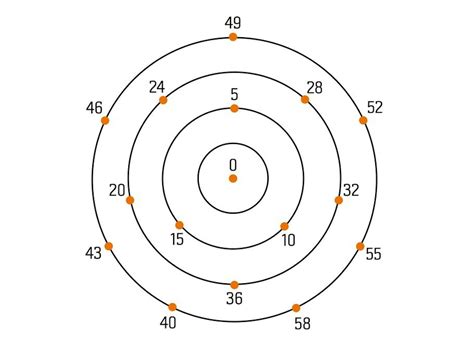
- Most, hogy elkészültünk egy levéllel, megrajzolhatjuk a fa lombját. Az Align panel segítségével igazítsuk a levelet a körhöz képest függőlegesen középre.
- Ha az igazítás kész, akkor jelöljük ki a levelet és válasszuk bal oldalról a Rotate Tool eszközt („r”), majd vigyük az egeret a kör középpontja felé, amíg meg nem jelenik a "center" felirat.
- A felugró párbeszédablakban az Angle értékhez adjunk meg 22,5 fokot a forgatás szögének. Ha kisebb átmérőjű kört rajzoltunk, akkor értelemszerűen kevesebb levelet fogunk tudni köréje helyezni úgy, hogy ne csússzanak egymásra. Fontos, hogy a Copy parancsot válasszuk, ne pedig leokézzuk a párbeszédablakot.
- Megjegyzés: ha a fentebb leírt formátumban adjuk meg a szög értékét, vagyis 360/16, akkor is a kellő eredményt kapjuk. Ez a módszer egyébként bármely értékbeviteli mezőnél alkalmazható az Illustratorban.
- Legyen kijelölve a levél másolata és nyomjuk le a Ctrl+D kombinációt annyiszor, ahányszor többszörözni szeretnénk a levelet. Jelen esetben még 14-szer.
- Töröljük a kört, majd jelöljük ki az összes levelet és foglaljuk őket csoportba (Ctrl+G).
- Ha ez megvan, akkor a csoportot Ctrl+C-vel másoljuk, majd válasszuk az Object > Paste In Front parancsot (Ctrl+F). Látszólag semmi nem történik, mert a másolt csoport fedi az eredetit.
- Ezek után kattintsunk kétszer a Rotate eszköz ikonjára és a párbeszédablakban adjunk meg 11,25 fokot a forgatás értékének. Látható, hogy ez pont a fele annak a szögnek, amennyivel elforgattuk első körben a leveleket. Forgassuk el ezt a levélcsoportot is ugyanúgy, mint az előbb, szintén 11,25 fokos érték mellett.
3. Lépés: A törzs és a befejező simítások
- Most rajzolunk egy vázlatos törzset a fának, amit a lombhoz pozicionálunk. Hozzunk létre Toll eszközzel („p”) egy a lent láthatóhoz hasonló négyszöget barna kitöltéssel, körvonal nélkül.
- Ha ezzel megvagyunk, akkor bontsuk ki a lombkoronát alkotó csoportokat, hogy egyenként szerkeszthetőek legyenek a levelek.
- Foglaljuk csoportba a törzset és az ágakat, majd küldjük őket háttérbe. Ezzel tulajdonképpen el is készült ez az egyszerű kis grafika.
- A kiemelt képen látható módon feldobhatjuk a grafikát egy világos, színátmenetes háttérrel és egy zöldes körszelettel, valamint a fa árnyékát szimbolizáló szürke ellipszissel.

További Tippek és Trükkök az Illustratorban
Az Illustratorban számos további funkció áll rendelkezésre a vektorgrafikák precíz kezeléséhez. Az alábbiakban néhány fontos szempontot emelünk ki:
Objektumok elhelyezése görbén
Az objektumok görbén való elhelyezése egy összetett folyamat, amely nagy pontosságot igényel. Íme néhány fontos tudnivaló:
- Sorrend: A görbén lévő objektumok sorrendjét a vásznon elfoglalt pozíciójuk határozza meg. Amikor kijelöli az objektumokat, azok oszloponként balról jobbra haladva lesznek kiválasztva. Az egyes oszlopokon belül az objektumok felülről lefelé haladva kerülnek kiválasztásra. Ezt követően a görbe mentén, a görbe kezdőpontjától kezdve lesznek elhelyezve.
- Elosztás és térköz: Az első objektum a görbe kezdőpontjához kapcsolódik nyitott és zárt görbéken egyaránt, míg az utolsó objektum a görbe végpontjához kapcsolódik nyitott görbén.
- Minden objektum igazítása a görbéhez képest: Az objektumok függőlegesen vagy vízszintesen kapcsolódnak a görbéhez, az eredeti elforgatási szögüket lekerekítve. Az új beállítások csak azokra az objektumokra lesznek érvényesek, amelyeket a jövőben görbékhez fog csatolni. Miután objektumokat csatolt egy görbéhez, elforgathatja azokat, módosíthatja a csatolási pontjaikat és a térközüket, valamint mozgathatja őket a görbe mentén.
A vezérlők, mint például az "Összes elforgatása" (E), lehetővé teszik az objektumok elforgatását a csatolási pont módosítása nélkül. A csatolási pont áthelyezésekor az objektumok elfordulhatnak, de elforgatásuk szöge nem változik.
Szövegírás görbére
Az Illustrator lehetővé teszi szöveg írását görbék mentén, ami dinamikus és vizuálisan vonzó elrendezést tesz lehetővé.
- Szövegírás zárt görbére: Illesszünk be egy körvonalat/ellipszist, majd válasszuk ki a Szöveg eszközön belül a „Szöveg a görbén” funkciót. Miután begépeltük, és elkattintunk, a körvonal el fog tűnni, és csak az ívelt szöveg marad ott. A szöveget el tudjuk mozgatni a megfelelő irányba a fogantyúk segítségével.
- Szövegírás nyitott görbére: A Toll eszköz segítségével rajzoljunk egy félkörívet (vagy egy hullámot vagy ívelt vonalat). Legyen kijelölve a körvonallá alakított szöveg, majd a felső menüsorból válasszuk a „Hatás” opciót, ahol számos lehetőséget találunk, mint például Hajlítás, Stilizálás, Torzítás és alakítás.
Körvonalazás és hatások
A körvonalazott szövegekkel számos kreatív hatást érhetünk el:
- Gradiens körvonal kombinációk: Ha gradienseket adnak a szövegvázlatokhoz, sima átmeneteket hoznak létre a színek között, ami vizuálisan vonzó hatást kölcsönöz a szövegnek.
- Réteges szövegeffektusok: A körvonalazott szöveg megkettőzhető és rétegekben halmozható, hogy árnyékhatásokat, kiemeléseket hozzon létre, vagy akár 3D-s szöveg megjelenését is megadja.
- Texturált vázlatok: Ha olyan textúrákat használunk, mint a minták vagy az ecsetvonások, a szövegvázlatok egyedi, kézzel készített stílust hoznak létre.
- Kép-szöveg keverés: A vázlatokat használhatja a képek integrálására a szövegen belül, mintha a betűk tele lennének fényképekkel.
- 3D vázlat illúziók: A vázolt szöveg háromdimenziós alakzatok szimulálásához való manipulálása mélység és térfogat illúzióját hozza létre.
Az Adobe Illustrator körvonalazása új dimenziót ad a tervekhez azáltal, hogy a vonásokat teljesen szerkeszthető formákká alakítja. Ez nagyobb rugalmasságot biztosít a stílusban és a műalkotások fokozásában.
Alternatívák és kiegészítő eszközök
Ha tanulási görbét talál az Adobe Illustratorban, és egyszerűbb alternatívára van szüksége, a CapCut asztali videószerkesztő kiváló választás lehet. A könnyű használatáról ismert CapCut lehetővé teszi, hogy körvonalazott szöveget adjon hozzá videóihoz, és javítja a szöveg láthatóságát és hatását különböző háttereken.
CapCut funkciói vázlatos szöveghez
- Vázolt szöveg előállítása AI segítségével: Az AI betűtípus-generátor a CapCut segítségével egyedi körvonalazott szövegeket hoz létre automatikusan, ami időt takarít meg.
- Többféle szövegstílus: A CapCut sokféle szövegstílust kínál, amelyek illeszkednek a videó általános témájához.
- Vázlatos animációs lehetőségek: CapCut lehetővé teszi, hogy szöveget animáljon vázlatokkal, amelyek dinamikus mozgást adnak az olvashatóság növelése érdekében.
- Szövegstroke testreszabás: A CapCut funkciója képes módosítani, hogy milyen vastag vagy vékony a szegély a szöveg körül.
- Dinamikus szövegeffektek alkalmazása: Dinamikus szövegeffektek hozzáadása a CapCut-ban professzionális érintést ad a feliratokhoz, címekhez vagy bármilyen szöveges átfedéshez.
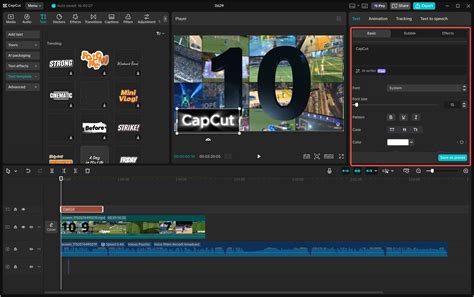
Az ebben az útmutatóban ismertetett lépésenkénti technikák célja, hogy fokozzák a felhasználók azon képességét, hogy pontosan manipulálják a vektorgrafikákat. Azok számára, akik hasonló hatásokat szeretnének alkalmazni a videóprojektekre, a CapCut asztali videószerkesztő erőteljes és intuitív eszközöket biztosít a vázolt szöveg és formák hozzáadására.
tags: #objektum #korvonalazas #illustrator