A színkezelés kulcsfontosságú az Adobe Illustratorban a nyomtatott anyagok minőségének biztosításához. Nyomtatáskor megadhatja, hogy az Illustrator vagy a nyomtató kezelje-e a színeket. Minél pontosabban írja le a profil egy kimeneti eszköz működését és nyomtatási körülményeit (például papírtípus), annál pontosabban tudja lefordítani a színkezelő rendszer a dokumentum tényleges színeinek számértékeit. Általában érdemes az alapértelmezett leképezési módot használni.
A színkezelési beállítások elérése eltérő lehet az operációs rendszerektől függően. A Windows rendszerben kattintson a jobb gombbal a használt nyomtatóra, majd válassza a Tulajdonságok menüpontot. Ezután keresse meg a nyomtató illesztőprogramjához tartozó színkezelési beállításokat. Mac OS rendszerben válassza ki a használt nyomtatót, és a legördülő menüben jelölje ki a színkezelési lehetőséget. Fontos megjegyezni, hogy minden nyomtatóillesztő más színkezelési beállításokkal rendelkezik.
A színek átalakítását a célszíntérre az alkalmazás határozza meg. Meghatározza, hogy az alkalmazás hogyan konvertálja a színeket a célszíntérre. Biztonságos CMYK-munkafolyamat követésekor ajánlott a számok megtartása.
A teljesítmény optimalizálása Illustratorban
Több tényező befolyásolja az Adobe Illustrator működésének hatékonyságát, például az operációs rendszer, a hardverkonfiguráció, a munkafolyamat és a kiválasztott beállítások. Az a módszer, ahogy az Illustratort használja - főleg az alkotások megtekintésének módja - befolyásolja az Illustrator teljesítményét.
A Vázlat nézet (View > Outline) jelentősen javíthatja a teljesítményt, különösen összetett grafikáknál, például átmeneteket vagy mintákat tartalmazóknál. Ebben a nézetben nem látszanak a festésjellemzők, és az alkotások kitöltetlen ecsetvonásként jelennek meg. A Vázlat nézetben végzett munka gyorsíthatja az összetett grafika megjelenítését.
Egyedi nézetek létrehozása is segíthet a munkafolyamat hatékonyságának növelésében. Az Illustrator-dokumentum egyedi nézetének létrehozásához állítsa be a menteni kívánt nézet tulajdonságokat. Fájl szerkesztésekor válassza a Képernyő lehetőséget, majd kattintson az OK gombra.
Rétegek és Rajztáblák kezelése
A Rétegek panel használatával rendszerezheti és módosíthatja a grafikát. Adott réteg elrejtéséhez kattintson a réteg nevétől balra elhelyezkedő ikonra. A Rétegek panellel meg lehet jeleníteni a miniatűröket a felső rétegekhez, beágyazott rétegekhez, csoportokhoz és objektumokhoz.
A rajztáblák olyan területek, amelyek nyomtatható grafikákat tartalmaznak. A rajztáblái kezeléséhez válassza az Ablak > Rajztáblák lehetőséget. Válassza ki az eltávolítandó rajztáblát, és kattintson a Törlés lehetőségre.
Felülnyomás előnézet és teljesítmény
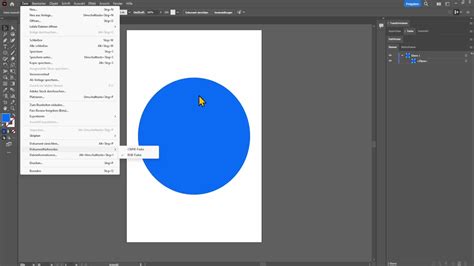
A Felülnyomás előnézet beállítás „tintaelőnézetet” biztosít, amely megjeleníti, hogy hogyan jelenik meg a keverés, az áttetszőség és a felülnyomás a színekre bontott kimenetben. A Felülnyomás előképe engedélyezéséhez és letiltásához válassza ki a Nézet > Felülnyomás előnézete lehetőséget.
Virtuális memória és munkalemez
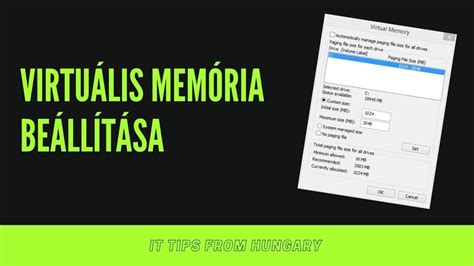
Amikor beágyazott bittérkép képpel végez munkát, és a rendszer nem rendelkezik elegendő RAM-mal, az Illustrator merevlemez területet használ átmeneti tárolóként. Hosszabb időt vesz igénybe az információk elérése a merevlemezen, mint a memóriában tárolt információk elérése. Ezért a merevlemez egy részének virtuális memóriaként történő használata csökkentheti a teljesítményt.
Alapértelmezetten az Illustrator a rendszermeghajtót használja elsődleges munkalemezként. A teljesítmény optimalizálása érdekében érdemes lehet másik, gyorsabb merevlemezt kijelölni az Elsődleges előugró menüben.
Dokumentumprofilok és sablonok
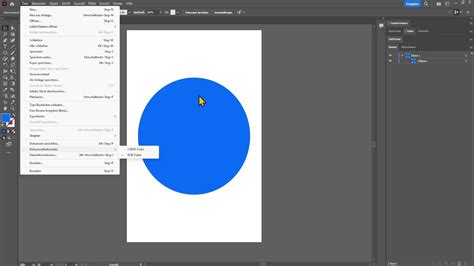
Az Illustrator-dokumentumprofilok az alapértelmezett mintákat, fokozatokat, grafikus mintákat, színeket, színkönyvtárakat és ecseteket tartalmazzák, amelyek az új Illustrator-dokumentumokban jelennek meg. Ezek a fájlok egyúttal meghatározzák a nagyítás mértékét, az ablakméretet, a megtekintési beállításokat és a görgetési pozíciót az új dokumentumok esetében. A sablonok segítségével közös beállításokkal és tervi elemekkel rendelkező dokumentumokat hozhat létre.
Hivatkozott képek és teljesítmény
A beágyazott bittérkép képek (például TIFF, BMP vagy Photoshop EPS) jelentősen növelhetik az Illustrator-dokumentum méretét, ami lassítja a teljesítményt. A teljesítmény növeléséhez engedélyezze a Hivatkozás (Link) lehetőséget, amikor bittérkép képet helyez el. Ha egy szolgáltató irodának beágyazott képekre van szüksége, mentse el a fájlok egy példányát. Jelölje ki a Csatolt fájlok felvétele lehetőséget az Illustrator natív formátumbeállításai lehetőségnél vagy az EPS formázási beállítások párbeszédpanelen.
Ha egy dokumentum nagy felbontású előnézettel rendelkező hivatkozott EPS képeket tartalmaz, az Illustrator lassabban rajzolja újra a képernyőt, amikor grafikát szerkeszt. Ahhoz, hogy az Illustrator gyorsabban tudja újrarajzolni a képernyőt, használjon kis felbontású EPS-előnézeteket.
A Hivatkozások panel opciók párbeszédablak magában foglalja a DCS átlátszóság interakciók megjelenítése opciót. Ha ez a lehetőség van kiválasztva, a Hivatkozások panel sárga ikonnal azonosítja azokat a hivatkozott DCS EPS grafikonokat, amelyek átlátszók vagy átlátszó objektumokat fednek. Válassza ki a Windows > Hivatkozások lehetőséget.
Navigátor panel és élsimítás
A Navigátor panel megjeleníti az aktuálisan használt alkotás miniatűr nézetét a navigáció megkönnyítése érdekében. A dokumentum módosításakor a bélyegkép frissítéséhez szükséges feldolgozási idő az alkotás összetettségétől függ. Összetett dokumentum esetében a képernyő újrarajzolási sebességének javításához rejtse el a Navigátor panelt.
Beállíthat egyedi nézeteket egy dokumentum bizonyos részeinek hatékonyabb kicsinyítéséhez/nagyításához. Az alkotás élsimítása lehetőség az objektum szél pixeljeinek és a szomszédos pixelek színének keverésével simítja a szöveget és a grafikonokat. Ugyanakkor ez az eljárás lassíthatja a képernyő újrarajzolását.

Egyszerűsítés és Intelligens segédvonalak
Az Egyszerűsítés parancs csökkenti a szerkesztőpontok mennyiségét az útvonalakon és útvonalformákban, így csökkenti a fájlméretet és növeli a teljesítményt.
Az Intelligens segédvonalak lehetővé teszik az Illustrator objektumok létrehozását, igazítását, szerkesztését és átalakítását más objektumokhoz képest. Ha sok objektummal rendelkezik a grafikában, az Illustrator programnak több időre van szüksége az Intelligens segédvonalak megjelenítéséhez.
GPU-teljesítmény és nyomtatási beállítások
Az operációs rendszer és a hardver optimalizálása, valamint az Illustrator hatékony használata mellett javíthatja a GPU-teljesítmény mértékét is, ami növeli az Illustrator teljesítményét.
A Nyomtatás párbeszédpanelen kínált oldalméret és helyzetbeállítás csak a nyomtatásra érvényes. Az oldal méretét és álló vagy fekvő helyzetét a Rajztábla-beállítások párbeszédpanelen vagy a Vezérlőpult Rajztábla-beállításainál lehet módosítani. Az aktuális Nyomtató és PPD fájl határozza meg az elérhető méreteket.
A nyomtatott rajzelem 90 fokkal való elforgatásához jelölje be a Fordított jelölőnégyzetet. Ha a levilágítóban elfér a képalkotási terület leghosszabb oldala, használja a Fordított lehetőséget, vagy módosítsa a rajzelem helyzetét, így jelentős mennyiségű filmet van papírt takaríthat meg.
Megjelenés és Grafikus stílusok
Az Adobe Illustrator szoftverben bármely objektum, csoport vagy réteg megjelenését módosíthatja hatások alkalmazásával, valamint a Megjelenés és a Grafikus stílusok paneleken. A megjelenési jellemzők olyan tulajdonságok, amelyek az objektumok szerkezetének módosítása nélkül változtatják meg azok megjelenését. Megjelenési jellemzők például a kitöltések, az ecsetvonások, az áttetszőség és a hatások.
Megjelenési jellemzőket a réteghierarchia bármely szintjén beállíthat. Ha például egy vetett árnyék hatást alkalmaz egy rétegre, a rétegen lévő összes objektum árnyékot fog vetni. A Megjelenés panelen keresztül dolgozhat a megjelenési jellemzőkkel. Mivel megjelenési jellemzőket alkalmazhat rétegekre, csoportokra és objektumokra, sőt gyakran még kitöltésekre és ecsetvonásokra is, a grafika jellemzőinek hierarchiája igen összetetté válhat.
A Megjelenés panellel (Ablak > Megjelenés) tekintheti meg és módosíthatja az objektumok, csoportok és rétegek megjelenési jellemzőit. A kitöltések és ecsetvonások a halmozási sorrend szerint jelennek meg, a panelen fentről lefelé, ami a grafikában elölről hátra sorrendnek felel meg. Az egyes attribútumok be- vagy kikapcsolásához kattintson az adott attribútum melletti szem ikonra. Az összes rejtett attribútum bekapcsolásához válassza Az összes rejtett attribútum megjelenítése lehetőséget a Megjelenítés panel menüjéből.
Az értékek megjelenítéséhez és módosításához kattintson az attribútumsorba. Kattintson az aláhúzott szövegre és a megjelenő párbeszédpanelen adja meg az új értékeket. Ha csak egyetlen kitöltéssel és ecsetvonással kívánja ellátni az új objektumokat, a panel menüben jelölje be az Az új grafika megjelenése alapszintű lehetőséget. Ha a jelenlegi megjelenési jellemzők mindegyikével el kívánja látni az új objektumokat, szüntesse meg a panel menüben az Az új grafika megjelenése alapszintű lehetőség bejelöltségét.
Mielőtt megjelenési jellemzőket tudna beállítani, illetve stílust vagy hatást tudna alkalmazni egy rétegre, csoportra vagy objektumra, először célként kell kijelölnie az elemet a Rétegek panelen. A Rétegek panelen a cél ikonok jelölik az elemek állapotát:
- Nincs célként beállítva, nincs megjelenési jellemzője.
- Nincs célként megadva, de rendelkezik megjelenési jellemzőkkel.
- Célként van beállítva, de nincs megjelenési jellemzője.
- Célként van megadva, és rendelkezik megjelenési jellemzőkkel.
Megjegyzés: Amikor egy objektumot vagy csoportot bármilyen módszerrel kijelöl, az elem célként jelenik meg a Rétegek panelen. Egy réteg viszont csak úgy állítható be célként, ha a Rétegek panelen annak cél ikonjára kattint.
A Pipetta eszközzel másolhatja a megjelenési jellemzőket objektumok között, például a szöveges objektumok esetében a karakter-, bekezdés-, kitöltés- és ecsetvonás-jellemzőket. Alapértelmezetten a Pipetta eszköz a kijelölt elemek minden jellemzőjére hatással van.
Hálózati munka és teljesítmény
Befolyásolja-e az Illustrator teljesítményét, ha a fájlokat hálózaton keresztül vagy cserélhető adathordozóról nyitják meg vagy mentik? Az Adobe technikai támogatás kizárólag az Illustrator helyi merevlemezről való használatához nyújt támogatást.
Az Illustrator támogatja a hálózaton keresztüli és a cserélhető adathordozóról való munkát, és behatóan teszteljük többféle hálózati konfiguráción. Nem teszteltünk azonban minden meglévő hálózati konfigurációt, beleértve a különböző szoftvereket, hardvereket, beállításokat és hozzáférési jogokat.
Az Illustrator erőforrás-igényes alkalmazás, amely az alkalmazások többségénél több RAM-ot és merevlemez-területet igényel. Bár az Illustrator fájlok használhatók hálózati és cserélhető adathordozókról, ez negatívan érintheti az alkalmazás teljesítményét és megbízhatóságát. Például az Illustrator fájladatokat olvas és ír, miközben Ön egy fájlon dolgozik. Ezért az illusztrációnak vagy az Illustrator átmeneti tárolónak helyet adó lemez hozzáférési sebessége határozza meg, milyen gyorsan képes az Illustrator feldolgozni a képadatokat.
Ha a "Mentés optimalizálása hálózati íráshoz" beállítás engedélyezve van, és ha ment egy fájlt a hálózatra, a rendszer egy ideiglenes fájlt hoz létre, hogy optimalizálja az eredeti fájl mentéséhez szükséges időt.
A szervezetek különböző hálózati beállításokat (például többindításos, ügyfélkiszolgáló vagy társ-társ) és típusokat (például ethernet, token ring vagy IP) használhatnak. Az egyes konfigurációk speciális szoftvereket és hardvereket, változó rendszereket, beállításokat és frissítéseket igényelnek. A szoftver vagy hardver ezen további rétege befolyásolhatja az alkalmazás teljesítményét.
A hálózati adatátvitelt számos tényező befolyásolja, ilyenek például a fájlkiszolgálók, az útválasztók, hidak, hálózati kártyák, szoftverek, kábelek, csatlakozók, tápkábelek és tápegységek. Hálózati kapcsolatok válhatnak elérhetetlenné, így nőhet az adatvesztés és az alkalmazáshibák kockázata.
Átvitel és fogadás során a hálózati szoftver ellenőrzi, hogy megtörtént-e az adatok küldése és fogadása. Az ellenőrzés mélysége a hálózati szoftvercsomagtól függ, és olykor ez nem elérhető az operációs rendszer számára.
Fájlok hálózati meghajtóra mentése vagy csatolt fájlok elhelyezése hálózati meghajtóról az Illustratorban lelassíthatja az Illustratort vagy károsíthatja a fájlokat.
Számos különböző cserélhető adathordozó létezik (például hordozható külső merevlemezek, flash meghajtók), amelyeket különböző gyártók készítenek. Mindegyik esetében az operációs rendszernek fel kell ismernie a kábeleket vagy csatlakozókat és az eszközillesztőket.
Technikai támogatási csapatunk határozottan javasolja, hogy az Illustrator alkalmazással való munkavégzés során közvetlenül a helyi merevlemezt használja. Az adatvesztés megelőzése érdekében először mentse a fájlokat a merevlemezre. Ezt követően másolja ezeket a hálózatra vagy cserélhető meghajtóra a Finder vagy Windows Intéző segítségével. A fájlok visszanyeréséhez másolja ezeket a Finder vagy Windows Intéző segítségével a hálózatról vagy cserélhető meghajtóról a merevlemezre. Ezt követően megnyithatja a fájlokat az Illustrator alkalmazásban.
Ha a hálózatok vagy cserélhető adathordozók igénybe vételével dolgozik, és problémák jelentkeznek, a hibaelhárításhoz használja az alábbi javaslatokat.
tags: #illustrator #mediameret #atallitasa