Az Adobe Illustrator (legújabb verziói CS6 és CC) a design munkákhoz elengedhetetlen vektorgrafikus képszerkesztő program. Remek grafikák készíthetők vele, de sokszor a legegyszerűbbnek tűnő dolog is sok fejtörést tud okozni. Számos „rejtett” funkció segítségével tudunk megvalósítani egy-egy elképzelt grafikát, objektumot, egyedi megoldást.
A Mérő eszközzel megmérheti egy vagy több kijelölt objektum területét a vásznon, beleértve az összetett görbéket is. A vászon tetszőleges pontjára kattintva jelenítse meg az Információ panelt. Az Információ panel megjeleníti a kijelölt objektumok összevont területét.
Kitöltés nélküli zárt görbék esetén a Mérő eszköz alapértelmezés szerint nem méri a területét. Összetett görbék esetén a Mérő eszköz alapértelmezés szerint nem méri meg a kivágott területet (lyukat).
Vonalak és távolságok mérése az Illustratorban
A
Vonal eszköz
segítségével meghúzzuk a kívánt egyenest (Shift gomb nyomva tartása mellett tudunk teljesen egyenes vonalat húzni). Az egyenesnek körvonalat (adott szín kiválasztása) állítsunk be, és ne kitöltést!Az egyenes meghúzása után kattintsunk a Vezérlőpanel sorban található
Ecsetvonás panelre
. A megnyíló ablakban megadhatjuk a vonal vastagságát (pl. 5 pt), majd pipáljuk ki aSzaggatott vonal
lehetőséget. Itt beállítjuk a vonal és a hézag értékét. Például ha a vonal értéke 10 pt (= a vonal hossza), a hézagé pedig 20 pt (= a vonalak közötti távolság), akkor ritkábban szedett szaggatott vonalat kapunk.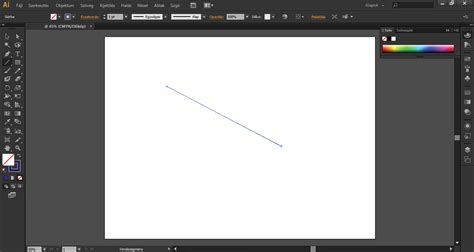
A
Lineáris dimenzió eszköztípussal
ábrázolhatja egy vonal hosszát, illetve bármely két pont távolságát. Az ábrázolt lineáris dimenziók lehetnek igazítottak, függőlegesek vagy vízszintesek.- Igazított oldaldimenzió: A közvetlen távolság két pont között.
- Függőleges dimenzió: A függőleges távolság két pont között.
- Vízszintes dimenzió: A vízszintes távolság két pont között.
Kattintson az első pontra, majd kattintson a második pontra. Ha egy görbeszegmensre ecsetvonást alkalmazott, lineáris dimenzióját pontosan megmérheti, ha az előnézet határaihoz igazítja.
Az előnézeti határok bekapcsolásához válassza az Illustrator > Beállítások > Általános (macOS) vagy a Szerkesztés > Beállítások > Általános (Windows) menüpontot, majd válassza az
Előnézeti határok használata
lehetőséget.
Objektumok méreteinek ábrázolása
Az objektumok függőleges és vízszintes kiterjedésének ábrázolása egy objektum függőleges és vízszintes kiterjedése könnyen ábrázolható. Ezek a méretek az objektum elforgatásakor eltérhetnek a határolókeretétől.
Mintázatok és ecsetek testreszabása
Ismét lenyitjuk az
Ecset meghatározása
panelt, és rákattintunk az alsó sorban találhatóKijelölt objektum beállítása
lehetőségre. A Színezési módszer-nek a Színárnyalatok lehetőséget választjuk ki, majd az OK gombra kattintunk. A példában az Alap grafikák/Alap grafikák_textúrák közül választottunk egy mintázatot. Ezt követően a Színtárak panelen duplán rákattintunk az alkalmazott mintázatra.Rákattintunk a körbekeretezett mintázat-részletre, melynek hatására piros színnel kijelölődik a mintázat egy részlete, majd a Vezérlőpanel sorban váltsunk át a
Tartalom szerkesztése
lehetőségre. Ekkor az objektum típusa görbére vált, ezért tudjuk szerkeszteni a mintázatot. Kiválasztjuk a kitöltés színét, majd bezárjuk a Mintázat beállítása ablakot (az alapértelmezett tulajdonságok, beállítások maradhatnak), és kilépünk a Mintázatszerkesztésből.Miután egy adott típusú ecsettel (pl. Nagyon finom színátmenet keletkezett. Folyt. köv. 2026. márc.
tags: #illustrator #szakasz #hossza