Az Adobe Illustratorban az átmenetek (gradients) és az átlátszóság beállításai kulcsfontosságúak a vizuálisan gazdag és professzionális grafikai tartalmak létrehozásához. Ezek a funkciók lehetővé teszik a színek finom átmenetének, a tárgyak áttetszőségének és keveredésének szabályozását, ami dinamikus és lenyűgöző vizuális effekteket eredményezhet.
Az Átlátszóság és a Színátmenet Alapjai
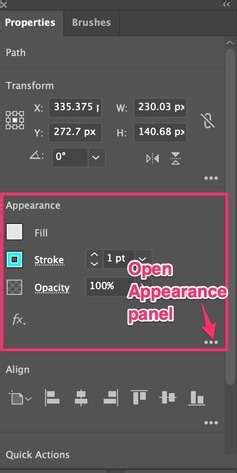
A hétköznapi nyelvben az átlátszóság és a fedettség ellentétes fogalmak, egy tárgy nem lehet egyszerre áttetsző és fedett. Az Illustratorban azonban ezek a kifejezések (bár az "Opacity" - fedettség - a gyakoribb) az áttetszőség fokára utalnak, arra, hogy mennyire lehet átlátni egy objektumon. A leggyakoribb és legegyszerűbb módja az áttetszőség kezelésének a Megjelenés panelen (Appearance panel) keresztül történik, amely minden objektum, illetve annak kitöltései és körvonalai számára mutatja az áttetszőségi beállítást. Egy objektum létrehozásakor az Illustrator alapértelmezetten 100%-os áttetszőséget állít be.
A Megjelenés panelben az Áttetszőség (Opacity) beállítás mezője egy hivatkozás vezérlő. Erre kattintva megnyílik az Átlátszóság panel (Transparency panel), amely ekkor a kiválasztott kitöltés, körvonal vagy objektum átlátszósági beállításait jeleníti meg. Célpontként kijelölhetjük a teljes objektumot, annak egyik kitöltését vagy egyik körvonalát a Megjelenés panelben. Kattintsunk az Áttetszőség (Opacity) hivatkozásra a célzott elemhez. Az Illustrator legördíti az Átlátszóság panel nézetét.
Ha egy objektumot kiválasztunk a Rétegek panelben (Layers panel), az Illustrator automatikusan célponttá teszi azt, így a Megjelenés panel megjeleníti annak tulajdonságait. Például, ha egy vonal objektumot választunk ki, a Megjelenés panel megjeleníti a kitöltés és a körvonal beállításait. Alapértelmezetten a Megjelenés panel csak az Áttetszőség (Opacity) hivatkozást jeleníti meg a teljes vonalhoz, amely a panel alján található. Azonban a Kitöltésnek és a Körvonalnak is vannak áttetszőségi beállításai, amelyeket a Megjelenés panel Kitöltés vagy Körvonal sorainak lefelé mutató nyíl gombjára kattintva tárhatunk fel. Ezekre a hivatkozásokra kattintva külön-külön beállíthatjuk a Kitöltés és a Körvonal áttetszőségi százalékát. Következésképpen, ahogy a kísérő kép is mutatja, az áttetszőség bármilyen kombinációban beállítható a kitöltésre, a körvonalra vagy a teljes objektumra.
Amikor a Megjelenés panel összes sorát kibontjuk és az összes áttetszőségi beállítást felfedjük, a teljes objektum áttetszőségi beállítása kissé kilóg a sorból, továbbra is a panel alján marad. Ez a elhelyezés azonban logikus, ha felidézzük, hogy az Illustrator a megjelenési attribútumokat alulról felfelé rendereli a Megjelenés panelben.
Átlátszósági Maszkok Készítése
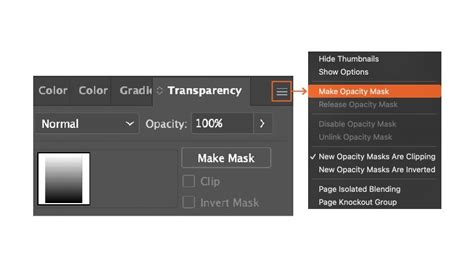
Az Átlátszóság panelben található további két opció vezérli, hogyan nyomtatódnak a csökkenő áttetszőségű és keveredő objektumok. Ha nem látja az összes vezérlőt, kattintson a legördülő (hamburger) menüre, és válassza a "Beállítások megjelenítése" (Show Options) elemet.
Keveredési Módok (Blending Modes)
A Keveredési Módok előre beállított (többé-kevésbé szabványos) technikák az egymást átfedő objektumok színeinek keverésére. Az Illustratorban az elérhető előbeállítások azt mutatják, hogyan kombinálódnak matematikailag az átfedő régiók numerikus színértékei. Az Átlátszóság panel Keveredési Módok legördülő menüjének választása határozza meg, hogy egy objektum, annak kitöltései vagy körvonalai hogyan lépnek kölcsönhatásba az alattuk lévő, egymást átfedő objektumok megjelenésével a rétegsorrendben.
Az alapértelmezett keveredési mód a "Normál" (Normal), ami azt jelenti, hogy nincs kölcsönhatás, azaz a másik objektum fölött lévő objektum teljesen eltakarja az alatta lévő objektumok átfedő részeit. 16 Illustrator keveredési mód létezik, mindegyik egy matematikai képleten alapul, amely egy szabványosított fényerősség értéken alapul. Egyszerű példa mutatja, hogyan használják a fényerősség értékeket a keveredési mód számításokban. A "Szoroz" (Multiply) keveredési mód eredményének kiszámításához két átfedő régió esetében az Illustrator megszorozza a felső objektum fényerősség értékét az alsó objektum fényerősség értékével. Például, ha az átfedő régióban a felső objektum értéke 0,8, az alsó pedig 0,5, az eredmény 0,8 x 0,5 = 0,4, azaz a régió sötétedik. Ha a felső réteg kétszer sötétebb lett volna, mondjuk 0,4, az eredmény 0,4 x 0,5 = 0,2 lenne.
Három alapvető keveredési mód létezik. A kísérő ábra mindhárom részében egy színátmenetes téglalap ül egy szürke kör felett. A "Szoroz" (Multiply) keveredési mód sötétít. A felső réteg sötétebb részei arányosan sötétebbé teszik az alsó réteg minden területét. A "Képernyő" (Screen) keveredési mód világosít. A felső réteg világosabb részei arányosan világosabbá teszik az alsó réteg minden területét. A "Körülír" (Overlay) keveredési mód növeli a kontrasztot, és a hatás az alsó rétegtől függ. Az alsó réteg középső tónusai nincsenek hatással, de a sötétebb tónusok sötétednek, a világosabbak pedig világosodnak.
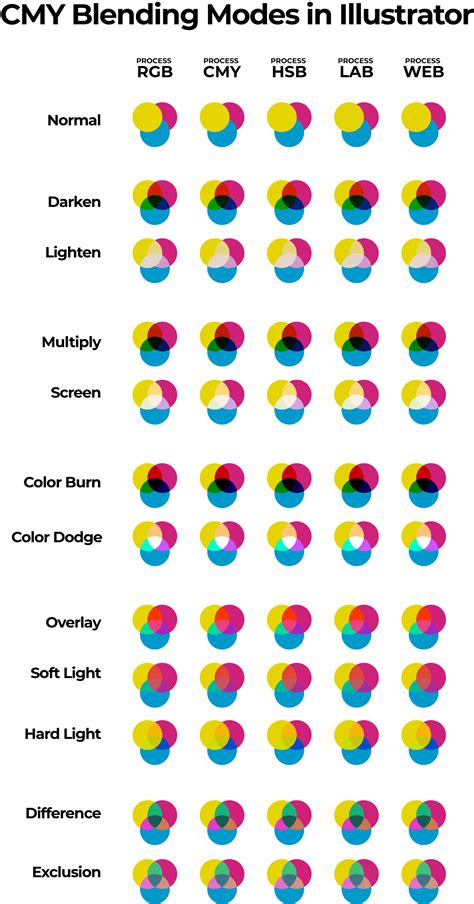
Egy objektum kitöltése és körvonala egészként, vagy bármelyik kitöltése vagy körvonala egyénileg keveredhet bármelyik átfedő objektummal, amely alatta van a rétegsorrendben. Opcionálisan, ha korlátozni (izolálni) szeretné az objektum keveredését csak a csoporton belüli objektumokra, és nem a lentebbi objektumokra, helyezze az objektumokat egy csoportba (Group).
A Megjelenés panelben kattintson az attribútum áttetszőségi beállításának címkéjére, amelyhez keveredési módot szeretne alkalmazni. Az Átlátszóság panelben kattintson a lefelé mutató nyílra a keveredési módok listájának megjelenítéséhez. Válasszon egy Keveredési módot. Az Illustrator alkalmazza a keveredési módot.
Az az elv, hogy egy keveredési móddal rendelkező objektum az alatta lévő összes átfedő objektummal keveredik, nem kívánt mellékhatásokat okozhat, ha több objektum van keveredési mód beállítással (a "Normál" kivételével). Egy gyakori példa: Tegyük fel, hogy több objektum van egy csoportban, és beállította a keveredési módjukat úgy, hogy megfelelően keveredjenek egymással. Az a tény, hogy egy objektum keveredési mód beállításának hatóköre kiterjed az alatta lévő összes átfedő objektumra, azt jelenti, hogy a keveredés nem korlátozódik a csoporton belüli objektumokra, hanem lefelé terjed bármely objektumra (mint például a kísérő ábrán látható színátmenet), amely véletlenül egy csoporton belüli objektum alatt van.
Izolált Keveredés (Isolate Blending) és Kilökés Csoportok (Knockout Groups)
Az Átlátszóság panel "Izolált keveredés" (Isolate blending) funkcióját akkor használja, amikor a keveredés hatókörét a csoporton belüli objektumokra szeretné korlátozni. Azaz, azt szeretné, hogy több objektum keveredjen egymással, de ne keveredjenek az alattuk lévő objektumokkal a rétegsorrendben. Helyezze az objektumokat egy csoportba. A Rétegek panelben válassza ki a csoportot. Az Átlátszóság panel alján kattintson az "Izolált keveredés" (Isolate Blending) jelölőnégyzetre.
A "Kilökés" (knockout) kifejezés a színeltávolítás nyomtatási elnevezéséből származik, ahol egy objektum, amelyet egy másik, eltérő színű objektum fölé kell nyomtatni, eltávolítja vagy "kilöki" a színt az alatta lévő objektum átfedő területéről. Ha az alsó objektum átfedő területén lévő színt nem távolítanák el, a különböző színű festékek keverednének a rétegek hozzáadásának folyamatában. A bal oldali csoportban az 50%-os áttetszőségű sárga kör keveredik a négyzet kék színével. CMYK szín módban a kilökés az alapértelmezett viselkedés. A kilökés viselkedésének ellentéte (azaz, amikor valóban szeretné, hogy a festékek keveredjenek) a "túlnyomás" (overprinting) nevet kapja. A túlnyomást az Attribútumok panelben (Attributes panel) adhatja meg az "Overprint Fill" jelölőnégyzet bejelölésével. A kilökés vagy túlnyomás folyamatok hatását a "Window > Separation Preview" panelen láthatja.
Azonban a Kilökés Csoportok (Knockout Groups) hasznossága nem korlátozódik a nyomtatásra és a CMYK színekre. Általánosabban fogalmazva, a Kilökés Csoportok megakadályozzák a keveredést. Továbbá, amikor csökkenti egy objektum áttetszőségét, mindig keveredést hoz létre az alatta lévő átfedő objektumokkal. Ellentétben az "Izolálás" funkcióval, amely a keveredést egy csoporton belülre korlátozza, a "Kilökés Csoport" (Knockout Group) funkció a keveredést a csoporton kívülre korlátozza. Kilökés Csoportot akkor használ, ha áttetsző objektumok halmaza van, amelyek egymást átfedik, és azt szeretné, hogy az objektumok áttetszőek legyenek az alsóbb rétegekhez képest a rétegsorrendben, de ne legyenek áttetszőek egymással szemben.
Menjen az Átlátszóság panelre, és győződjön meg arról, hogy az opciók láthatók (a legördülő menüben válassza a "Beállítások megjelenítése" - Show Options - elemet). Megjegyzés: a bejelölt és be nem jelölt állapot mellett a "Kilökés Csoport" (Knockout Group) jelölőnégyzetnek van egy semleges állapota is, amely kötőjelként jelenik meg. A semleges beállítás az alapértelmezett, és akkor hasznos, ha egy csoport egy másik csoporton belül van beágyazva. A több kitöltéssel vagy több körvonallal rendelkező vonal kvázi-csoportként funkcionálhat, és ezért rendelkezhet a Kilökés Csoport tulajdonsággal is. Például, a kísérő ábra egy vonalat mutat két körvonallal, egy vastag fekete körvonal egy kissé keskenyebb fehér körvonal alatt. A Kilökés (Knockout) jelölőnégyzet bejelölésével a fehér, felső körvonal kilöki az alsó fekete körvonalat, lehetővé téve, hogy átlássunk a korábban fehér régión.
A kísérő ábra nemcsak azt illusztrálja, hogy két körvonallal rendelkező vonal működhet kilökés csoportként, hanem azt is, hogy egy áttetsző körvonal kilökhet egy teljesen fedett körvonalat. Az Átlátszóság panelben tegye a vonalat kvázi-kilökés csoporttá a "Kilökés Csoport" (Knockout Group) jelölőnégyzet bejelölésével.
Ez a funkció nem egy csoportra, hanem egy objektumra vonatkozik. Lehetővé teszi a kilökés csoport hatásának visszavonását a célobjektumon, amelyre a beállítás vonatkozik. (A csoporton a Kilökés Csoport beállítás engedélyezve van az Átlátszóság panelben.) Jelölje be az "Áttetszőség és Maszk Határozza meg a Kilökés Alakzatokat" (Opacity and Mask Define Knockout Shapes) jelölőnégyzetet. A kísérő ábra példát mutat. A Megjelenés panelben célozza meg annak a vonalát. Állítsa az áttetszőségét 100% alá. Az Átlátszóság panelben jelölje be az "Áttetszőség és Maszk Határozza meg a Kilökés Alakzatokat" (Opacity & Mask Define Knockout Shapes) jelölőnégyzetet. Az Illustrator visszavonja a Kilökés Csoport hatását a célobjektumra.
Vágómaszkok (Clipping Masks) és Áttetszőségi Maszkok (Opacity Masks)
A Vágómaszkok (Clipping Masks) olyan szoftver objektumok, amelyek egy vektoriális vonalat (Vágóvonalnak - Clipping Path - nevezett) használnak más objektumok láthatóságának korlátozására a Vágóvonal belsejére. A vágómaszkok a Vágóvonal szerkezetét használják a látható terület meghatározására. Következésképpen a vágómaszkoknak mindig éles szélei vannak.
Áttetszőségi Maszkok (Opacity Masks) olyan szoftver objektumok, amelyek egy objektum fényerősségét (szürkeárnyalatos értékeket) használják más objektumok láthatóságának korlátozására, így azok részben áttetszőnek tűnnek a maszkoló objektumon keresztül. Alapértelmezetten a lyuk-objektum fehér területei áttetszőek, a fekete területei fedettek, a szürke területei pedig fényerősségük arányában áttetszőek.
Hétköznapi nyelven egy maszk, pl. egy farsangi maszk, egy fedő, amely eltakarja az arcot, kivéve néhány kis lyukat a szemnek vagy a számnak. Az Illustratorban a Maszk egy olyan objektum, amely elrejti a rajz egy részét, kivéve egy lyukat, amelyen keresztül a rajz egy része látható. Egy hagyományos maszk lényege a maszkolt objektum (az arc) elrejtése, kivéve a lyukakat. Az Illustrator Maszk lényege azonban a maszkolt objektum csak a lyukon keresztül történő megjelenítése. A hagyományos maszkoknak több kis lyuka van, az Illustrator maszkoknak általában csak egy lyuka van, de több lyukkal is készíthet Maszkokat. A hagyományos maszkok csak lefedik a maszkolt objektumot (az arcot), de maga a maszk továbbra is látható és helyet foglal. Az ábraillusztráció a Rajztábláról és a Rétegek panelről egy Vágómaszk alkalmazása előtt és után, egy kör alakú Vágóvonallal, egy raszterképre. Míg a kör és a kép a Rétegek panelen marad, és a Rajztáblán; a kép elrejtett részei nem foglalnak helyet, és nem hagynak nyomot a Layer alatt lévő csillagon.
Egy Vágómaszk kiváló alternatívát kínál a rajzok, például képek vagy vektoriális objektumokból álló rajzok kivágására. Mint a kivágás, elrejti a kiválasztott alakzaton kívül eső objektumok részeit. De ellentétben a kivágással, a Vágómaszk nem pusztítja el az objektumok egyetlen részét, sem magát az alakzatot, amelyen keresztül az objektumok láthatók. Ezek továbbra is elérhetők az Ön számára szerkesztés céljából. Az alakzat, amely a maszk látható részét határozza meg, a Vágóvonal (Clipping Path).
Mielőtt létrehozná a Maszkot (az "Object > Clipping Mask > Make" paranccsal), hozza létre ezt a vonalat a szokásos módon, és helyezze el a maszkolni kívánt objektumok fölé. A Maszk létrehozása után az Illustrator a Vágóvonalat beépíti egy szoftver objektumba, az úgynevezett Vágóhalmazba (Clipping Set), amely programatikusan megjeleníti a Vágóvonalon belüli objektumokat, és elrejti az azon kívül esőket. A Rétegek panelben az Illustrator a Vágóhalmazt egy Csoportként jeleníti meg, amelynek az alapértelmezett nevet "
A Vágóvonalnak vektoriális objektumnak kell lennie. A szöveg működhet vágóvonalként. Az Áttetszőségi Maszkokkal ellentétben, a Vágóvonal kitöltése és körvonala irreleváns. Ha a Vágóvonalnak bármilyen megjelenési tulajdonsága van, az Illustrator eldobja azokat. A maszkolt objektumok lehetnek vektoriális objektumok vagy kép. Mindig a Vágóvonalat kell elhelyeznie a vágni kívánt objektumok fölé. Ezenkívül új maszkolt objektumokat adhat hozzá egy Vágóhalmazhoz. Fontos következményként minden új vonal, amelyet egy Vágóhalmazon belül rajzol, a Vágómaszk határán fog véget érni. Ez hasznos módja lehet a rajzolási folyamat korlátozásának a rajztábla egy adott területére.
Lásd a "Live Mirror - Symmetrical Drawing - Adobe Illustrator" című anyagot hikeart-tól, amely a Transzformációs effektust használja tükörszimmetriájú alakzatok interaktív rajzolásához. A Vágómaszk biztosítja, hogy az újonnan rajzolt vonalak ne lépjék át a szimmetria tengelyét.
Válassza ki a Réteget. Az Illustrator kiválasztja és célponttá teszi annak összes tartalmát. Hajtsa végre az "Object > Clipping Mask > Make" parancsot (Ctrl + 7). Hozzon létre egy csoportot az alapértelmezett "
Hajtsa végre az "Object > Clipping Mask > Make" parancsot. Hozzon létre egy csoportot az alapértelmezett "
Válassza ki az alakzatot, amely a Vágóvonal lesz, és kattintson az "Inside Draw" (Rajzolás belül) rádió gomb ikonjára az Eszköztárban. Rajzoljon egy új vonalat az alakzat fölé, vagy másolja és illessze be valamit az alakzat fölé. Hozzon létre egy Vágócsoportot (Clip Group), helyezze a Vágóvonalat a tetejére, és az újonnan rajzolt vagy másolt vonalakat közvetlenül a Vágóvonal alá. Konvertálja a Vágóvonalat Maszká, amely aláhúzva jelenik meg a Rétegek panelben.
Hozzáadhat egy Réteget, és használhatja azt a lentebb lévő objektumok tartalmának maszkolására. Hajtsa végre az "Object > Clipping Path > Make" parancsot. Hajtsa végre a "Pathfinder > Unite" parancsot. A Rétegek panel egyetlen vonalat fog mutatni. Ha ezt a lépést nem teszi meg, az alakzatok átfedési vonalai vékony vonalként jelenhetnek meg. Az egyesített vonal kiválasztásával hajtsa végre az "Object > Compound Path > Make" parancsot. Jelölje ki az Összetett vonalat (Compound Path) és a maszkolandó objektumot vagy objektumokat, és hajtsa végre az "Object > Clipping Mask > Make" parancsot.
Válassza ki a Vágóvonalat, majd kattintson a Közvetlen kijelölő eszközre (Direct Selection Tool). Az Illustrator megjeleníti azokat az anchor pontokat és vezérlő fogantyúkat, amelyek az Összetett vonalat alkotó alakzatokból állnak. Egy meggyőző példáért ehhez a technikához, amely hatszög alakú alakzatok rácsából álló Vágóvonalat használ, tekintse meg a "3 Illustrator Clipping Mask Uses..." című anyagot.
Színátmenetek Másolása Képekből
Az Illustratorban a színátmenetek (gradients) létrehozása gyakori és egyszerű feladat. Íme, hogyan végezheti el.
Válassza a "File/Place..." menüpontot, és keresse meg a számítógépén azt a képet, amelyet sablonként szeretne használni. Zárja le a réteget, amelyen a kép található, a réteg neve melletti kis négyzetre kattintva. Ezután hozzon létre egy új réteget a Rétegek paletta alján található "Új réteg létrehozása" (Create New Layer) gombra kattintva. Ezután ki kell választania a Pipetta eszközt (Eyedropper tool) az Eszköztárból. Nyissa meg a Minták (Swatches) panelt. Kattintson egy színre a kép színátmenetének elején. Kattintson a színskála szélére, hogy megkapja a legkülső színt. A kiválasztott szín megjelenik a Kitöltés (Fill) mezőben az Eszköztárban. Húzza a színt a Minták (Swatches) panelre, majd válassza ki a színátmenet következő szakaszát. Az alábbi minta három fő színt tartalmaz - piros, sárga és kék (alulról felfelé). Miután kiválasztotta az öt fő színt és áthúzta őket, a Minták paneljének úgy kell kinéznie, mint az alább látható. Ezután válassza ki a Téglalap eszközt (Rectangle Tool) és hozzon létre egy dobozt a kép fölé. Győződjön meg róla, hogy a kép egy része látható, így láthatja, hogy az eredmények pontosak-e. Nyissa meg a Színátmenet panelt (Gradient Palette) és válassza a Lineáris színátmenetet (Linear Gradient). Írja be a -90 fokot a Szög (Angle) mezőbe. Miközben a téglalap még ki van jelölve, húzza a piros mintát a Minták (Swatches) panelből a bal szélső Színátmenet csúszkára, amíg meg nem jelenik egy kis '+'. Engedje el az egérgombot, amikor ez megtörténik, és a csúszka átveszi az új minta színét. Most hozzon létre két új Színátmenet csúszkát. Az első a piros és a sárga között helyezkedik el (húzza ide a narancssárga mintát), a második pedig a sárga és a kék között (húzza ide a zöld mintát). Az új Illustrator színátmenet mentéséhez húzza a Színátmenet Kitöltés (Gradient Fill) doboz tartalmát a Minták (Swatches) panelre. A színátmenet automatikusan bekerül a Minták (Swatches) panel Színátmenetek (Gradients) szakaszába.
Az átmenetekkel, rácsvonalakkal vagy színkeverésekkel rendelkező fájlok egyes nyomtatókkal nehezen nyomtathatók egyenletesen (elkülönülő színsávok nélkül), vagy egyáltalán nem nyomtathatók. Használjon rövidebb színátmeneteket. Használjon világosabb színeket, vagy rövidítse a sötét keveréseket. Ha két vagy több direktszin között készít színátmenetet, a színrebontás végrehajtásakor rendeljen különböző rácsszögeket a direktszínekhez. Ha lehet, nyomtasson olyan kimeneti eszközre, amely a 3. Ha olyan kimeneti eszközre kell nyomtatnia, amely a 2. Postscript nyelvi szintet támogatja, vagy olyan rácsvonalat nyomtat, amelyben van áttetsző rész is, nyomtatás közben raszterezheti a színátmeneteket és a rácsvonalakat.
Egy fájl nyomtatása esetén előfordulhat, hogy a nyomtató felbontása a választott rácssűrűséggel kombinálva kevesebb, mint 256 szürke szintet engedélyez. A nagyobb rácssűrűség csökkenti a nyomtatón elérhető szürke szintek számát. Például, ha 2400 dpi felbontásban nyomtat 150 feletti rácssűrűséggel, az 256-nál kevesebb szürke szintet eredményez. Az Illustrator kiszámítja egy színátmenet lépéseinek számát az átmenet színeinek százalékos változása alapján. A lépések száma meghatározza a keverés maximális hosszát a sávosodás bekövetkezte előtt. Írja fel az Információ panelen megjelenített távolságot egy papírra. Lépések száma = 256 (szürke szintek száma) X szín százalékos változása. A szín százalékos változásához vonja ki az alacsonyabb színértéket a magasabból. 20% fekete és 100% fekete keverés között például 80% - vagy 0,8 - a szín százalékos változása. Ha négyszínes színeket kever, használja azt a legnagyobb változtatást, amely bármelyik színben előfordul. Vegyünk példának egy olyan keverést, amelyben 20% cián, 30% bíbor, 80% sárga és 60% fekete színt keverünk egy 20% cián, 90% bíbor, 70% sárga és 40% fekete színhez. A 3. lépésben kiszámított lépések számának felhasználásával ellenőrizze, hogy a színátmenet hossza nagyobb-e, mint a következő diagramon jelzett kapcsolódó maximális hossz.
How to Make Illustrator's Gradient Tool EASY!
Bemutattuk a színátmenetek, hálók és színkeverések nyomtatását.
tags: #illustrator #szinatmenet #masolasa