Az Adobe InDesign egy professzionális kiadványszerkesztő szoftver, amely kiválóan alkalmas digitális kiadványok, beleértve az EPUB formátumú e-könyvek létrehozására is. Ez az útmutató részletesen bemutatja az EPUB exportálás folyamatát, különös tekintettel az akadálymentesítésre és a legjobb gyakorlatokra.
Az EPUB formátum előnyei és célja
Az EPUB (Electronic Publication) egy nyílt, iparági szabvány az elektronikus könyvek terjesztésére. Az áttördelhető EPUB dokumentumok lehetővé teszik, hogy az e-könyv-olvasó optimalizálja a tartalmat a megjelenítő eszköz adottságai szerint, így ideálisak az e-Ink kijelzőkkel rendelkező eszközökhöz. A rögzített elrendezésű formátum támogatja az audió, videó és interaktív tartalmakat is.
Az InDesign egy darab .epub fájlt állít elő, amely tartalmazza az XHTML-alapú tartalmat. A fájl megtekintéséhez EPUB-olvasóra van szükség. Az .epub fájl lényegében egy .zip fájl, amelynek kiterjesztését .zip-re módosítva kibonthatjuk a tartalom megtekintéséhez és szerkesztéséhez.
Az InDesign és az EPUB exportálás alapjai
Az InDesign alapvető támogatással rendelkezik az EPUB formátumú e-könyvek létrehozásához. Az exportálás során az InDesign az XHTML fájlnevet használja az EPUB (Áttördelhető) dokumentumok oldalcímeként. Az exportálási folyamat során lehetőség van a különböző beállítások finomhangolására, mint például az EPUB verzió kiválasztása (EPUB 2.0.1 vagy EPUB 3.0), a fedőlap beállítása, és a tartalom rendezési logikájának meghatározása.
Az EPUB 2.0.1 egy széles körben támogatott szabvány, míg az EPUB 3.0 támogatja az audiót, videót, JavaScriptet és a függőleges japán szöveget, de nem minden eszközön futtatható.
Akadálymentesítés az EPUB kiadványokban
Az akadálymentes e-könyvek létrehozása kulcsfontosságú a szélesebb közönség elérése érdekében. Az InDesign számos funkciót kínál ennek támogatására:
Képek és helyettesítő szöveg (Alt Text)
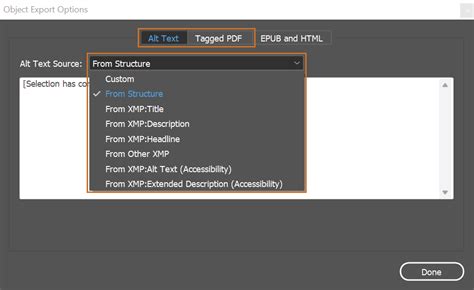
A képek akadálymentesítéséhez elengedhetetlen a helyettesítő szöveg (Alt Text) megadása. Ez a szöveg akkor jelenik meg, ha a kép nem jeleníthető meg, vagy a képernyőolvasó szoftverek használják a kép tartalmának leírására. Az InDesign automatikusan feltölti a fedőlapkép adatait a Metaadatok lapról. Az Object Export Options párbeszédablakban lehetőség van a helyettesítő szöveg forrásának kiválasztására, akár az image fájl metaadataiból (pl. cím, leírás, fejléc).
Struktúra és olvasási sorrend
A dokumentum strukturálása és az elemek helyes olvasási sorrendjének meghatározása elengedhetetlen az akadálymentesség szempontjából. Ezt többféleképpen is megtehetjük:
- Cikkek panel (Articles Panel): Húzza és dobja be az elemeket a Cikkek panelbe a kívánt olvasási sorrendben.
- XML struktúra: Az XML címkék struktúrája határozhatja meg az olvasási sorrendet.
- Oldalelrendezés: Ha nem állítunk be struktúrát, az InDesign a balról jobbra, fentről lefelé logikát használja.
Az InDesign támogatja a beágyazott felsorolásos és számozott listák exportálását EPUB formátumba. A definiált listaszintekkel rendelkező bekezdésstílusok használatakor a beágyazott struktúra megmarad az exportált EPUB fájlban.
Táblázatok és ábrák
A táblázatok támogatása biztosítja, hogy a táblázatok fejlécekkel és adatcellákkal való struktúrája megfelelő legyen, és kisegítő technológiák segítségével navigálhatók legyenek. Az ábrák támogatása biztosítja, hogy a képek, grafikonok és diagramok mindenki számára hozzáférhetők legyenek, beleértve a gyengén látókat is. Az InDesign támogatja az ábra- és `figcaption`-címkék egy csoportba foglalását.
Fejléc és tartalomjegyzék
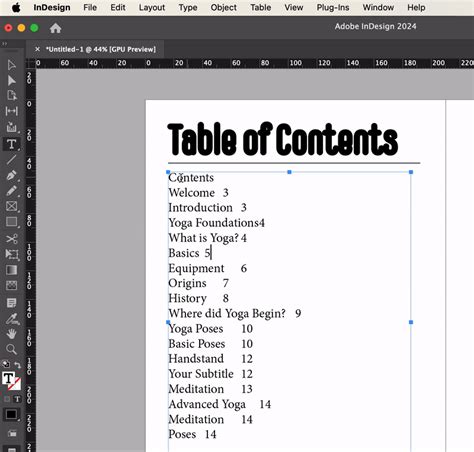
A dokumentum strukturálásához használhatjuk a fejléc stílusokat (Heading Level 1, Heading Level 2 stb.). Ezeket a bekezdésstílusokat az EPUB exportálás során H1, H2 stb. HTML címkékhez rendelhetjük. Az InDesign képes automatikusan generálni egy tartalomjegyzéket a könyv stílusai alapján. Ezt a `Layout > Table of Contents` menüpontban tehetjük meg.
Hivatkozások és metaadatok
A webhivatkozásokat kattintható hiperhivatkozásokká kell alakítani. Az InDesign lehetővé teszi, hogy a metaadatok (cím, szerző, leírás, kulcsszavak, szerzői jogi információk) hozzáadásával növeljük a könyv kereshetőségét és olvashatóságát.
Az exportálás lépései és beállításai
Az InDesign dokumentum exportálásához kövesse az alábbi lépéseket:
- Válassza a File > Export menüpontot.
- Adja meg a fájlnevet és a célkönyvtárat.
- Válassza az EPUB (Reflowable) fájlformátumot.
- Kattintson a Save gombra.
Megnyílik az Export Options párbeszédablak, ahol számos beállítást módosíthat:
Általános (General)
- EPUB verzió: Válassza az EPUB 2.0.1 vagy EPUB 3.0 verziót.
- Fedőlap (Cover): Válassza ki a fedőlap képét vagy raszterizálja az első oldalt.
- Rendezés (Ordering): Határozza meg a tartalom olvasási sorrendjét (pl. `Same as Articles Panel`, `Same as XML Structure`).
- Oldalmargó (Page Margin): Állítsa be az oldal margóit.
Kép (Image)
- Megjelenés megőrzése az elrendezésből (Preserve Appearance from Layout): Jelölje be ezt a lehetőséget a layout megőrzéséhez.
- Felbontás (Resolution): Állítsa be a képek felbontását (ppi).
- Formázási módszer (Format Method): Válassza a `Progressive` vagy `Baseline` opciót a JPEG képek megjelenítéséhez.
- Paletta (Palette): Válassza ki a megfelelő színpalettát a GIF képek optimalizálásához.
Tartalom (Contents)
- Formátum (Format): Válassza az `XHTML` vagy `DTBook` formátumot.
- CSS: Válassza a `Include Style Definitions` opciót a stílusok CSS-be exportálásához, vagy használjon meglévő CSS fájlt.
How to Create a Table of Contents TOC Indesign CC EPUB Export (4k UHD)
Tippek és legjobb gyakorlatok
Az InDesign fájlok ePub exportálása előtt érdemes néhány alapvető előkészületet megtenni:
- Használjon stíluslapokat: A bekezdés- és karakterstílusok következetes használata elengedhetetlen a konzisztens formázás és az EPUB exportálás minőségének javítása érdekében.
- Egységes fájlstruktúra: Ha a projekt több InDesign fájlból áll, célszerű egy InDesign Book (.indb) fájlt létrehozni a fájlok összefűzésére és kezelésére.
- Képek optimalizálása: A képek méretét és formátumát optimalizálja az EPUB követelményeihez.
- Tesztelés: Exportálás után mindig tesztelje az EPUB fájlt különböző olvasókon és eszközökön, hogy megbizonyosodjon a helyes megjelenítésről és funkcionalitásról.
- Metaadatok kitöltése: A metaadatok pontos és teljes kitöltése növeli a könyv felfedezhetőségét.
Az InDesign-nal történő EPUB exportálás lehetővé teszi, hogy lenyűgöző digitális kiadványokat hozzunk létre, amelyek széles közönség számára elérhetők és olvashatók.
tags: #indesign #epub #exporatlas