A digitális képszerkesztés világában a Photoshop egyedülálló helyet foglal el, lehetővé téve a felhasználók számára, hogy képeiket a művészi vízióiknak megfelelően alakítsák át. Akár profi grafikus, akár hobbi fotós, a Photoshop rengeteg eszközt és technikát kínál a kreatív potenciál kibontakoztatásához. Ez az útmutató a Photoshop legfontosabb funkcióit és munkafolyamatait mutatja be, hogy segítsen elsajátítani a képszerkesztés művészetét, a képminőség optimalizálásától a lenyűgöző vizuális effektusok létrehozásáig.
A RAW és JPEG formátumok megértése
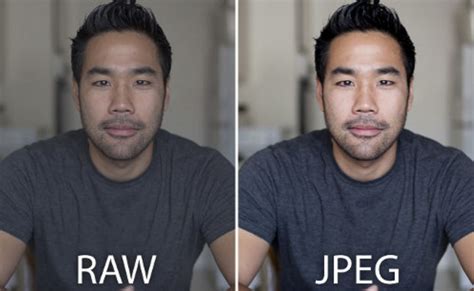
Mielőtt belemerülnénk a szerkesztésbe, fontos megérteni a képformátumok közötti különbségeket. A RAW formátum több adatot és szélesebb színtartományt biztosít, mint a JPEG. Míg egy 12-bites RAW fájl ezer színárnyalatot tartalmaz, egy 14-bites RAW fájl trilliónyi színt képes megjeleníteni. Ezzel szemben a JPEG formátumban a fényképezőgép automatikusan tömöríti a képet, és így az eredeti adat nagy része elveszik. A JPEG képek kevesebb színt és részletet tartalmaznak, mivel a tömörítési folyamat során a fényképezőgép meghatározza az optimális fehéregyensúlyt, kontrasztot és élességet, majd ezekkel a beállításokkal menti el a képet.
A RAW fájlok magasabb dinamikatartománnyal rendelkeznek, ami azt jelenti, hogy több részletet rögzítenek az árnyékokban és a csúcsfényekben. Ez különösen fontos, ha a képek túlexponáltak vagy alulexponáltak, mivel a RAW formátumban könnyebb helyreállítani ezeket a részleteket szerkesztéskor. A RAW fájlok lehetővé teszik a könnyebb és rugalmasabb szerkesztést. Az olyan beállítások, mint a fehéregyensúly, expozíció és kontraszt könnyen módosíthatók anélkül, hogy a kép minősége romlana. A JPEG formátumban ezek a beállítások „beleégnek” a képbe, így utólagos módosításuk jelentősen ronthatja a kép minőségét.
A JPEG képek egyértelmű előnye, hogy már „kész” formában érkeznek a kamerából, vagyis a fényképezőgép már elvégezte a képfeldolgozást. Az eredmény egy tömörített, kisebb méretű fájl, amely azonnal használható. Ezzel szemben a RAW fájl egy hatalmas adathalmaz, amelyet még fel kell dolgozni. A JPG-t is lehet szerkeszteni, még ha korlátozottabbak is a lehetőségek. Pontosabban a lehetőségek itt is adottak, csak az eredmény nem lesz olyan, mint a RAW esetében.
A Photoshop 2024 Beta és az AI integráció
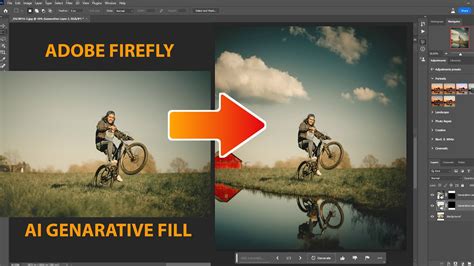
A Photoshop 2024 beta verziója izgalmas újításokat hoz a digitális képszerkesztés terén, különösen az Adobe Firefly, egy generatív mesterséges intelligencia modell integrálásával. A továbbfejlesztett Firefly még jobb fotóminőséget és pontosabb irányítást biztosít. Ez azt jelenti, hogy bonyolult leírásokat is könnyen megérthet és különféle variációkat generálhat, így segítve téged abban, hogy pontosan olyan képet hozz létre, amilyet elképzeltél.
Az Adobe Firefly két kulcsfontosságú funkciót kínál: a Generative Fill és a Generative Expand. A Generative Fill funkció segítségével teljesen üres dokumentumokra is „kérhetsz” tartalmat. Szöveges leírás megadása: Írd be a kívánt jelenet vagy tárgy leírását a szövegbeviteli mezőbe. Ha nyitsz egy üres dokumentumot, a Contextual Task Bar (ha nem látod, a Window menüből hívd elő) számos lehetőséget kínál.
Non-destruktív szerkesztés és rétegek használata
Az egyik legfontosabb alapelv a digitális képszerkesztésben a non-destruktív szerkesztés, ami azt jelenti, hogy az eredeti képet nem roncsoljuk. Ezt a Photoshopban rétegek használatával valósíthatjuk meg. Minden műveletet külön rétegeken végzünk, így az eredeti kép mindig érintetlen marad, és bármikor könnyen visszatérhetünk korábbi állapotokhoz.
A rétegek többféle típusúak lehetnek: képi rétegek (mint a háttérkép) és korrekciós rétegek (adjustment layers), amelyek szűrőként működnek, és módosítják az alattuk lévő képet anélkül, hogy az eredeti pixeleket megváltoztatnák. Új réteget a rétegpaletta alján található + ikonnal hozhatunk létre. A korrekciós rétegek széles választéka áll rendelkezésre, amelyekkel módosíthatjuk a kontrasztot, színeket, élességet és még sok mást.
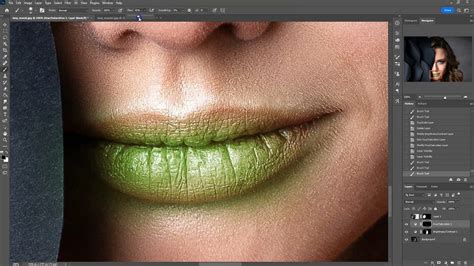
A rétegekhez rétegmaszkok is kapcsolhatók. A rétegmaszkok fekete-fehér területekkel határozzák meg, hogy a réteg hatása hol érvényesüljön (fehér átereszt, fekete eltakar). Az ecset eszközzel festhetünk a rétegmaszkra, így pontosan szabályozhatjuk a hatás megjelenését. Érdemes a rétegeket elnevezni is, hogy könnyebben tájékozódjunk egy komplex fájlban.
Okos objektumok (Smart Objects) és szűrők
Az okos objektumok (Smart Objects) egy másik fontos non-destruktív szerkesztési eszköz. Ha egy képréteget okos objektummá alakítunk, akkor a rá alkalmazott szűrők utólag is szerkeszthetők, kikapcsolhatók vagy módosíthatók anélkül, hogy a kép minősége romlana. Ehhez a Filter menüben kell kiválasztani a "Convert for Smart Filters" opciót.
Az okos objektumok lehetővé teszik a rugalmasabb szűrőalkalmazást, ami különösen hasznos, ha kísérletezünk a különböző effektekkel. Az okos objektumokra alkalmazott szűrők a Rétegek panelen jelennek meg, mint "Smart Filters", és bármikor szerkeszthetők.
Képek méretezése és vágása
A képek méretezése és vágása alapvető műveletek a képszerkesztésben. A plakátok, fotókönyvek vagy webes megjelenítés céljából történő előkészítéskor fontos a megfelelő méretek beállítása. A Photoshopban az "Image" > "Image Size" menüpontban állíthatjuk be a kép szélességét, magasságát és felbontását. Fontos figyelembe venni a képarányt, hogy elkerüljük a kép torzulását.
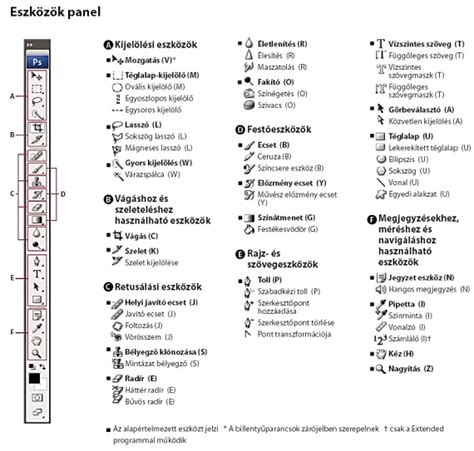
A vágás (Crop Tool) segítségével eltávolíthatjuk a kép nem kívánt részeit, és az alakzatot a kívánt kompozícióhoz igazíthatjuk. A vágókeret segítségével pontosan meghatározhatjuk, melyik terület maradjon meg a képen.
Objektív torzítások és kromatikus aberráció korrekciója
A fényképezőgépek objektívei gyakran okoznak képtorzulásokat, mint például a hordó- vagy párnatorzítás, valamint kromatikus aberrációt (színszóródást). A Photoshopban ezek a problémák könnyen korrigálhatók a Camera Raw filterben vagy a "Lens Correction" funkcióval.
Az "Optics Profile Correction" segítségével automatikusan kijavíthatók az objektív okozta torzítások és a vignettálás (a kép széleinek sötétedése). A kromatikus aberráció, ami az objektív színbontásából adódó hiba, szintén javítható itt. Amennyiben a vonalak nem egyenesek, a "Geometry" segít kiigazítani azokat.
Generatív kitöltés és bővítés
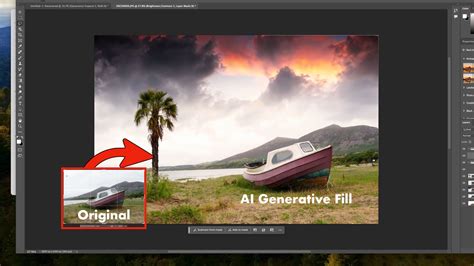
A Generative Fill és Generative Expand funkciók forradalmasítják a képszerkesztést, lehetővé téve új képelemek létrehozását vagy meglévők bővítését pusztán szöveges utasítások alapján. Ezek a funkciók ideálisak arra, hogy eltávolítsunk nem kívánt elemeket a képről (pl. idegenek, tárgyak), vagy hogy bővítsük a kép határait, új tartalmat generálva.
Például, ha egy autó nem illik a képbe, a Generative Fill segítségével pár másodperc alatt eltüntethető. Ha a kép széleit szeretnénk bővíteni, a Generative Expand funkció új, illeszkedő tartalmat generál a megadott irányokba.
Maszkolás és objektumok kiválasztása
A maszkolás az egyik legfontosabb és legbonyolultabb folyamat a digitális képszerkesztésben. A Photoshop legújabb fejlesztései, különösen a "Mask All Objects" funkció, jelentősen megkönnyítik a munkát. A mesterséges intelligencia, az Adobe Sensei motor által vezérelt funkció lehetővé teszi, hogy egyszerűen és gyorsan hozzunk létre maszkokat minden észlelt objektumra a képen.
A "Mask All Objects" opciót a legördülő menüből választhatjuk ki, vagy jobb egérgombbal kattintva az adott rétegen. Ez a lépés automatikusan létrehoz egy maszkot minden azonosított objektumra a képen. Ez a funkció rendkívül hasznos, ha gyorsan szeretnénk kiválasztani és elkülöníteni bizonyos elemeket a képen.
Szöveges effektusok és keretek
A szöveges effektusok remek lehetőséget kínálnak egyedi és figyelemfelkeltő megjelenés kialakítására. A "szőrös" effekt, vagy fű textúrával készült effektek játékos hangulatot kölcsönözhetnek bármilyen szónak. A keretek készítése is egyszerű a "Rectangle Tool" (Téglalap eszköz) segítségével, amellyel könnyedén beállíthatjuk a színét, méretét, valamint a sarkak gömbölyítését.
A keret színének beállításához a "Fill" melletti színes négyzetre kattintva választhatunk színt. Új téglalapot hozhatunk létre, amely nagyobb, mint a belső keret, és beállíthatjuk a külső keret színét a "Fill" mezőben. A belső keretet a külső keret közepére helyezzük, hogy egyenletesen legyen elhelyezve.
A Photoshop használata magyarul
Bár a Photoshop angol nyelvű felületének használata számos előnnyel járhat a segédanyagok elérhetősége miatt, sok felhasználó számára kényelmesebb a magyar nyelvű felület. Az Adobe Creative Cloud alkalmazásban a "Beta apps" szekció alatt megtalálható a letölthető Photoshop beta verzió. A telepítés alapértelmezett nyelve az Adobe Creative Cloud alkalmazás "Preferences" > "App" menüpontjában állítható be. Ha korábban magyarul volt a Photoshop, akkor újra kell telepíteni az angol verziót.
Az angol nyelvű Photoshop használatának előnyeit és egy részletes szótárt a leggyakoribb funkciókról egy külön cikkben találhatunk. Ízlés és nyelvtudás kérdése, hogy az Adobe termékeket magyarul vagy angolul telepítjük-e. Én szeretem az angolt, mert a szakszöveget évtizedek óta angolul olvasom.
Tippek és trükkök profiktól
A Photoshop számos tippet és trükköt kínál a szakértőktől a képek lenyűgöző átalakításához. Ezek közé tartozik a f-stop korrekció, a metál szöveg készítése, a füsthatás létrehozása, a mágikus tükörhatás, a kreatív képvágás, a ragyogás effektus, a tökéletes kontrasztbeállítás, a digitális fényfestés, a fametszet hatás, és még sok más.
Például a f-stop korrekció segítségével a fényrekesz növelésével változtathatjuk az expozíciót. A metál szöveg készítése pedig számos helyzetben hasznos lehet, az autók hirdetéseitől a CD-borítókon át a filmemblémákig. A füsthatás létrehozásához ecsettel rajzolunk egy fehér vonalat, majd a "Liquify" eszközzel torzítjuk, hogy füstszerű megjelenést kapjunk.
Photoshop trükkök - Hogyan hozd vissza a gyári beállításokat?
CapCut mint alternatíva
Bár a Photoshop egy rendkívül hatékony eszköz, vannak olyan helyzetek, amikor egy egyszerűbb és gyorsabb alternatíva is szóba jöhet. A CapCut egy sokoldalú eszköz, amely számos funkciót kínál a plakátok méretének átméretezéséhez és szerkesztéséhez. A CapCut átméretező eszközei megőrzik a képminőséget fejlett algoritmusok használatával, minimalizálva a torzítást és a pixelációt.
A CapCut egyszerűsíti az átméretezési folyamatot intuitív funkciókkal és előre beállításokkal, lehetővé téve a felhasználók számára, hogy gyorsan állítsák be a plakát méreteit kézi bevitel nélkül. Emellett a CapCut számos más funkciót is kínál, mint például a szöveg generátor, portré generátor, fotó színező és plakát háttér módosítás.