Üdvözöllek az Adobe InDesign izgalmas világában, ahol a gondolatok vizuális valósággá válnak, és a kreativitás találkozik a professzionális precizitással. Ha valaha is elképzeltél egy gyönyörű magazint, egy elegáns brosúrát, egy lenyűgöző könyvborítót, vagy egy rendezett PDF-dokumentumot, akkor jó helyen jársz. Az InDesign az iparági standard szoftver mindehhez, és bár elsőre ijesztőnek tűnhet a komplexitása, hidd el, az alapok elsajátítása egyáltalán nem lehetetlen.
Miért pont az Adobe InDesign?
A digitális térben számtalan eszköz létezik a vizuális tartalom létrehozására, de amikor a layout tervezés, a szöveg és kép harmonikus elrendezése a cél, az InDesign vitathatatlanul kiemelkedik. Nem véletlen, hogy magazinok, könyvkiadók, marketingügynökségek és szabadúszó grafikusok milliói használják nap mint nap. A program ereje abban rejlik, hogy képes kezelni több oldalas dokumentumokat, precízen bánni a tipográfiával, és zökkenőmentesen integrálni a grafikákat más Adobe alkalmazásokból, mint például a Photoshop vagy az Illustrator.
Az InDesign célja meglehetősen egyértelmű - nehéz összekeverni ezt a kifejezetten kiadványszerkesztésre készült szoftvert az Adobe más programjaival. Bár sok minden közös benne és például a Photoshopban, az InDesign önálló és igen fontos program. A kiadványszerkesztés terén az InDesign szinte megkerülhetetlen - számos könyvet, folyóiratot, magazint, brosúrát vagy éppen interaktív PDF dokumentumok készítenek vele kiadók és más vállalatok világszerte. Mivel egy lényegében grafikai Adobe programról van szó, gyakran hiszik azt, hogy a szoftver segítségével rajzolni is lehet - erre azonban az InDesign meglehetősen minimális lehetőségeket kínál a Photoshoppal és az Illustratorral szemben. A kiadványszerkesztők ez utóbbi programokban állítják elő azokat a grafikákat, amelyeket aztán az InDesign segítségével kiadványaikba beillesztenek. Az InDesignban találhatunk viszont olyan más Adobe szoftverekben meg nem lévő funkciókat, mint például a mesteroldalak, az oldalszámozás, a merevlemezen található állományok összekapcsolása. Grafikai téren alulmarad, ha azonban egy valóban professzionális küllemű kiadványt akarunk összeállítani, ehhez kell fordulnunk.
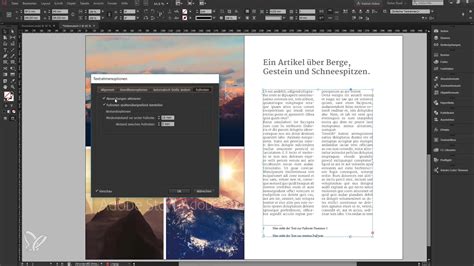
Az InDesign alkalmazásban a szöveg tárolókban, úgynevezett szövegkeretekben helyezkedik el. létezik: a keretrácsok és az egyszerű szövegkeretek. a karakterdobozok és a térközök rácsokként jelennek meg. szövegkeretek, amelyekben nem látható rács, egyszerű szövegkeretek. Használja a Szöveg eszközt vízszintes szöveghez való egyszerű szövegkeret létrehozásához, valamint a Függőleges szöveg eszközt függőleges szöveghez való egyszerű szövegkeret létrehozásához. szöveg átfolyhat a másik keretbe. kereteket összefűzött kereteknek nevezzük. neve szövegegység. szövegegységként jelenik meg, függetlenül attól, hogy hány szövegkeretet foglal el. Egy szövegkeret több hasábból állhat. alapulhatnak oldalhasábokon, de függetlenek is lehetnek azoktól. egy négyhasábos oldalon. létrejön egy egyszerű szövegkeret. üres szövegkeretet, és szöveget vihet be benne. Válassza a Szöveg eszközt , majd húzással határozza meg az új szövegkeret szélességét és magasságát. Szabályos négyzetet rajzolhat, ha húzás közben lenyomva tartja a Shift billentyűt. A Szöveg eszközzel kattintson egy tetszőleges üres keretbe. Kijelölés eszköz használatával a szövegkereteket áthelyezheti és átméretezheti.
Az InDesign 2022 (17.0) verziójától kezdve módosítjuk az alkalmazás nyelvezetének nem befogadó jellegét, hogy az jobban tükrözze az Adobe befogadásra vonatkozó, alapvető értékeit.
Az InDesign Felhasználói Felülete
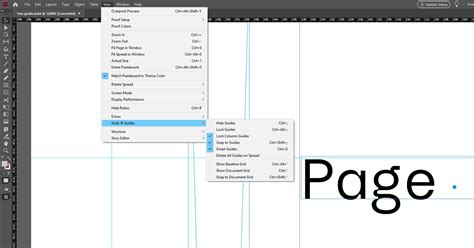
Amikor először indítod el az InDesignt, egy zsúfolt, de logikusan felépített felület fogad. Ne ess pánikba! Vezérlőpult (Menüsáv alatt): Ez a panel dinamikusan változik a kiválasztott eszköztől vagy objektumtól függően. Eszköztár (Bal oldalon): Itt vannak a rajzoláshoz, szövegkezeléshez és objektumok módosításához szükséges eszközök. Panelek (Jobb oldalon): Ezek a legfontosabb „ablakok” a munkád során. Itt találod többek között a Tulajdonságok, Oldalak, Rétegek, Karakter, Bekezdés, Színek paneljeit. Munkaterület/Dokumentum ablaka (Középen): Itt zajlik a varázslat. Az InDesign sokféle előre beállított munkaterületet kínál (pl.
Új Dokumentum Létrehozása
Kezdjük a legfontosabbal: egy új dokumentummal. Menj a Fájl > Új > Dokumentum (vagy Ctrl+N / Cmd+N) menüpontra. Cél (Intent): Nyomtatás, Web vagy Mobil. Oldalszám (Number of Pages): Hány oldallal induljon a dokumentum. Főoldal (Facing Pages): Ez azt jelenti, hogy az oldalak egymással szemben, „két oldalas” elrendezésben jelennek meg, mint egy könyvben vagy magazinban. Ha különálló lapokat készítesz (pl. Margók (Margins): Az oldalak körüli üres területek. Vágójel (Bleed) és Biztonsági terület (Slug): Ezek nyomdai fogalmak.
Alapvető Eszközök és Panelek
Kijelölő eszköz (Selection Tool - V): Ez a fekete nyíl az egyik leggyakrabban használt eszköz. Direkt kijelölő eszköz (Direct Selection Tool - A): A fehér nyíl. Szöveges eszköz (Type Tool - T): Ezzel rajzolhatsz szövegkeretet, és írhatsz bele szöveget. Keret eszközök (Rectangle Frame Tool, Ellipse Frame Tool, Polygon Frame Tool - F): Ezekkel hozhatsz létre helykitöltő kereteket képek vagy más objektumok számára.
Oldalak panel (Pages Panel): Ezt a panelt (általában a jobb oldalon található) sűrűn fogod használni. Itt láthatod a dokumentumod összes oldalát, mozoghatsz közöttük, újakat adhatsz hozzá, vagy törölhetsz meglévőket. A tipográfia a kiadványszerkesztés alapköve. Ha a szövegkeret jobb alsó sarkában egy piros plusz (+) jelet látsz, az azt jelenti, hogy a szöveg nem fér el a keretben (túlcsorduló szöveg).
Karakter és Bekezdés Stílusok (Character and Paragraph Styles): Ezek a panelek a profi munka kulcsai. Lehetővé teszik, hogy elmentsd a formázásaidat (pl. címsor, alcím, főszöveg) és egy kattintással alkalmazd őket. Ez nemcsak időt takarít meg, hanem biztosítja a dokumentum egységes megjelenését is. Kezdd el használni őket minél előbb!
Képek és Objektumok Kezelése
Hozd létre a keretet, ahová a képet szeretnéd beilleszteni (pl. Nagyon fontos megérteni, hogy az InDesignban van egy keret (a doboz, ami a képet tartalmazza) és van maga a kép, ami a keretben van. A Kijelölő eszközzel (V) a keretet mozgatod és méretezed. Ha a Kijelölő eszközzel (V) kattintasz a kereten, majd egy kis kör jelenik meg a közepén, amire kattintva a kép belsejét tudod mozgatni vagy méretezni a kereten belül. Kép illesztése a kerethez: Jobb gombbal kattints a képre, majd Illesztés (Fitting). Itt több opció is van, pl. Kitöltés arányosan (Fill Frame Proportionally) vagy Tartalom illesztése arányosan (Fit Content Proportionally).
„A vizuális tartalom, legyen szó képekről vagy grafikákról, nem csupán díszítés, hanem a történetmesélés szerves része.
Mesteroldalak és Színkezelés
A Oldalak panel (Pages Panel) az, ahol a dokumentumod struktúrája életre kel. Itt láthatod a dokumentum összes oldalát, és kezelheted őket. A főoldalak (Master Pages) olyan sablonok, amelyeket globális elemek elhelyezésére használsz, amelyeknek minden (vagy sok) oldalon meg kell jelenniük - például oldalszámok, fejléc/lábléc, háttérgrafikák, vagy egy egységes margóbeállítás. Bármit, amit egy főoldalon elhelyezel, automatikusan megjelenik minden olyan oldalon, amelyre ezt a főoldalt alkalmaztad. Egy új főoldalt a Pages panelen a menüből (jobb felső sarokban lévő kis ikon) választhatsz a „New Master…” opcióval.
Az InDesign a színeket a Színek panelen (Color Panel) és a Minták panelen (Swatches Panel) kezeli. Bár a Színek panelen direktben is keverhetsz színeket (RGB, CMYK), a professzionális munka során a Minták panel használata erősen ajánlott. Könnyű módosítás: Ha egy színt megváltoztatsz a Minták panelen, az automatikusan frissül az egész dokumentumban, ahol az adott mintát alkalmaztad. Hozzáadhatsz új színmintát a Minták panel alján található „Új mintázat” ikonnal, vagy a panel menüjéből.
Szövegformázás és Tipográfia
Ismét olyan feladat van a héten, amiben kiemelt szerepe van a szövegnek, így folytatjuk a szövegszerkesztést inDesign-ban. Ha a Text Tool aktív, az opciós eszköztárban választhatunk a Charachter Formatting Control és a Paragraph Formatting Control között, vagy használjuk a Character és Paragraph panelt. Aki a Photoshop-ot használja, annak nagyon sok ismerős beállítás van, és persze újak is. Szerintem a legtöbb egyértelmű, ami mégsem, azt érdemes kipróbálni:)
A sorkizárás rengeteg problémát szokott okozni, sokszor nagyon rondán tudnak kinézni a sorok. Ennek javítására használhatjuk a Justification ablakot, amit az opciós sor menüjéből érünk el. (fent jobb oldalt, kis háromszög) A szöveget jelöljük ki, vagy csak kattintsunk a text eszközzel a szerkeszteni kívánt bekezdésbe. majd módosítsunk az értékeken. Ha a Preview be van kapcsolva, rögtön látjuk a módosítás eredményét. A Word Spacing a szavak közti távolság beállítására való. A Desired a kívánt távolság, ez nem csak a sorkizárt, hanem a nem sorkizárt részekre is vonatkozik.
InDesign-ban rengeteg finomság van, ami szebbé teszi a szöveg megjelenését. Például az az általános beállítás, hogy legyen elválasztás a szavak között, de mégis van olyan szó, aminél ezt nem szeretnénk. Előfordulhat, hogy nem az a gond, hogy egy szó ne legyen elválasztva, hanem, hogy két (vagy több) szó maradjon egyben. Például nem néz ki jól, ha egy dátumból a hónap az egyik sorban, vagy akár oszlopban van, a nap pedig a másikban. Legalább hány betűs szavakat választhat el, hány betű lehet előtte, utána, maximálisan hány elválasztójel lehet egymás felett. Milyen távolságon belül kereshet elválasztást, és több, vagy kevesebb elválasztást engedélyezünk, hisz nem túl szép, ha minden sor végén elválasztójel van. Nagybetűs szavak elválasztása, az utolsó szó elválasztásának engedélyezése, illetve az oszlopokon átívelő szöveg elválasztásának engedélyezése.
Még egy dolgot nézzünk mára, ez a felső képen a 32. és 33. Iniciálé az oldal, fejezet, bekezdés első díszes betűje. Nagyon látványos elem.
Az egyes szövegekhez hozzárendelhet nyelvi beállítást. A nyelv megfelelő beállítása különösen helyesírás-ellenőrzéskor és elválasztáskor fontos. Ha ázsiai szöveggel dolgozik, az InDesign speciális japán, egyszerűsített kínai, hagyományos kínai és koreai nyelvi változatát használja. Hasonlóképpen speciális nyelvi változatú InDesign áll rendelkezésre közel-keleti nyelvekhez, például héber, arab, fárszi és urdu, ahol a szöveg jobbról balra fut.
Exportálás és Terjesztés
Mentsd el a munkádat InDesign (.indd) fájlként gyakran! Használd a Fájl > Mentés másként... A leggyakoribb exportálási forma a PDF (Portable Document Format), ami egy univerzális fájlformátum. Menj a Fájl > Exportálás... Adobe PDF előbeállítások (Adobe PDF Presets): Itt választhatsz előre definiált beállításokat. Mindig kérdezd meg a nyomdától a pontos PDF beállításokat, ha nyomdai anyagról van szó!
Építészeti portfólió exportálása INDESIGN programmal (kiváló minőség + kis fájlméret)
Miért érdemes az InDesignt megtanulni?
Személyes tapasztalataim és az iparági visszajelzések alapján mondhatom, hogy az InDesign elsajátítása rendkívül értékes készség, amely jelentősen növeli a szakmai lehetőségeket. Egy 2023-as felmérés szerint a grafikus tervező állások több mint 70%-ában az Adobe Creative Cloud programok ismerete alapvető elvárás, és az InDesign a kiadványszerkesztési és layout design szerepkörökben szinte kötelező. Nem csak a nyomtatott anyagok, hanem a digitális kiadványok (e-könyvek, interaktív PDF-ek, digitális magazinok) terén is domináns. Amellett, hogy növeli a piaci értékedet, ez a szoftver segít a vizuális kommunikáció hatékonyságának növelésében is. A professzionálisan tördelt és rendezett dokumentumok sokkal hitelesebbek és vonzóbbak, legyen szó egy üzleti prezentációról, egy önéletrajzról vagy egy marketing anyagról. Az InDesign által biztosított precizitás és kontroll felülmúlja a hagyományos szövegszerkesztők (pl.
Segítségével bármilyen kiadványt elkészíthetsz, legyen az plakát, újság, könyv, szórólap, katalógus, névjegykártya, brossúra, DVD borító, stb.
Tanulási Lehetőségek és Tippek
Gyakorlás, gyakorlás, gyakorlás! Ez a legfontosabb. Sztenderd billentyűparancsok: Tanuld meg a leggyakrabban használt parancsokat (Ctrl+C, Ctrl+V, Ctrl+S, Ctrl+Z, V, T, A). Online források: Az Adobe saját súgója, YouTube oktatóvideók, blogok és online kurzusok (pl. Artopolis Művészeti Iskola). Inspiráció: Nézegess magazinokat, könyveket, plakátokat. Ne félj kísérletezni! Az InDesign egy rugalmas eszköz. Az Adobe InDesign elsőre talán ijesztőnek tűnik, de a türelemmel és a rendszeres gyakorlással hamar ráérezhetsz a lényegére. Ne feledd, minden professzionális designer is a nulláról kezdte. Ez az útmutató segít neked abban, hogy megtedd az első, magabiztos lépéseket a kiadványszerkesztés alapjai felé. Hamarosan te magad is el tudsz készíteni olyan dokumentumokat, amelyek nemcsak informatívak, hanem vizuálisan is lenyűgözőek. Sok sikert a tanuláshoz és a kreatív alkotásaidhoz!
Az online képzés során a gyakorlati tudást névjegykártyák, magazinok, ill. egy könyv elkészítésén keresztül sajátíthatod el. Nem kell sehova utaznod, minden szabadidődet a tanulásra fordíthatod. Akkor tanulsz, amikor éppen kedved tartja, vagy amikor időd van, nem függsz semmitől és senkitől. Az oktató videó lényegében egy magyar nyelvű film, amely DVD-n található, vagy online nézhető meg és a számítógéped segítségével tudsz lejátszani. Ezt követi a szövegek tördelése a gyakorlatban.
A tanfolyam díja: 59.900 Ft/fő. A vizsga díja: 6.000 Ft (A vizsga nem kötelező.) A képzés időtartama: 15 óra. Ez a képzés nem moduláris, vagyis nem bontható részekre. A tanfolyamok végén van vizsga? Iskolánk a képzésben résztveőknek vizsgalehetőséget biztosít. Ez egy belső vizsga. A vizsga nem kötelező. A vizsgának külön díja van, ami képzéstípusonként változik. Milyen papírt kap a Hallgató egy tanfolyam elvégzése után? A képzések végén nem kötelező, de igényelhető vizsgalehetőség. Amennyiben a Hallgató nem szeretne vizsgázni, de a tanfolyam 85%-án jelen volt, abban az esetben részvételi igazolást biztosítunk részére. Amennyiben a vizsga mellett dönt, a sikeres eredményről egy kétnyelvű, intézetünk nevével és a vizsga minősítésével ellátott oklevelet állítunk ki.
Tanfolyamok finanszírozásával kapcsolatos kérdések Egyszerre több kedvezmény is igénybe vehető? Egyszerre több kedvezményt is igénybe lehet venni, összesen 20% kedvezmény vonható össze. Cégek is igénybe vehetik az oldalon feltüntetett kedvezményeket? Céges képzések esetén egyedi árajánlatot adunk. Online képzéseinkre nem vonatkoznak kedvezmények.