Számtalan variációval dolgozhatunk az Inkscape-en belül, mert sok szűrőjével lehet üveg jellegű hatást elérni.
Üveg pohár készítése az Inkscape-ben
Az alábbiakban lépésről lépésre bemutatjuk, hogyan készíthetünk üveg poharat az Inkscape segítségével.
1. lépés: Az alapforma létrehozása
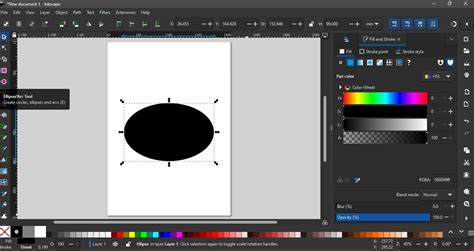
Az Eszköztáron kapcsoljunk Ellipszis-körrajzoló eszközre, és húzzunk egy vízszintesen fekvő ellipszist vele. Váltsunk Kijelölőeszközre, jobb egérgombbal kattintsunk az objektumba és a felbukkanó menüből válasszuk a kettőzést.
Megint kettőzzük a felső ellipszist, és színezzük át az alsó színskála tetszőleges színébe kattintva, majd kapcsoljunk vissza Ellipszisrajzoló eszközre. Ragadjuk meg a jobboldali köralakú vezérlő elemet a Ctrl billentyűnk lenyomása után, és húzzuk balra vízszintesig, hogy egy fél alsó ellipszist kapjunk.
A következő lépésben a Téglalaprajzoló eszközt használjuk, és húzzunk vele egy függőlegesen álló téglalapot, amelyből a kehely szára lesz majd. A jobb felső sarkának köralakú vezérlőjét húzzuk lefelé szélső értékig, hogy ívesen lekerekített sarkokat kapjunk. Húzzuk megfelelő magasságúra és szélességűre a téglalapot a bal felső vezérlőnégyzetét megragadva.
Váltsunk a kijelöléssel a kehely talpára, és első lépésben méretezzük át, például kisebbre: ha a Ctrl és Shift számítógép-billentyűnket egyszerre lenyomva tartjuk és a jelölőtéglalap egyik sarkához eső nyilat megragadva az ellipszis közepe felé toljuk, akkor a közzépponthoz kicsinyíthetjük méretarányosan a talpat.
Lépjünk vissza a kehely kék szárára. A Menüsorban az Útvonal menüjének legelső pontjával alakítsuk az objektumunkat útvonallá.
2. lépés: A pohár felének megrajzolása Bézier görbékkel
Érdemes három külön objektumban megrajzolni a poharunk felét, amelyeket majd tükrözve kettőzni fogunk, mert úgy utólag sokkal könnyebb módosítani, javítani rajtuk.
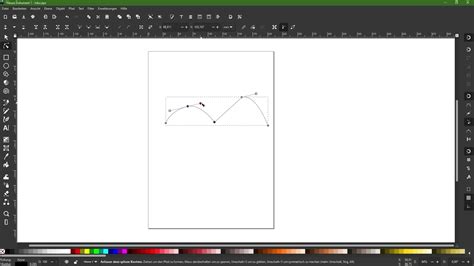
Az eszközök közül válasszuk ki a Bézier-eszközt, az Illesztősávban pedig ne csak a Csomópont-illesztőt kapcsoljuk be, hanem a mellette jobbra található, útvonalhoz történő illesztést is. Ügyeljünk arra, hogy a Módnál a Normál Bézier-útvonal létrehozása legyen bekapcsolva.
Váltsunk Csomópont-útvonaleszközre, és a csomópontokra, illetve ívekre kattintva húzással igazítsuk ki a látványt. Ha egy ívre duplán kattintunk, akkor új csomópontot illeszthetünk be, s azzal már pontosabb lehet a segédvonalakhoz való illesztés. Ha az Illesztősávban bekapcsolt útvonalhoz illesztés zavar a munkában, akkor kapcsoljuk ki. A poháron húzódó íveket eltolhatjuk balra, nem kell, hogy szimmetrikusan helyezkedjenek el, mert majd az egész poharat meg fogjuk duplázni és vízsszintesen tükrözzük. Úgy érdekesebb, egyben szabályosabb kép is fog keletkezni.
Hasonlóképpen rajzoljuk körül és belül a szárat, és külön a talpat is, mindkettőnél ügyelve arra, hogy a segédvonalként használt kezdőrajzunk határolóvonalait is kirajzoljuk a Bézier-útvonalakkal. A három rész a 3. ábrán látható.
Az Egyenletes kitöltés helyett válasszuk a váltakozó kitöltési szabályt az önmagukat metsző útvonalaknál.
3. lépés: Szín és átmenetek beállítása
A Színátmenet-szerkesztő ablakában a sötétbarna, teljesen átlátszatlans színünk A(lfa) átlátszatlansági értékét állítsuk be 128-ra a HSL-skálákon, majd a fázisok legördülő menüjéből válasszuk az alsó, átlátszó-barna átmenetet. Ezt állítsuk narancsszínűbe (Fényesség 128), és növeljük az átlátszatlanságát pl. 7. Próbáljuk megnézni, milyen lenne a poharunk váza, ha nem változtatnánk semmit ebben az állapotban.
Kettőzzük meg a hármas objektumunkat például a Parancssáv megfelelő ikonjára kattintva, majd tükrözzük vízszintesen az Eszközvezérlősávból.
Vonjuk vissza a tükrözést és kettőzést a Visszavonás ikonjára kétszer kattintva, majd váltsunk csomóponteszközre, és alakítsuk át az íveket, vagy toljuk el a csomópontokat úgy, hogy izgalmasabb képet kapjunk. A 8. ábrán láthatóan a szár felső részét kijelölt állapotban lejjebb toltam, majd csomópont eszközzel mind a három részt átrajzoltam: a felső öblös részben a belső íveket balra toltam, a szár peremét megvastagítottam, és a talprészt színesebbé tettem az útvonalak áthelyezésével.
Ha mindhárom elem ki van jelölve, és megkettőzzük a csoportot, majd vízszintesen tükrözzük, és a számítógép-billentyűzetünk kurzornyilaival kétszer lefelé és kétszer balra léptetjük a felső csoportot, akkor a 9. ábra szerinti eredményt kapjuk.
4. lépés: További változatok és finomítások
Készíthetünk még egy harmadik változatot is, a jobboldali kizárt változat negatívját, ahol éppen azok a részek vannak kifestve, amelyek hiányoznak a kizárásos verzióból. Ehhez jelöljük ki a segédvonalas ábránkat, amelynek elemei csoportosítva vannak, és bontsuk fel a csoportot például a Parancssáv megfelelő ikonjára kattintva. Utána mindjárt az Útvonal -> Unió utasításával egyesítsük homogén pohársziluetté az elemeinket.
A Parancssorból, vagy jobb egérgombbal az objektumba kattintva a felbukkanó menüből kettőzzük meg a sziluettünket, és a kijelölt felsőt a számítógépünk billentyűzetének kurzorgombjaival két lépésben toljuk lefelé, majd kétszer balra, hogy olyan alakot kapjunk, amely lefedi a szimmetrikusan tükrözött de egymástól kissé eltolt félpoharainkból álló egész poharunk vázát. A Kijelölőeszközzel húzzunk téglalapot a dupla sziluett köré, mindkettőt kijelölve, majd az Útvonal -> Unióval egyesítsük őket.
A kizárt verzió másodpéldányát toljuk pontosan a sziluett másodpéldánya fölé. Ügyeljünk arra, hogy az objektumbeágyazás sorrendjében is alul helyezkedjen el a sziluett. Ha a Menüsor Nézet menüjéből a Megjelenítési mód alatt a Drótvázra kapcsolunk, akkor a billentyűzetünk kurzornyilaival egészen pontosan tudjuk illeszteni a két objektumot egymásra.
Az egymásra illesztett két objektumot jelöljük ki egyszerre, majd az Útvonal -> Különbség utasítással állítsuk elő a harmadik pohárvázunkat. Ennek átlátszatlanságát a Kitöltés-Körvonal ablakában visszavihetjük 100%-ig. Látható, hogy az egyszínű pohársziluett színe maradt meg, de ebből bármikor csinálhatunk sugaras színátmenetet, ha szükség lesz rá.
A végleges képet szeretnénk látni a monitorunkon, akkor a Fájl -> Inkscape-beállítások ablakában a Szűrőknél válasszuk a Legjobb minőségű megjelenítést. Ettől ugyan lelassul az Inkscape, ha Szűrőt is alkalmazunk az objektumainkon, mert azok megjelenítése, nagyítása-kicsinyítése a monitoron időigényes, amin azért segíthetünk az előbb már ismertetett módszerrel: Ctrl + Num 5 billentyűkombinációval körbeforgathatjuk a megjelenítést a szűrők hatását mutató Normál mód -> Szűrők nélkül -> Drótváz módokon.
Az eredeti hatrészes csoportunk összes elemét jelöljük ki Kijelölőeszközzel egy téglalapot húzva köréjük, majd a Parancssávból foglaljuk egy csoportba. A Szűrők menüjéből kapcsoljuk be a Szűrőszerkesztő menüpontot. A Szűrőszerkesztő ablakában a Tükröződő fény + Fémes gerinc hatást kiadó effektusokat látjuk, köztük négy Gauss-elmosást. Sorban kattintsunk az elsőre, a harmadikra és a negyedikre, és alul, az Effektus-paraméterek ablakában írjuk felül a Szórásokat. Az első Gauss-elmosás szórása eredetileg 6,0 volt, ezt 2,0-re vettem.
Bízd az Inkscape szűrőit a munkára
Más módszerekkel is segíthetünk rajta. Például próbáljuk ki mindjárt a színátmenetünk megváltoztatását. Ehhez kapcsoljunk át a kizárással készült második rajzunkra a Kijelölőeszközzel rákattintva, mivel a szűrőkkel feldolgozott változatunk egy csoport, s ha azt felbontjuk, megváltozik a látvány. Így viszont, csoportban nem férünk hozzá a benne alkalmazott színátmenethez.
A példában a barna színt teljes átlátszatlanságúra vettem (Alfa=255), a narancsszín átlátszatlanságát pedig 128-ra állítottam be az A(lfa)-skálán.
Egy további módosítási lehetőség, ha a színátmenetet a képernyőnkön szerkesztjük a Színátmenetszerkesztő eszközzel, amely alulról a második eszköz az Eszköztáron. Kattintsunk rá, majd kattintsunk a kehely felső öblös részébe. Ezzel a két fél rész közül az egyiket fogjuk kijelölni. Ha készen vagyunk, akkor az Alt számítógép-billentyűnk lenyomása mellett megint kattintsunk az öblös részbe, mire annak második, tükörkép részéhez tartozó színátmenet-vezérlők jelennek meg. Ezt is tologassuk tetszés szerint, majd mindezt ismételjük meg a kehely szárára is, mindkét fél szárban, majd végül a pohár talpán.
Most jön egy újabb igazítási-módosítási lehetőség: az útvonalainkat is megváltoztathatjuk. Kattintsunk azokra az objektumokra, amelyek a csoportunkban vannak, és amelyeket meg akarunk változtatni; az útvonalszerkesztő külön-külön kezeli őket, hasonlóan a Színátmenet-szerkesztőhöz.
Valami azért még nem stimmel: a kelyhünk elülső része és hátsó fala az öblös résznél folytatólagos, pedig elől máshogy kellene kinéznie. Ezért még rajzoljunk hozzá egy kicsit: reprodukáljuk azokat az íveket, amelyek a tőlünk távolabbra eső falon láthatók. Kapcsoljunk megint Bézier-eszközre az Eszköztáron, és rajzoljunk egy szívalakot az elülső fal elé.
Utána kapcsoljunk Csomópont-útvonal eszközre és javítsuk ki a művünket. A Kitöltés-körvonal ablakában válasszuk a Sugárirányú színátmenetet, és a legördülő menüből válasszuk ki azt a színátmenetet, amelyet korábban kemény munkával beállítottunk a többi pohárrészletre, továbbá az ismétlés menüjéből jelöljük ki a tükrözöttet. A színátmenetünk középpontjára kattintva húzzuk azt egy nekünk tetsző helyre. Erre éppúgy alkalmazzuk a Tükröződő fény + Fémes gerinc szűrőt, mint ahogy a mögötte lévő pohárra alkalmaztuk, és a Gauss-elmosási értékeket is írjuk át ugyanazokra, amelyeket korábban alkalmaztunk. Ezután kettőzzük meg ezt az objektumot, tükrözzük a másolatot vízszintesen és kijelölt állapotban toljuk át a pohár jobb felére. Végül jelöljük ki mindkettőt a mögötte fekvő pohárral együtt egyetlen kijelölőtéglalappal, és foglaljuk össze őket egy csoportba.
Pillanatnyilag a 18. ábrán látható állapotot kapjuk.
Ejthetünk még apróbb javításokat a képen: például az öblös rész hátsó fala 2x3 ív tükrözésével állt elő.
Finomítsunk a kelyhen a Szűrők -> Szín -> Fényesség és kontraszt szűrővel. Kattintsunk a kizárással készült példányunkra és Ctrl+c Ctrl+v parancssal másoljuk be a képbe (nem kettőzéssel, hogy később egymástól függetlenül szerkeszthessük a rajtuk alkalmazott szűrőket, ha szükséges).
Eme utóbbit kezeljük Szűrők -> Gerincek -> Ragyogó buborékkal, majd a Szűrők -> Szűrőszerkesztő alatt látható három Gauss-elmosás közül a második Szórását vegyük le 1,0-re. Utána alkalmazzuk a Szűrők -> Szín -> Fényesség és kontraszt szűrőt.
A Kitöltés-Körvonal ablakában a Sugaras színátmenet Szerkesztésére kattintva a felbukkanó ablakban módosítsuk a fázisainkat, amíg megfelelő látvány nem fogad. Ehhez most 43-ról 215-re vittem föl a Fényességet a HSL-skálákon. Váltogatva hol a szűrőszerkesztőben, hol a színátmenet-szerkesztőben dolgozzunk iterálva, lépésről-lépésre közelítve a végleges megoldáshoz.
A 23. ábrán látható a színátmenet (három vezérlőpontját piros nyíl jelzi), és a színátmenet 2 fázisa közül az eredetileg barna új értékei: a Telítettséget (T) 255-ről 126-ra csökkentettem, a Fényességet (F) 43-ról 218-ra növeltem és az átlátszatlanságot (Alfa) 128-ra vittem le az eredeti 255-ről. Az eredmény az RGBA ecd5c780 lett. A Szűrőszerkesztőben a Tükröződő fény alatt csak a konstanst változtattam az eredeti 1,5-ről 1,05-re.
Most szedjük ki az alsó csoportos objektumunkból a szív alakú mintákat, amelyek a kehely felénk eső oldalához kellenek. Alt billentyűt lenyomva kattintsunk a képbe, hogy az alsó objektumot jelöljük ki, amelynek jóval nagyobb a kijelölőtéglalap-kerete a hozzá alkalmazott szűrők miatt, majd a Parancssor megfelelő gombjával bontsuk fel a csoportot: három részre fog szétesni.
Nyúljunk vissza az Unióval egyesített, eredetileg segélyvonalként használt objektumunkhoz. Drótváz nézetbe kapcsolva húzzuk pontosan a kelyhünk fölé, léptessük legfelülre, és szükség esetén Csomópont-útvonal eszközre kattintva iktassunk be új pontokat, és igazítsuk azokat a szár keletkezett körvonalaihoz.
Még javítgathatunk a Csomópont-útvonaleszközzel, akár egész pontcsoportokat kijelölve (egy téglalapot húzva köréjük), majd kiejtve a számítógépünk Del(ete) billentyűjével. Arrébb tolhatunk vonalakat, íveket módosíthatunk a finomigazításkor. Érdemes Szűrők nélküli Nézetben dolgozni, majd visszaváltani Normál nézetre, s megnézni az eredményt.
Ha akarjuk, a harmadik alapanyagunkat is felhasználhatjuk. Az összes kehely-objektumunkról csoportos kijelölés után Ctrl+c Ctrl+v-vel másolatot készíthetünk, és azt a Szűrők -> Szín -> Fényesség és kontraszt szűrővel módosíthatjuk.
Az előző változat összes objektumát kijelölve a Kitöltés-körvonal ablakában levehetjük az átlátszatlanságát pl. 40%-osra. Efölé toljuk rá Drótváz nézetben pontosan illesztve a Fényesség-kontraszttal élesített és csoportba foglalt változatot. Rajzolhatunk mögéjük legalulra helyezett objektumként egy téglalapot vagy négyzetet, amelyet tetszőleges színátmenettel kifesthetünk.
Fogazott vonal létrehozása útvonal alapján
Az Inkscape-ben lehetőségünk van útvonalak alapján mintázatokat létrehozni, így fogazott vonalakat is.
1. Módszer: Interpolálás
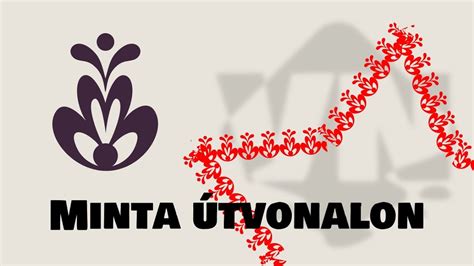
Az Inkscape Menüsorában a Kiterjesztések alatt látható a Létrehozás útvonal alapján. Ezzel alakzatcsoportokat is rá lehet fektetni tetszőleges, akár íves útvonalakra.
Először rajzoljunk egy tetszőleges csigavonalat az Eszköztár megfelelő eszközének kiválasztása után, majd egy alakzatot, amelynek sokszorozott sorozatát rá akarjuk fektetni a csigavonalra. Most egy olyan objektumot rajzoltam, amelyben egy körből felül kiemelkedik egy elhajló nyúlvány, hogy jobban megfigyelhessük, mi for történni, amikor egy objektumcsoportot ráfektetünk egy útvonalra. De persze mindenki olyan alakzatot rajzol, amilyet akar. A kiinduló objektum útvonallá van alakítva. Váltsunk Kijelölőeszközre.
Shift+kattintással adjuk hozzá a kijelöléshez a másik objektumot is, majd a Kiterjesztések alatt a Létrehozás útvonal alapján menüjéből válasszuk az Interpolálást. Annak ablakában most 80 lépést állítottam be, egyenletes kiosztással (Kitevő=0). Az Élő előnézet kiválasztása után az 1-es Interpolációs módszerrel láthatóan a nagyobbik, és sötétebb színű alakzatot helyezte felülre az Inkscape az objektumok beágyazási sorrendjében. Ha a 2-es módszert választjuk, akkor fordítva, a világosabb, kicsi alakzat kerül felülre, és az egyre nagyobbodó és sötétedő alakzatok egyre mélyebbre kerülnek.
Az Inkscape egy csoportba foglalja össze az objektumsorozatunkat. Jelöljük ki ezt a csoportot, s noha most nem szükséges, szokjuk meg, hogy gépiesen legfelülre léptetjük. Jelöljük ki egyszerre az obejktumsorozatot és a csigavonalat is.

2. Módszer: Minta az útvonal mentén
A Kiterjesztések alatt a Létrehozás útvonal alapján menüjéből most a Minta az útvonal mentén opciót válasszuk ki. Ennek ablakában felül olvashatjuk is, hogy az Inkscape a legfelső objektumot tekinti mintának, ezért kellett azt felülre léptetnünk (bár most eleve ott volt, de tényleges alkotómunka közben sokszor változtathatunk a kiinduló alakzatainkon, új sorozatot gyárthatunk stb.
Egyelőre maradjunk az egyszeres, nyújtás nélküli mintamásolatoknál, és a "Kígyó" típusú alakváltoztatásnál. A helykihagyást és az eltolásokat hagyjuk az alapértelmezett 0,0 értékeken. Ha a minta függőlegesnek tekintése eseteg ki volna jelölve, akkor kattintsunk a négyzetébe, hogy kiszedjük a pipát. Jelenleg a minta legyen vízszintes, és kérjünk duplázást az alakváltoztatás előtt, hogy maradjon viszonyítási alapunk, amellyel összevethetjük a csigavonalat.Az Élő előnézet kipipálásával felbukkan a Python ablaka, és kisvártatva (vagy hosszabb idő alatt, számítógép-kapacitástól függően) megjelenik a csigavonalra fektetett objektumsorozatunk, szép ívesen. A végeredmény továbbra is csoport marad.
Az Inkscape úgy fektette az egyenes objektumcsoportunkat a csigavonalra, hogy az egyenes csoport tengelye jobbról balra haladva megfeleljen a csigavonal kívülről befelé haladó irányának (vagy fordítva: a hasábot balról jobbrafelé haladva a spirál belsejéből kifelé haladva illesztette a csigavonalra).
Ha az eredeti, fekete spirált kijelöljük, akkor a Kiterjesztések -> Útvonal megjelenítése -> Csomópontok megszámozásával többet is megtudhatunk az Inscape eme funkciójának működéséről. Az Élő előnézet (utólag megnövelt, 60-as betűmérettel) megmutatja, hogy az alapértelmezett spirálunk kezdőpontja legbelül volt, az utolsó, 17. pontja pedig legkívül.
Nézzük meg, mi történik, ha megfordítjuk a csomópontok sorrendjét az Útvonal menüjéből. (A megfordítás leginkább akkor sikerül csak, ha előtte a spirálobjektumunkat az Útvonal -> Objektum útvonallá alakításával útvonallá alakítottuk.) Láthatóan sikerült a legkülső csomópontot kijelölni kezdőpontnak, és a legbelsőt az utolsó, 17. pontnak.
Akkor most próbáljuk meg a csoportmintánkat újra ráfektetni a külalakra nem, de csomópont-sorrendre megváltoztatott spirálra. Minden paraméter maradjon az előző értékeken. Alkalmazás után láthatjuk, hogy egészen más képet kaptunk, dacára annak, hogy megint a legkisebb, legvilágosabb objektum került legfelülre, és megint a vízszintesen fekvő objektumcsoport bal szélső tagját helyezte az Inkscape az 1. sorszámú csomópontra, és onnan haladt rendre a 17., most legbelső és legutolsó csomópont felé. A csomópont-sorrend megfordulása miatt azonban 180 fokban megfordult a spirálvonalra-fektetés iránya az egyes csoporttagokra nézve: először kifelé mutattak a köreink nyúlványai, másodszor viszont már befelé. Az objektumok beágyazási sorrendje viszont, mint már mondtam, nem változott.
Azért ebben az esetben is rakhatjuk kívülre a nyúlványokat egy egyszerű módszerrel: tükrözzük az eredeti csoportunkat függőlegesen, és ezek után újra fektessük a csoportunkat a spirálvonalra.
Ha most annyit változtatunk, hogy nem függőlegesen, hanem vízszintesen tükrözzük a kiinduló egyenes vonalú csoportunkat, és úgy fektetjük rá a kívülről befelé haladó csomópontos spirálra, akkor a 2. ábra jobb felén látható képet kapjuk. Az Inkscape szemmel láthatóan a vízszintes csoportunk bal szélső elemét helyezi az útvonalunk 1-es sorszámú pontjához, és onnan halad tovább. Ez valamelyest hasonlít a legelső kísérletünkre, azzal a különbséggel, hogy most nem a spirálvonal külső, hanem a belső végéhez nem jutott már elég csoportelem, mert a mintát sima, egyszeres mintának választottuk, és nem nyújtottnak, de erről majd később.
Megint más képet kapunk, ha az elemeink beágyazási sorrendjét fordítva kérjük az Interpoláláskor. A 3. ábrán balra az előzőleg létrehozott csigavonal látszik, jobbra pedig egy új, amelynek előállításakor minden paraméter azonos volt az előzőével; a spirálvonal csomópontsorrendje (kívülről befelé növekedett a sorszám), a nyúlványok állása (lefelé), az elemméret csökkenés balról jobbra haladva. Csak egy különbség volt, az Interpoláláskor a két lehetőség közül azt választottam, hogy a sötétebb és nagyobb objektum kerüljön legfelülre a beágyazási sorrendben, és nem fordítva, mint előzőleg, ahol az volt a legalsó.
Eddig nem törődtünk azzal, hogy a mintacsoportunk éppen olyan hosszú legyen, mint a spirálvonalunk, de útvonalra fektetéskor nem kértünk nyújtást. A 4. ábrán viszont az látszik, amikor egyszeresen és egyben nyújtva akarjuk ráfektetni az íves útvonalra az alakzat-csoportunkat. Ha nem 80, hanem csak 50 interpolációs lépést alkalmazunk, és kisebb távolságra helyezzük el az interpoláláshoz szükséges két szélső kiindulási alakzatot egymástól, akkor azért látszik, hogy a nyújtás jelentős alakváltozást idézhet elő.
Az eredetileg szabályos ötágú, lekerekített csúcsú csillagot erősen elnyújtja az Inkscape, ha a csoport jóval rövidebb volt az útvonalnál, amelyre fektettük.
Hibás elrendezést kapunk, ha a csoportunk hosszabb az útvonalnál, amelyre fektetni akarjuk.
Az útvonal hosszának mérése és beállítása
Jelöljük ki a spirált, majd válasszuk a Kiterjesztések -> Útvonal megjelenítése -> Útvonal megmérése opciót. Állítsunk be nagyobb (pl. 60-as) betűméretet, és pipáljuk ki az Élő előnézetet. Az Inkscape felírja az útvonalunkra annak hosszát, jelen esetben képpontban.
Szedjük elő az interpolációs alapunkat, a két objektumot. Kijelölt állapotban az Eszközvezérlősávban látható, hogy eddig 2060 px volt a szélességük az interpolációhoz előkészített állapotban. A vonalzó segítségével is beállíthatjuk a megfelelő távolságot közöttük, de most lusta voltam azt használni, ezért inkább rajzoltam egy téglalapot, annak szélességét beállítottam 3365 képpontra, és ahhoz igazítottam a két objektumot. Arra vigyázzunk, hogy azok továbbra is vízszintesen egyenek egymáshoz képest elhelyezve, ezért Ctrl lenyomása mellett húzzuk távolabb őket egymástól.
Az Interpolálásnál növeljük meg a lépések számát, 50-ről például 80-ra. A sorozatot léptessük legfelülre, és a kiejlöléshez adjuk hozzá a csigavonalunkat is. Ezután hívjuk meg a Kiterjesztések -> Létrehozás útvonal alapján -> Minta az útvonal mentén funkciót. Most viszont a sima egyszeres másolatkészítést állítsuk be, ne a nyújtottat (a példa kedvéért, mert egyébként nem is számít jelen esetben a különbség).
Jól láthatjuk a különbséget. A baloldali csigavonal nyújtás nélkül készült, és a baloldali, hosszabb alakzatcsoport tartozik hozzá.
Spirálvonal létrehozása és testreszabása
Először kapcsoljuk be a spirálvonal rajzoló eszközt az Eszköztáron. Húzzunk vele egy tetszőleges nagyságú és alakú spirálvonalat. Ha valaki a tutorilaképhez használt csigavonalat akarja reprodukálni, akkor a Fordulatszámot írja át 5,20-re, a Tágulást 3,000-ra és a Belső sugarat 0,260-ra. Az objektum szélessége 349,517 px.
Először nézzük meg a csigavonalunk irányultságát a Kiterjesztések -> Útvonal megjelenítése -> Csomópontok megszámozásával. Láthatjuk, hogy a csomópontok sorszáma alapértelmezésben kívülről befelé csökken, a legbelső pont az 1-es. Alkalmazás nélkül zárjuk be a számozó ablakot, és az Útvonal -> Megfordítás utasítással fordítsuk meg, majd ellenőrizzük a sorrendet. Láthatjuk, hogy most már kívülről befelé növekszik a csomópont sorszám, a legkülső az 1. pont.
Ha már itt tartunk, mérjük is meg a spirálvonalunk hosszát ugyancsak a Kiterjesztések -> Útvonal megjelenítése alatt, de most az Útvonal megmérését válasszuk. Az Élő előnézet kipipálásával itt is megkapjuk az eredményt, amely jelen esetben 1770,51 px.
Tapasztalat alapján vagy csak fantáziából rajzoljunk egy elemet a csigavonalú sorozathoz, annak legkülső és legnagyobb darabját. Méretezzük úgy, hogy előreláthatólag fedje egy kissé az eggyel beljebb fekvő csavarívre majdan kerülő kisebb elemeket. Számítsunk arra, hogy az Inkscape az ábránk függőleges tengelyét igyekszik ráfektetni a csigavonalra.
Jobb egérgombbal a kijelölésbe kattintva hívjuk fel a menüt, és abból válasszuk a Kettőzést. Shift+Ctrl+saroknyílra kattintással és befelé tolással méretarányosan kicsinyítsük az ábránkat. A Ctrl számítógép-billentyűnket lenyomva tartva húzzuk vízszintesen jobbra a kicsinyített példányt. Ha azt akarjuk, hogy az interpolált csoportunk 1770 px hosszú legyen, akkor a kijelölt kis példány x-koordinátáját írjuk át 1770-re. Jelöljük ki az első nagyobb példányt is. Ekkor leolvashatjuk a kijelölésünk Szélességét az Eszközvezérlő sávban. Ez kicsivel több, mint 1800 px, mert a jobboldali ábra bal szélét veszi az Inkscape az x-koordináta értéknek.
Ha Már mindkét alakzatunk ki van jelölve, interpolálhatunk is a Kiterjesztések -> Létrehozás útvonal alapján -> Interpolálással. A Kitevőt most 0-án hagyjuk, 80 interpolációs lépést alkalmazunk, interpoláljuk a stílust és kettőzzük a vég-útvonalakat, hogy az eredetilek megmaradjanak. Próbálkozzunk az elsőnek felkínált lépéssel, az 1-es Interpolációs lépéssel. Az Élő előnézet megkérésével láthatjuk, hogy a balszélső, legnagyobb alakzat került felülre, így a kirajzolt íveink jól látszanak. Ha lenyomjuk az Alkalmazást és a Bezárást, akkor teljes széltében látjuk az interpolált sorozatunkat, amellyel két baj is van. Kicsit "híg" és végig egyszínű.
Először színezzük át a baloldali nagyobb alakzatot, mondjuk d35f5f-re, egy kissé telítetlenebb téglapirosra, a jobboldali kisebb alakzatot pedig bcd35f-re, kissé középsötét pasztellzöldre. Megint jelöljük ki egyszerre mindkét alakzatot, és a Kiterjesztések alól ismételjük meg az Interpolálást, de most növeljük 90-re a lépésszámot. Az 1-es módszerrel most is a baloldali alakzat kerül felülre a beágyazási sorrendben.
Jelöljük ki a csoportunk mellé még a spirált is, és a Kiterjesztések -> Létrehozás útvonal alapján alatt válasszuk a Mintát az útvonal mentén. Maradjunk Egyszeres másolatoknál, Kígyó típusú alakváltoztatásnál, helykihagyást, eltolás ne alkalmazzunk, a minta ne legyen függőleges, de legyen megduplázva az alakváltoztatás előtt. Kattintsunk az Élő előnézetbe. Az eredmény szemmel láthatóan jó, ezért nyomjuk le az Alkalmazást, majd a Bezárást.
Ha nem jól lőttük be a kiinduló alakzat magasságát, ezért vagy túl nagy az átfedés a szomszédos spirálívre kerülő alakzatok között, vagy ellenkezőleg, komoly rés támad közöttük, akkor alkalmazás nélkül zárjuk be az ablakot, kattintsunk a vízszintesen felvő csoportra, és növeljük vagy csökkentsük a magasságát kihúzással.
A spirál effektekkel való feldolgozása
Kattintsunk a csigánkra, és az Inkscape-ablak bal alsó sarkában jobb egérgombbal hívjuk fel a Körvonal menüjét az alsó "Definiálatlan" feliratba kattintva. Abban mindjárt válasszuk ki a Körvonal eltávolítását. Már így is egész jól néz ki a csigánk, de most még tovább fokozzuk az élvezeteket.
A Parancssorból bontsuk fel a csoportot elemeire, és álljunk neki a térbeli látvánnyá alakításnak. A Szűrők közül a Rézsútos szegélyek alatt válasszuk ki a Kombinált megvilágítást. Mindjárt adjuk hozzá a Szűrők -> Árnyékok és ragyogások -> Vetett árnyékot is.
A Vetett árnyék Elmosási sugarát 3,0 px-re vettem, az Átlátszatlanságát 40%-ra, a Vízszintes és Függőleges eltolást pedig egyaránt 9-9 képpontra. Kattintsunk az Alkalmazásra, majd a Bezárásra, ha meg vagyunk elégedve.
Most nekiállhatunk reszelgetni a nyers képet. A Szűrők alatt válasszuk a Szűrőszerkesztőt. A baloldali Szűrő hasábban a legutoljára alkalmazott Drop shadow (Vetett árnyék) szűrőt látjuk annyi példányban, ahány elemből áll a csigavonalunk. Kattintsunk a legfelső kijelölő négyzetébe, mire a többi kijelölése megszűnik.
Kezdjük a Szórt fénnyel. A sorára kattintva alul felbukkannak a beálíítási lehetőségei. Most csak a Felülméretezésen fogunk változtatni; 4,0-ről átírjuk 10,0-re. Ennek hatására domborúbbá, kontrasztosabbá válik a látvány, de túl élesen. Finomítsunk rajta, nagyobb görbületet adva az elemeinknek. Kattintsunk a Szórt fényhez tartozó Gauss-elmosásra, és a Szórását írjuk át 6,0-ról 12,0-re. Még egy gond van, a Tükröződő fény erősen kontrasztos fehér színe. Ezen úgy tompíthatunk, hogy például megváltoztatjuk a tükröződés színét annak színsávjába kattintva.
Most már megint visszafoglalhatjuk csoportba a temérdek kis csoporttagunkat a Pranacssor csoportosítási utasításával. Ha az oldalsó kis tüskék árnyékait el akarjuk távolítani, mert helyenként zavaróak, akkor ezt megtehetjük például a Szűrők -> Szín -> Fényesség és kontraszttal (vagy a Szűrők -> Alapvető -> Szélek tisztításával). Még egy végső, nagy árnyékot viszont célszerű adnunk a csigánkhoz, hogy annak vastagságát érzékeltessük, és a belső apró lyukakat eltüntessük. A Szűrők -> Árnyékok és ragyogások -> Vetett árnyék Elmosási sugarát írjuk át 15,0-re, az Átlátszatlanságot 60%-ra, a Vízszintes és Függőleges eltolást pedig egyaránt 9-9 képpontra.