A Photoshop egy rendkívül sokoldalú képszerkesztő program, amelynek beállításai jelentősen befolyásolják a munkafolyamatot és a végeredményt. Ebben a cikkben részletesen áttekintjük a legfontosabb beállításokat, amelyek segítenek optimalizálni a program működését és felgyorsítani a képfeldolgozási folyamatokat.
Kijelző beállítások
A kijelző területen három fő opció áll rendelkezésre, amelyek befolyásolják, hogyan jelennek meg a színek és a képpontok a munkakörnyezetben.
Csatornák megjelenítése
Alapértelmezetten a csatornák elsődleges színekben jelennek meg. Ha például kék csatornán dolgozik, a program emlékezteti Önt erre. Azonban javasolt lehet kikapcsolni ezt az új funkciót, és a szürke színkomponens-csatornán dolgozni. Ennek oka, hogy így tárolódik a színinformáció különböző hangok (szürkeárnyalatos) esetén: a tiszta fehér tónusok a legnagyobb hatással vannak a kép színkomponenseire, míg a tiszta fekete nincs hatással. Ezenkívül az eszköztárban található eszközök és parancsok egy része felhasználható a csatorna élénkítésére vagy sötétítésére, valamint a kép színösszetételének javítására.
Diffúzió használata
Ez a funkció csak a 20 KB-os videokártyával rendelkező felhasználók számára érhető el. Ha a rendszer nem támogatja a 24 bites színt, ne válassza ezt az opciót. A funkció diffúz ditheringet alkalmaz, ha a képkövetelmények magasabbak, mint a rendszer grafikus beállításai.
Képpont-megduplázás használata
Ne jelölje ki ezt az elemet, hacsak nem szeretné látni a képben a trajekciót. Figyelje meg az alacsony felbontású környezetből a normál felbontási környezetbe mozgó képet. A mai feldolgozók a szerkesztés során bármilyen ilyen interfész-átalakítást hajthatnak végre.
Festési kurzor beállítások
A festési kurzor területen háromféle kurzor közül választhat: Standard, Pontos és Brush Size. Ezek a kurzorok magukban foglalják az ecset kurzorát és a klónbélyegző eszközt. Ez a kurzor a festéshez használható, amely eltér a szerkesztéstől, a kiválasztástól, a megjegyzésektől és más kurzoroktól. Ehhez a beállításhoz a Brush Size Cursor kiválasztása javasolt. Megjeleníti a jelenlegi festőeszköz vázlatát a munkához. Például, ha a szerkesztéshez egy 300 pixeles ecsetet definiál, pontosan láthatja, hogy mit csinál a képen, és mit veszít el.
Egyéb kurzorok
Ha más kurzor opcióterületeket szeretne beállítani, akkor ajánlott a normál kurzor opció kiválasztása. Ennek két oka van: Először is, a standard kurzor pontosan megmutatja, hogy melyik eszközt használja a számítógép képernyőjén. Másodszor, olyan szoftverekhez, mint a Photoshop, amely számos új eszközt tartalmaz, a standard kurzor segít azonosítani a különböző eszközöket. A másik kurzor alatti másik lehetőség a pontos kurzor. A pontos kurzorok legnagyobb hátránya, hogy a kurzor túlságosan "pontos", különösen 1024 * 768 és nagyobb képernyőfelbontásoknál, és még kicsi, kényelmetlen a működéshez. Ha azonban nagyon pontosan kell változtatni egy képpontot a képernyőn, akkor célszerű pontos (kereszt) kurzort használni. Nem számít, hogy melyik eszközt választja, nem kell belépnie az "Előre beállított beállítások" párbeszédablakba az eszköz pontos kurzorának beállításához. Csak nyomja meg a Caps Lock gombot, és látni fogja, hogy a kurzor mód a pontos kurzorra vált.
Átláthatóság és színskála
Érdekes az átlátható területek és gamutok beállítása a Beállítások párbeszédablakban, de a helyes beállítások teljes mértékben függnek az aktuális munkakép színösszetételétől. Az átlátszó rács színének alapértelmezett beállítása világos szürke rács, de ha olyan képet készít, amelynek világos szürke rácsmintája ugyanaz, mint az átlátszó rács színe, vagy ha a szerkeszteni kívánt kép nagy területe szürke, mint a rács színe, az sok problémát okozhat a szerkesztő számára. Ekkor megváltoztathatjuk a rács színét.
"Játékra figyelmeztető" funkció
Ha azt szeretné, hogy a Photoshop megjelenítse a CMYK színmóddal nem előállítható színborítást, akkor használja a Ctrl + Shift + Y billentyűkombinációt (vagy a menüben a Nézet >> Színes játék figyelmeztetés opciót). Ennek az opciónak az alapértelmezett értéke 100% -os opacitás szürke.
Egység és vonalzó beállítások
A Photoshop programban kétféle módon lehet meghatározni a vonalzó egységét. Amikor megnyomja a Ctrl + R billentyűt, a vonalzó megjelenik a dokumentum ablak bal és felső részén. A hossz mérése mellett a vonalzónak van egy olyan használata, amely lehetővé teszi, hogy a referencia vonalat a vonalzóból a képbe húzza. Azaz, ha egy útmutatót kell elhelyezni, látnia kell a vonalzót.
Vonalzó előre beállított oldalának beállítása
A vonalzó előre beállított oldalának közvetlen beírásához először nyomja meg a Ctrl + R billentyűt a vonalzó megjelenítéséhez, majd kattintson duplán a vonalzóra. A Vonalzó legördülő listában javasolt a "Pixelek" kiválasztása (kivéve, ha a munkakörnyezetük centimétereket vagy pontokat igényel), és válassza ki a pontot a szöveg legördülő listájában (esetenként kártya). Másik lehetőségként megnyomhatja az F8 billentyűt az információs panel megjelenítéséhez, majd a vonalzó egységet a panelen lévő pixelekre állíthatja.
Miért használják a pixeleket centiméter vagy hüvelyk helyett?
Mivel a pixelek abszolút mértékegységek, a hüvelyk és a centiméter függ a képfájl felbontásától.
Oszlopméret beállításai
Az asztali nyomtatás szélessége és sorrendje fontos szempont lehet. Például, ha az ügyfél fotószélességét az ereszcsatornán vagy csak egy oszlopon kell elhelyezni, az eredeti szélesség és sorrend beállításait meg kell változtatni. Bár a Photoshop alapértelmezett egysége egy pont, a legjobb, ha a szélességet és a rendelési egységet hüvelykre állítja. Ezt az alapértelmezett PageMaker oldalméret határozza meg. Javasoljuk, hogy az oszlopméret szélességének és a kötés szélességének beállítása előtt először tisztázza az ügyfél által megkövetelt méretadatokat.
Nyomtatási és megjelenítési beállítások mentése
A Photoshop programban elmentheti az összes képre vonatkozó nyomtatási és megjelenítési beállításokat. A nyomtatás és a megjelenítés beállításai az Új dokumentum előre beállított felbontás területen működnek.
Nyomtatási felbontás
A nyomtatás alapértelmezett beállítása 300 ppi (pixel per hüvelyk helyett pontok per inch).
Képernyőfelbontás
Bár néhány Windows platformon és a Windows operációs rendszeren használt szoftver 96 képpont / hüvelykre állítja be a képernyő felbontását, ez nem széles körben elfogadott szabványfelbontás. Az általános szabványnak 72 pixel / hüvelyknek kell lennie (a betűtípusok mérési egysége 72 pont / hüvelyk). Tartsa a tétel értékét 72-re.
Pont / pan kártya mérete
Ez az opció 72 pont / inch. Mivel a Photoshopban elektronikus dokumentumokat készítettünk és a PostScrip technológiát használtuk, a hagyományos szabványok számunkra használhatatlanok.
Útmutatók, rács és szelet beállítások
A referenciavonal fogalmát a Photoshop 4 óta vezették be, és nagyon hasznos a felhasználók számára. Az egyetlen hátránya, hogy a referenciavonal alapértelmezett színe (világoskék) túlságosan homályos a színes képekhez. Javasoljuk, hogy kattintson a világos kék színmintára a párbeszédpanelen saját belátása szerint, és válasszon világosabb színt a nyitott színválasztóban.
Referenciavonal
A Photoshop kezdők számára az útmutató egy nem nyomtatható képernyőelem, amelyet a vonalzóról húzhat (nyomja meg a Ctrl + R billentyűt a vonalzó megjelenítéséhez) a kép vízszintes és függőleges elrendezéséhez. Elrejtheti az útmutatót, de a legjobb, ha visszaadja a vonalzóba, hogy megakadályozza, hogy a kép csúnya legyen. Bármilyen eszközzel húzhatja a vezetőt a vonalzóból, de csak az Move (M) eszköz húzhatja vissza.
Rács
A referenciavonalhoz hasonlóan, a rács is egy nem nyomtató elem, amely segít a felhasználóknak pontosan elhelyezni a képelemeket rétegeken és máshol. Ebben a párbeszédablakban beállíthatja a rácsvonalak távolságát és szubgridjét. A rács távolságának beállítása nem kapcsolódik az egység és a vonalzó beállításához. A rács elrendezése teljes mértékben az Ön munkájának sajátos körülményein alapul. Ha például egy weboldalt szeretne tervezni a Photoshop programban, érdemes lehet beállítani a rácsot 10 hüvelyk / hüvelyk és 5 alhálónként, hogy biztosítsa a pontos webes médiaelrendezést.
Szeletek
Ha a Szelet eszközzel vág egy képet, a kapott képblokk szelet. Kiválaszthatja, hogy a szeletek számát jelenítse meg a fenti párbeszédpanelen. A szeletek száma a szelet fájlnévének része lesz, ezért ajánlott azt kiválasztani. Mivel a jövőben esetleg újra szeretné szerkeszteni a képszeletet, de nem akarja visszaállítani a képszeletet az eredeti képbe, vagy újra nem készíteni szeletképet, kiválaszthatja a szelethatár jelzővonalának színét (nem nyomtatható, nem látható a weboldalon). Narancssárga határvonalak bármilyen képhez alkalmasak.
Plug-in, scratchpad, memória és kép gyorsítótár beállítások
A Photoshop képes kezelni a memóriát, de nem tudja, mennyi memória és merevlemez-terület van a számítógépes rendszerben. Ezért az utolsó két előregyártott párbeszédlap valódi szerepet játszott a Photoshop vezérlésének optimalizálásában.
Az ideiglenes tárolás fontossága
A scratch lemez egy Photoshop előre beállított opció, amely megegyezik a munkaterület színbeállításaival. A Photoshop bizonyos mennyiségű merevlemez-területet igényel a történelem, a vágólapra vonatkozó adatok tárolására, a jelenleg aktív fájl több példányára a visszaállítási műveletekhez és így tovább. Ha nem ad meg elegendő helyet a merevlemez számára, még akkor is, ha a számítógépen gigabájtnyi memória van, a képfeldolgozás továbbra is felfüggeszthető.
A plug-in könyvtárának megadása
A harmadik féltől származó termékeket, mint például az Alien Skin, az Andromeda szoftver stb., Plug-ineknek nevezik, és a Photoshop telepítési mappájának Plug-Ins könyvtárába telepíthetők. Ha már rendelkezik festőeszközzel, de másik festő plug-inet szeretne használni, először hozzon létre egy új mappát a számítógépén, helyezze a harmadik fél plug-inet a mappába, majd adja meg a mappát a Photoshop számára további plug-in könyvtárként. Egyébként, az "Egyéb plug-inek könyvtár" opciót be kell pipálni, így a következő alkalommal, amikor a Photoshopot megnyitja, automatikusan megtalálja a könyvtárban található bővítményeket. A plug-in mappa helye nem változik azonnal, csak akkor működik, ha újra megnyitja a Photoshopot.
Jogi Photoshop sorozatszám
Ha nincs törvényes Photoshop sorozatszám, néhány plug-in nem fog működni. A Photoshop 7 regisztrációs száma határozottan nem ugyanaz, mint az előző verzióban, így a harmadik féltől származó plug-inek már nem használhatók. Tehát, ha a plug-inet nem lehet csatlakoztatni a Photoshop 7 verziójához, írja be a Photoshop sorozatszámának korábbi verzióját az "Old Photoshop Serial Number" mezőbe.
Rendszererőforrások hozzárendelése a Photoshophoz
A Windows 2000-t és a Windows XP-t használó felhasználóknak meg kell nyitniuk a Photoshopot, majd be kell írniuk a Feladatkezelő folyamatopcióit, és húzzák a csúszkát a Photoshop.exe kép nevének megkereséséhez. Válasszák ki és kattintsunk jobb egérgombbal az Áthelyezés menüben az "Elsőbbség beállítása" és az "Alacsony" prioritás kiválasztása az almenüben. A Feladatkezelő figyelmeztetni fog, hogy ennek következtében nemkívánatos eredmények, beleértve a rendszer instabilitását is előfordulhatnak. Nyugodtan válasszon "igen".
Más szoftverektől eltérően az Adobe tudja, hogyan kell kezelni a memóriát. Ez azt jelenti, hogy ha egy 40 MB-os képfájlt szeretne feldolgozni, más grafikus feldolgozó szoftver valószínűleg tehetetlen lesz, de a Photoshop meg tudja csinálni - mindaddig, amíg a szükséges memóriát és karcolási helyet elosztja. A Photoshopnak a képfájl feldolgozásához általában a mentett fájl méretének három-ötszeresét kell használnia. Ez azt jelenti, hogy ha a munkaobjektuma 5 MB-os képfájl, akkor 15-25 MB szabad lemezterületet és fizikai memóriaterületet kell biztosítani. Ha a lemezterület kisebb, mint a memóriaterület, a Photoshop ugyanolyan mennyiségű memóriaterületet használ, mint a lemezterület, és nem használja az extra memóriaterületet. Tehát, ha 1 GB memóriája van, és a Photoshophoz hozzárendelt semmiből álló lemezterület csak 200 MB, akkor a Photoshop csak 200 MB memóriát használ. Látható, hogy négy meghajtót állítottak be a karcolás helyének. Az első a D meghajtó, amely kifejezetten a Photoshop számára lett elkülönítve a lemezparticionálás során. A merevlemez ára egyre olcsóbb és olcsóbb, és a képfájl nagyobb, mint a múltban. Az 5 GB-os méret elegendő lehet a Photoshop számára. A megadott második, harmadik és negyedik meghajtóknak semmi különös nincs, de úgy tűnik, hogy lógnak! Mint látható, legfeljebb 4 karcolólemezt állíthat be. Emlékezzünk mindenkit arra is, hogy a Windows ME és a Disk Defragmenter későbbi verziói automatikusan megtisztítják a lemezt.
How To Fix Scratch Disk Error In Photoshop - Full Guide
Tippek a teljesítmény növeléséhez
Íme 11 jól bevált Adobe Photoshop beállítás és technika, amelyek felgyorsíthatják a képkidolgozási folyamatot:
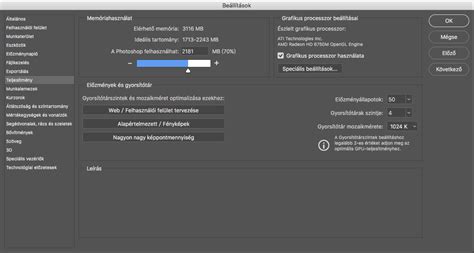
- RAM használatának optimalizálása: Alapértelmezetten a Photoshop a gépben lévő RAM 70%-át használja. A Beállítások -> Teljesítmény fülön módosíthatja, hogy a rendelkezésre álló RAM mennyiségéből mennyit használjon a program. Főleg akkor érdemes ezt növelni, ha képszerkesztés közben nem használ más programot.
- Megnyitott képek számának csökkentése: Minél több kép / dokumentum van megnyitva egyidőben, azok jelentősen lassítják a teljesítményt, mivel mindegyik külön munkafolyamat, tárolt előzményekkel.
- Virtuális memória optimalizálása: Alapértelmezetten a Photoshop azt a merevlemezt használja, ahova az operációs rendszert telepítetted. Ezt a Photoshop virtuális memóriának használja a feldolgozás során, legjobb ha SSD-t használsz ehhez.
- Videokártya használatának engedélyezése: CS4 verziótól kezdve a videokártyát is be lehet kapcsolni a feldolgozási folyamatban, hogy az is segítse a Photoshop teljesítményét. Pipálja be az opciót, hogy a Photoshop használhassa a videokártyádat is a retusálás során.
- Előzmények (Undo) számának beállítása: Minden lépést megjegyez a Photoshop, amiket vissza is tud vonni, alapértelmezetten 20 lépést. Viszont minden egy kis lépést emiatt menteni kell, tárolja azt a szoftver visszamenőlegesen, ami erősen teljesítmény igényes. Ez tudja legjobban lassítani a rendszeredet.
- Rétegek előképeinek méretének beállítása: A rétegek palettán tudja változtatni azok előképeinek méretét, vagy akár teljesen ki is tudja kapcsolni őket. Ha bírja a gép, maradhat nagy méretben, de ha kisebb méretben tetszik jobban az átláthatóság vagy a teljesítmény optimalizálása miatt, akkor állítsa kisebbre.
- Bitmélység beállítása: A Photoshop 8, 16 és 32 bites képeket tud kezelni. Hatványozottan növekszik a teljesítményigénye, ha nagyobb bitmélységű fotókon dolgozol. Szinte majdnem minden munkafolyamathoz elég a 8-bites opció.
- Cache Level beállítása: Ha éppen egy képet szerkeszt, akkor ott nem feltétlen az eredeti nagy felbontású képet látod, hanem az on-screen módszerrel az alacsonyabb felbontást jelenti meg a szoftver, hogy a munkafolyamatod gyorsabb legyen. Ha a Cache Level-t 1-re állítod, akkor mindig a lehető legjobb minőségbe látod a fotót, ami erősen igénybe veszi a gépet.
- "Maximize Compatibility" funkció kikapcsolása: Ha mentesz egy PSD/PSB formátumot, akkor felteszi a Photoshop a kérdést, hogy szeretnéd használni a „maximize compatibility” funkciót, ami annyit tesz, hogy az adott fájl kompatibilis lesz régebbi szoftver verziókkal is. Ha bekapcsolod, akkor megnő jelentősen a fájlméret, ami hatással van a Photoshop gyorsaságára is. Ha nem fogod használni régebbi verziókkal, akkor felesleges bepipálnod.
- Világosabb színösszeállítás használata: A megnyitott ablak bal oldalán látható almenükben érdemes átállítani a Photoshop alap színösszeállítását a lehető legvilágosabbra.
- Grafikus processzor (VGA) használatának engedélyezése: Amennyiben van VGA (grafikus processzor) a gépedben, javaslom hogy engedélyezd a használatát.
Alapvető Photoshop kifejezések és eszközök
A hatékony Photoshop használatához elengedhetetlen az alapvető kifejezések és eszközök ismerete:
- Actions (Műveletek): Lehetővé teszi ismétlődő lépések rögzítését és újrafuttatását, így időt takarítva meg.
- Background (Háttér): Az első, alap réteg egy kép megnyitásakor. Módosításához fel kell oldani a lakatot. Érdemes új rétegen dolgozni a roncsolásmentes szerkesztés érdekében.
- Background Color (Háttérszín): Az a szín, amit háttérszínként használ a Photoshop. A festőszínt és a háttérszínt az X segítségével lehet váltogatni.
- Flow (Folyatás): Az opacitás párja, ami folyamatosan építi a fedettséget a megadott mértékig.
- Foreground Color (Festőszín): Az a szín, amivel festeni fogsz, például az ecset segítségével.
- Hardness (Keménység): Az ecset szélének keménységét jelöli (0% puha, 100% kemény).
- Image size (Képméret): Megmutatja a kép jelenlegi méretét és lehetőséget ad az átméretezésre, felbontás beállítására (webre 72 dpi, nyomtatáshoz 300 dpi).
- Layer (Réteg): A Photoshop legnagyobb erőssége, lehetővé teszi a különböző módosítások külön kezelését.
- Layer Mask (Rétegmaszk): Elfedhet a réteg bizonyos részeit (fehér: minden látszik, fekete: semmi sem látszik).
- Opacity (Opacitás): A rétegek, illetve különböző eszközök áttetszőségét jelöli (100% teljes fedettség, 0% teljes átlátszóság).
- Smart Object (Intelligens objektum): Lehetővé teszi roncsolásmentes módosításokat, például szűrők utólagos beállítását.
- Window (Ablak): Különböző panelek és eszközök megjelenítésére szolgál.
- Brush (Ecset): Festésre használatos eszköz, legfontosabb tulajdonságai: méret, hardness, opacity, flow.
- Clone Stamp (Klónozó bélyegző): Az Alt+kattintás segítségével megjelölt terület alapján klónozva javít.
- Crop (Vágás): A kép méretarányának megőrzése vagy sztenderd méretarányok (1:1, 4:5, 16:9) kiválasztása javasolt.
- Eyedropper (Pipetta): Mintát vesz egy színről. Javasolt nagyobb területről (pl. 11x11) mintát venni.
- Free Transform (Szabad alakítás): A kijelölt területek átalakításának eszköze.
- Hand (Kéz): A képernyőn való mozgásra szolgál.
- Healing Brush (Javító ecset): Okosabb javításokat végez az algoritmusok segítségével.
- Lasso (Lasszó): Egyszerű kijelölő eszköz.
- Mixer Brush (Keverőecset): Színek keverésére szolgál.
- Patch (Folt): Egy bizonyos kijelölt területet másikra cserélhetünk.
- Quick Selection (Gyors kijelölés): Az egyik legokosabb kiválasztó eszköz.
- Spot Healing Brush (Helyi javító ecset): Kisebb területek (pl. egy pattanás, hajszál) javítására ideális.
- Color Balance (Színegyensúly): Az árnyékok, középtónusok és csúcsfények színezésére szolgál.
- Curves (Görbék): Az egyik legsokoldalúbb eszköz.
- Hue/Saturation (Színezet és telítettség): A színek módosítására.
- Levels (Szintek): A kép tónusainak beállítására.
- Selective Color (Szelektív szín): Kedvelt eszköz a színek módosítására.
- Blur / Gaussian Blur (Gauss-életlenítés): Gyakran használják a frequency separation során.
- Camera Raw Filter (Camera Raw szűrő): Nyersképek feldolgozására és rétegeken szűrőként is használható.
- Liquify (Cseppfolyósítás): Formák módosítására, kisebbé vagy nagyobbá tételére alkalmas eszköz.
Haladó módszerek
Ezek nem eszközök vagy beépített szűrők a Photoshopban, hanem olyan módszerek, amelyek a Photoshop lehetőségeivel valósíthatók meg:
- Frequency Separation (Frekvencia szeparáció): Elválasztja egymástól a színeket és részleteket a képen, így azok önállóan dolgozhatók fel.
- Dodge and Burn (Fakítás és színégetés): A sötét és világos területek módosítása a kép plasztikusságának kiemelésére.
- Color Grading (Színezés, fényelés): A kép kontrasztjának és színvilágának beállítása.
A Photoshop nyelvének beállítása a telepítésre szolgáló Creative Cloud alkalmazásban lehetséges, vagy a File/Preferences/Apps/Default install language menüpontban. Bár a magyar nyelv barátságosabbnak tűnhet, az angol nyelv használata javasolt a legtöbb segédanyag és fórum elérhetősége miatt. A fordítások néha furcsa kifejezéseket eredményezhetnek, amelyek nem segítik a megértést és a program elsajátítását.
tags: #photoshop #prefrences #beallitas