A fotó vagy terv hátterének megváltoztatásával gyorsan és egyszerűen teheti érdekesebbé a látványvilágot. A Photoshoppal néhány lépésben élénkké és színessé alakíthatja át a fehér háttereket. Egy színt egy másik árnyalatra cserélhet, átlátszó vagy textúrázott hátteret készíthet, árnyékolt „ombre” hatást érhet el színátmenettel, és még sok mást megtehet.
A Photoshop rengeteg funkciót kínál, az egyik legnépszerűbb a háttérszín megváltoztatásának képessége a Photoshop. Képzeld el, hogy megnyitja a szoftvert, és üdvözölje a felhasználóbarát felületét, ahol néhány kattintás teljesen átalakíthatja a kép háttérét. Miért olyan jelentős ez a funkció, kérdezed? Íme, miért:
Miért fontos a háttérszín megváltoztatása?
Fotózás utófeldolgozás
A fotósok számára a Photoshop háttérszínének megváltoztatása játékváltó lehet. Lehetővé teszi a téma kiemelését, a kép hangulatának eltolódását, vagy a fotót egy adott stílushoz vagy márkaidentitáshoz igazíthatja. Függetlenül attól, hogy a téma jellemzőit szeretné kihozni, vagy egy adott légkört hozni létre, a Photoshopban a fotó hátterének megváltoztatásának képessége felbecsülhetetlen értékű.
E-kereskedelmi termékkijelző
Az e-kereskedelem birodalmában a prezentáció minden. A termékképek háttérszínének megváltoztatása biztosítja, hogy a termék kiemelkedjen, és összhangban maradjon a márka stílusával. A háttér fehérre változása például a Photoshopban tiszta, figyelemelterelésmentes megjelenést hozhat létre, amely kizárólag a termékre összpontosít.
Márkaazonosság és védjegytervezés
A márka színeinek következetessége elengedhetetlen a márkafelismerés szempontjából. A képek háttérszínének megváltoztatásával a márkák egységes vizuális identitást biztosíthatnak különböző platformokon.
Reklám- és promóciós anyagok
A reklám a figyelem felkeltésével virágzik. A Photoshop képhátterének relevánsabb színekre történő megváltoztatása vonzóbbá teheti a promóciós anyagokat, és hatékonyan közvetítheti a tervezett üzenetet.
Függetlenül attól, hogy professzionális fotós, kezdő e-kereskedelmi vállalkozó vagy márkamenedzser, a Photoshop háttérváltozásának elsajátítása elengedhetetlen készség. Az alternatívát keresők számára pedig a CapCut online fotószerkesztője zökkenőmentes élményt nyújt a háttérszínváltozásban.
A termékfotók fokozásától a lenyűgöző reklámképek létrehozásáig, a háttérszín megváltoztatásának képessége a Photoshopban vagy CapCut Online új magasságokra emelheti a vizuális tartalmat.
Lépésről lépésre útmutató a háttérszín megváltoztatásához Photoshopban
A háttérszín megváltoztatása a Photoshopban technikainak tűnhet, de meglepően egyszerű. Lépésről lépésre járjuk végig:
1. Lépés: Kép feltöltése
Nyisd meg a Photoshop-ot, és töltsd fel a dolgozni kívánt képet. Ezt úgy lehet elvégezni, ha fájlt húzol a Photoshop ablakba, vagy a „Fájl” menü alatt a „Megnyitás” opció használatával.
2. Lépés: Háttér eltávolítása
Ezután távolítsa el a meglévő hátteret. Válassza ki az "Gyors kiválasztási eszközt" az eszköztárból, és gondosan vázolja fel a fotó fő témáját. Miután kiválasztotta, kattintson az ablak tetején lévő "Kiválasztás és álarc" gombra. Állítsa be a széleket egy tiszta kivágáshoz, majd kattintson az "OK" gombra. Lépjen a "Rétegek" panelre, kattintson jobb gombbal a háttérrétegre, és válassza a "Réteg háttérből" lehetőséget. Ezután nyomja meg a törlés gombot a háttér eltávolításához.
3. Lépés: A háttérszín módosítása
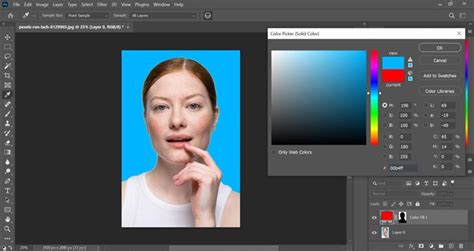
Most hozzon létre egy új réteget. Kattintson a "Új kitöltés vagy beállítási réteg létrehozása" ikonra a rétegek panel alján, és válassza ki a "szilárd szín" lehetőséget. Válassza ki a kívánt színt a színválasztóból. Miután elégedett az új hátterrel, mentse el a képet a -preferred formátumban.
A rétegmaszkok sokoldalú eszközök, amelyeket sokféle módon használhat, többek között egy fotó hátterének színmódosítására az előtér befolyásolása nélkül. Ez a technika visszavonható munkafolyamatot tesz lehetővé, ami azt jelenti, hogy a kép adott részeit láthatóvá vagy átlátszóvá teheti anélkül, hogy bármilyen információt törölne. Használja a Gyors kijelölés eszközt a téma gyors kijelöléséhez, vagy kísérletezzen különböző kijelölőeszközökkel, például az Objektumkijelölés, a Varázspálca és a Lasszó eszközökkel. Miután kijelölte a témát, alkalmazzon maszkot. Ezután kattintson a réteg hárompontos menüjére, és válassza a Maszk kifordítása lehetőséget, hogy az a hátteret fedje fel a téma helyett.
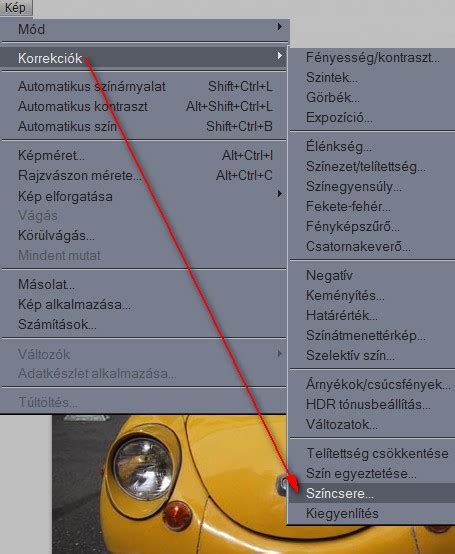
Egy réteg más színnel való kitöltéséhez nyomja meg az Alt + Backspace (Windows), illetve az Option + Delete gyorsbillentyűt (Mac) az aktuális festőszínnel való kitöltéshez. Több lehetőség is van a színek meghatározott területeken történő keverésére. Használhatja a Maszatoló eszközt az ujjal festés érzetének és megjelenésének utánzásához. Először hozzon létre egy új réteget az objektum mögött, és válassza a Festékesvödör eszközt a kívánt színnel. Kattintson az újonnan létrehozott rétegre, és töltse ki ezzel a színnel. Emellett a 3D > Jelenet > Környezet menüpontban kiválaszthatja a kívánt színt a környezeti térképből.

Alternatívák és Speciális Technikák
CapCut Online: A Felhasználóbarát Alternatíva
Míg a Photoshop nagyszerű eszköz, néha szükség lehet egy gyorsabb, hozzáférhetőbb megoldásra. Ez az, ahol CapCut Online játékba kerül. Felhasználóbarát felületével, CapCut Online megváltoztatja a háttérszín Photoshop egy szellő, anélkül, hogy szükség van bonyolult szoftver. Függetlenül attól, hogy megváltoztatja a háttér a fotó Photoshop vagy megváltoztatja a fehér háttér Photoshop, CapCut Online hatékony alternatívát kínál a Photoshop háttérképigényeinek megváltoztatására.
CapCut Online frissítő, felhasználóbarát alternatívát nyújt a képek háttérének megváltoztatására a Photoshopban. De akár a háttért fehérre kell cserélnie a Photoshopban, akár a kép háttér Photoshopban, vagy egyszerűen kreatívabbá kell váltania, CapCut Online áramvonalas megoldást kínál.
- Háttér eltávolítása: Kép háttér eltávolító A funkció lehetővé teszi, hogy feltöltse a képeket, és eltávolítsa vagy cserélje ki a hátteret teljesen. Ez tökéletes azoknak a gyors szerkesztéseknek, ahol el kell szigetelnie a témát a környezetétől.
- Háttérszínváltás: A CapCut segítségével a háttérszín megváltoztatása olyan egyszerű, mint az előre beállított "Alapértelmezett színek" kiválasztása, vagy egy színválasztó használata, hogy bármilyen színt válasszon a számítógép felületéről. Ez a rugalmasság különösen hasznos, ha meg kell felelnie az adott márka színekhez, vagy bizonyos hangulatot kell létrehoznia a fényképen.
- Termékfotó készítés: A kép feltöltése után válassza ki a kívánt hátteret professional-looking termékfotók azonnal. Ez a funkció egy játékváltó az e-kereskedelmi vállalkozások számára, amelyek különböző háttérben szeretnék bemutatni termékeiket a teljes fotózás problémája nélkül.
- AI-fejlesztett modellek: Termék képek feltöltése, és hagyja, hogy a CapCut AI csinálja a varázslatot. Ez generál AI illesztés modellrenderelés, amely reális és professzionális megjelenést biztosít a termékfotóira. Ez a fejlett funkció tökéletes a divatkereskedők és tervezők számára, akik a legvonzóbb módon szeretnék megjeleníteni ruházatukat.
A fénykép háttérszínének megváltoztatása nem kell ijesztő feladatnak lennie, még a kezdők számára is. CapCut Online figyelemre méltóan leegyszerűsíti ezt a folyamatot. Kattintás közben megjelenik egy felugró ablak a vászon méreteinek beállításához, testreszabhatja a méreteket, vagy válogathat az előre elkészített méretek közül. Használjon az "Automatikus eltávolítást" a gyors háttér törléséhez vagy az ecset eszközt bizonyos területekhez. Ezután kattintson a háttérre, és válassza ki a "Háttér" lehetőséget az új szín kiválasztásához. Függetlenül attól, hogy a hátteret fehérre szeretné változtatni a Photoshopban, vagy élénkebb árnyalatot választ, a folyamat intuitív.
3. Lépés: Exportálás
Miután elégedett az új hátterrel, egyszerűen kattintson az "Export" gombra a szerkesztett fotó letöltéséhez.

Gyakran Ismételt Kérdések
-
Hogyan változtassam meg a háttérszínt a Photoshopban?
A háttérszín megváltoztatásához a Photoshopban használja a kiválasztási eszközöket a háttér elszigetelésére, majd alkalmazzon új kitöltési színt, vagy használjon beállítási réteget a háttér árnyalatának megváltoztatásához. Ez a folyamat a kép összetettségétől függően változhat.
-
Miért kellene megváltoztatnom egy fotó hátterét a Photoshopban?
A fénykép háttérének megváltoztatása a Photoshopban gyakran a fénykép esztétikájának fokozása, a témára való összpontosítás, egy adott téma megfelelése vagy egyszerűen kreatív kifejezés céljából történik. CapCut Online ingyenes módja annak, hogy mindezt megtegye, miközben felhasználóbarát felületet kínál, amely lehetővé teszi, hogy néhány kattintás alatt megváltoztassa a fénykép háttérszínét.
-
Hogyan változtatja meg a háttér színét a Photoshop?
A Photoshop megváltoztatja a háttérszíneket olyan eszközökön keresztül, mint a „Quick Selection”, a „Magic Wand” vagy a „Pen Tool” a kiválasztáshoz, majd a „Kitöltés” funkciót vagy a „Beállítási rétegeket” használja a szín megváltoztatásához.
-
Melyik szerkesztő tudja megváltoztatni egy kép háttérét, mint a Photoshop?
CapCut Online nagyszerű alternatívája a Photoshopnak a képhátterek megváltoztatására.