A képfeldolgozás és grafikai tervezés világában a Corel szoftverek, mint a CorelDRAW és a Corel PHOTO-PAINT, kulcsfontosságú eszközök a felhasználók számára lenyűgöző vizuális tartalmak létrehozásához. A Corel célja, hogy olyan szoftvereket fejlesszen, amelyek segítik a felhasználókat a kreatív munkájukban, folyamatosan új funkciókkal és fejlesztésekkel bővítve termékeit.
A Photoshop Fade (Halványítás) funkciójának megértése
A Photoshop Fade (Halványítás) funkciójának magyar neve kissé félrevezető lehet, mivel könnyen összekapcsolhatjuk a kép színeinek vagy tónusának halványításával. Valójában ez a funkció egy előzőleg végrehajtott szerkesztési lépés erősségének és összhatásának szabályozására szolgál. Sok esetben helyettesíthető a háttérréteg duplázásával és két réteg összhatásmódjának, valamint átlátszóságának beállításával.
A gyakorlatban ez azt jelenti, hogy alkalmazhatunk egy szűrőt (pl. élesítés) vagy egy korrekciós parancsot (pl. világosítás) a képre, majd a Fade segítségével gyengíthetjük az alkalmazott lépés erősségét, és különféle összhatásmódokat alkalmazhatunk rá. Ez a technika nem olyan bonyolult, mint amilyennek elsőre tűnhet.
Nézzünk egy példát: alkalmazzunk egy szűrőt, például az élesítést. A Filter/Sharpen/Unsharp Mask (Szűrő/Élesítés/Életlen Maszk) effektet választva bármilyen élesítési hatást beállíthatunk. Ha túl erős élesítést választunk, az élek mentén világos szegély (halo) keletkezhet, ami durván kontrasztossá teszi a képet. Ezt a túlélesítést a Edit/Fade.. (Szerkesztés/Halványítás) menüpont alatt korrigálhatjuk.
A Fade funkció két fő lehetőséget kínál:
- Opacity: Ez a rétegek átlátszóságának állításával megegyező módon működik. Fokozatosan csökkenthető vagy eltüntethető vele az előző effekt erőssége.
- Mode: Ez az effekt (például élesítés) és az eredeti kép közötti összhatást szabályozza. Például a Darken módra állítva az élesítés durva fényszegélye eltűnik, míg a sötét szegély megmarad, ami esetenként javíthatja az élességérzetet.
A Fade parancs használatának ez csak egy kis része. Bátran alkalmazhatjuk bármilyen lépés erejének csökkentésére vagy összhatásának beállítására, és több lépésben kombinálva igen komoly szerkesztőeszközzé válik.

CorelDRAW telepítési és alapvető funkciói
A CorelDRAW egy elengedhetetlen eszköz logókészítéshez és más grafikai elemek elkészítéséhez. A program elindítása után új dokumentumot nyitva, az F8 billentyű lenyomásával kezdhetünk írni. A megfelelő betűméret kiválasztása után az F7 billentyűvel aktiválhatjuk az Ellipse Toolt, amellyel egy ellipszist rajzolhatunk, nagyobbat, mint a szövegünk. Ezt a formát a jobb oldali színkombinációkkal festhetjük be ízlés szerint.
Ha a szöveg fekete, az ellipszist is festhetjük feketére, de ebben az esetben a szöveg nem lesz látható a formán. Ha egymásra rakjuk a szöveget és az ellipszist, a láthatóság érdekében baloldalt alulról az ötödik ikont kell megnyomni, és kiválasztani a legalsó toolt. Ekkor a menüsor alatt megjelenik egy mező (None), ahol a Uniform lehetőséget választhatjuk ki.
A CorelDRAW Graphics Suite X4 telepítéséhez fontos néhány előkészület:
- Ellenőrizze a rendszer dátumát és idejét.
- Zárjon be minden futó alkalmazást, beleértve a víruskereső programokat és a tálcán lévőket, hogy elkerülje az ütközéseket és a telepítés meghosszabbodását.
- Windows XP esetén rendszergazdaként vagy rendszergazdai jogosultsággal rendelkező felhasználóként kell bejelentkeznie.
- Győződjön meg róla, hogy elegendő szabad hely van a telepítéshez használt lemezen.
- A fájl- és memóriaütközések elkerülése érdekében zárjon be minden alkalmazást, és törölje a rendszer TEMP mappájának tartalmát.
- A korábbi verziókkal való ütközés elkerülése érdekében ajánlatos a CorelDRAW Graphics Suite X4 programcsomagot külön könyvtárba telepíteni.
A telepítéshez helyezze a CGS X4 lemezt a DVD-meghajtóba. Ha az automatikus indítás nem történik meg, a Start menü Futtatás parancsával indítsa el a telepítőt (pl. D:\autorun.exe vagy D:\Setup\Setup.exe).
A program eltávolításához a Windows tálcáján a Start > Vezérlőpult > Programok telepítése és törlése (vagy Programok és szolgáltatások) menüpontban válassza ki a CorelDRAW Graphics Suite X4 elemet, majd kattintson az Eltávolítás gombra. A felhasználói fájlok megtartásához hagyja üresen a "Felhasználói fájlok eltávolítása" jelölőnégyzetet.
CorelDRAW és Corel PHOTO-PAINT speciális effektusok és funkciók
A Corel szoftverek számos speciális effektust kínálnak a képszerkesztéshez:
- Bit planes effect (Effects Color transform Bit planes): Ez az effekt egy képet az alapvető RGB színkomponensekre redukál, és tónusváltozásokat jelenít meg egyszínű színekkel.
- Halftone effect (Effects Color transform Halftone): Ez az effekt színes raszterhatást kölcsönöz a képnek, ahol a tónusokat különböző méretű pontok jelenítik meg. Megadható a legnagyobb pont sugara és a színminta.
- Psychedelic effect (Effects Color transform Psychedelic): Élénk, neon színekre, például narancs, rózsaszín, ciánkék és lime zöldre változtatja a kép színeit.
- Solarize effect (Effects Color transform Solarize): A kép tónusainak megfordításával alakítja át a színeket.
A CorelDRAW Graphics Suite X4 számos betűkészletet és szimbólumkészletet tartalmaz. Ezek telepítése vagy hozzáadása után használhatóak az alkalmazásokban. A betűkészletek a DVD Extras\Content\Fonts mappában, a szimbólumkészletek pedig a DVD Extras\Content\Fonts\Symbols mappában találhatók.
A programcsomag kiegészítő telepítője tartalmaz mintázatos kitöltéseket, kereteket, objektumokat és fényképeket. Ezek CorelDRAW és Corel PHOTO-PAINT alkalmazásokon belüli betöltésével és használatával kapcsolatos információkért olvassa el a Súgót.
A CorelDRAW X4 Unicode kódolásának köszönhetően a korábbi verziókból származó szöveges elemek (például rétegnevek, objektumnevek) megfelelően jelennek meg. A más kódlapot használó operációs rendszeren futó korábbi programverzióval készült fájlok megnyitásakor a Megnyitás párbeszédpanelen be kell állítani a megfelelő kódlapot.
A CorelDRAW X4 és a Corel PHOTO-PAINT programokban a Microsoft Visual Basic for Applications (VBA) használatához telepíteni kell a Microsoft Visual Basic for Applications 6.4 összetevőt, amely a telepítő Segédprogramok pontja alatt található.
Corel PHOTO-PAINT áttekintés
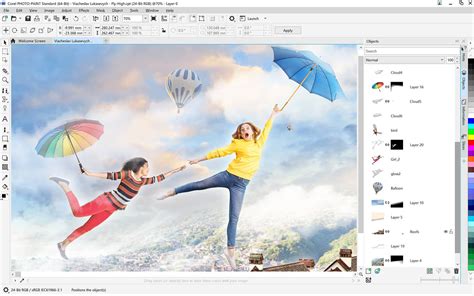
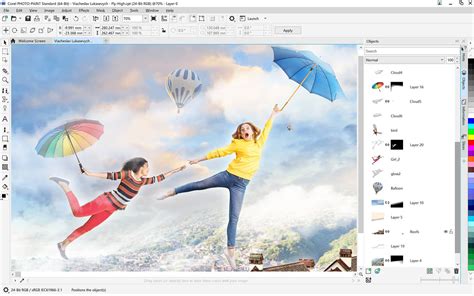
A Corel PHOTO-PAINT egy raszter grafikus szerkesztő, amely eredetileg a CorelDRAW csomag részeként indult, de mára önálló termékké fejlődött. A legtöbb raszteres grafikus szerkesztőhöz hasonlóan a PHOTO-PAINT is lehetővé teszi a képek szerkesztését több rétegben, úgynevezett objektumokban. A legújabb verzió, a PHOTO-PAINT 15, 15 nyelven érhető el.
A Corel PHOTO-PAINT számos fájlformátumot támogat, többek között:
- CSB, CSC, CSI: Corel PHOTO-PAINT Script fájlok
- JIF, JPEG, JPG, PJP: JPEG képfájlok
- KDC: Kodak Photo-Enhancer File
- WI, WVL: Wavelet Image fájlok
A CorelDRAW Graphics Suite X4 képernyőkímélőjének Vistában történő telepítése után előfordulhat, hogy a képernyőkímélő nem jelenik meg a Képernyőkímélő beállításai párbeszédpanelen. Zárja be és nyissa meg újra a párbeszédpanelt a probléma megoldásához.
Az alkalmazás munkaterületéhez tartozó alapértelmezett beállítások visszaállításához az alkalmazás indítása közben tartsa lenyomva az F8 billentyűt, majd kattintson az "Igen" lehetőségre. Ezután az alkalmazás az alapértelmezett elrendezést használja, de az egyéni beállítások elvesznek.
A CorelDRAW Graphics Suite X4 alkalmazásainak hatékony használatához legalább 200 MB méretű lapozófájl szükséges, melynek mérete az Operációs rendszer > Virtuális memória opcióban állítható be.
Amennyiben Wacom táblagépet használ, és a toll nyomásérzékenysége nem működik, frissítse a táblagép illesztőprogramját a Wacom weboldaláról.
Egyes böngészőprogramok nem támogatják a JPEG 2000 (JPEG 2000 Standard és JPEG 2000 Codestream) fájlformátumot. A JP2 importszűrő támogatja ezeket a formátumokat. A PNG fájlok átlátszóságát is ellenőrizze a böngészőprogram dokumentációjában.
Az SVG fájlok mintaképének megtekintéséhez SVG-nézegető alkalmazásra van szükség. A Corel támogatja a PANTONE színmintakönyvek CMYK szimulációs értékeit.
A CorelDRAW X4 képernyőkímélőjének Vistában történő telepítése után előfordulhat, hogy a képernyőkímélő nem jelenik meg a Képernyőkímélő beállításai párbeszédpanelen. Zárja be a Képernyőkímélő beállításai párbeszédpanelt, majd nyissa meg újra, hogy a listában megjelenjen a képernyőkímélő.
A CorelDRAW X4 programban az új Unicode kódolás biztosítja a korábbi verziókból származó szöveges elemek megfelelő megjelenítését. Más kódlapot használó operációs rendszeren futó korábbi programverzióval készült fájlok megnyitásakor a Megnyitás párbeszédpanelen állítsa be a megfelelő kódlapot.
A Corel DESIGNER Professional SG vagy Corel DESIGNER Technical Suite 12 alkalmazásban létrehozott, nem támogatott objektumokat tartalmazó CDR/DES-fájlok megnyitásakor a nem támogatott objektumok zárolva jelennek meg a CorelDRAW X4-ben. Lehetőség van a zárolás feloldására és az objektumok csoporttá alakítására.
Amikor árnyékot ment előző verzió fájlformátumaiba, az árnyékok lencseobjektumokká alakulnak át, és nem szerkeszthetők tovább árnyékobjektumként.
A Corel DESIGNER Technical Suite 12 bővített körvonalstílusai megmaradnak a CorelDRAW X4-ben megnyitott és újramentett .DES-fájlokban.
A többnyelvű lehetőség beállításához Windows XP rendszeren a Vezérlőpult > Területi és nyelvi beállítások > Speciális fülön kell nyelvet választani. Windows Vista rendszeren a Vezérlőpult > Óra, nyelv és terület > Billentyűzet vagy más beviteli módszerek módosítása opcióban végezhető el.
A nyomvonalra illesztett és tükrözött szövegek görbékké alakulnak át a CorelDRAW 12 verzióba vagy korábbi verziókba mentéskor.
Az album dokkoló már nem része az alapértelmezett felhasználói felületnek. Ha a CorelDRAW X4-et olyan rendszerre telepíti, amelyen megtalálható a CorelDRAW 11 vagy 10, akkor az újabb verzió hatással lesz a korábbi verziók keresési lehetőségére. A keresési eredmények üres listát mutathatnak. Ennek kiküszöböléséhez módosítani kell a rendszerleíró kulcsot.
A CorelDRAW X4 lehetővé teszi a CD-lemezen lévő tartalom más helyre másolását, így az album használata ugyanúgy folytatható. Ehhez a kívánt helyen a CD-lemez kötetcímkéjével megegyező nevű mappát kell létrehozni, és a CD tartalmát, valamint a volinfo.txt fájlt ebbe a mappába másolni. A rendszerleíró kulcsokban szereplő elérési utakat módosítani kell az új mappa elérési útjára.
CPT vagy TIF formátumba mentéskor az EXIF adatok elvesznek. Korábbi verziójú .cpt-fájlok megnyitásakor a hiányzó betűkészlet- és nyelvtámogatás miatt a típusjellemzők megváltozhatnak.
A Körbevágó laborban nagyobb képek esetén legalább háromszor nagyobb memóriaterületre van szükség. A PHOTO-PAINT QuickTimeVR funkciójához telepíteni kell a QuickTime 6.x verziót.
Windows XP Service Pack 2 használata esetén a PHOTO-PAINT átváltógombok előnézetének megtekintéséhez ideiglenesen le kell tiltani a felugró ablakok automatikus tiltását. A Netscape Navigator nem támogatja a webes átváltógombokhoz tartozó hangokat.
Ha a Bitstream Font Navigator program korábbi verzióját eltávolítja, az általa létrehozott betűkészletcsoportok és katalógusok törlődnek, és újra létre kell őket hozni a jelen verzióban.
A CorelDRAW X4 és a Corel PHOTO-PAINT programban a VBA használatához telepíteni kell a Microsoft Visual Basic for Applications 6.4 összetevőt. A VBA Programming Guide for CorelDRAW X4 segít a műveletek automatizálásában és egyéni megoldások kialakításában.
Annak érdekében, hogy a CorelDRAW X3 programban írt makrók a CorelDRAW X4 programban is megfelelően működjenek, esetleg módosítani kell az osztályok, metódusok és tulajdonságok nevét vagy a makró egyes paramétereit.
tags: #corel #fenykep #halvanyitas