Az Adobe Photoshop CS6 egy grafikai szerkesztőprogram, amely lehetővé teszi a felhasználók számára a fotók és videók professzionális szerkesztését.
Itt ingyenesen megtekintheti a (z) Adobe Photoshop CS6 használati utasítását. Ez a használati útmutató a fénykép-/videoszoftverek kategóriába tartozik, és 30 ember értékelte, átlagosan 7.9. Ez a kézikönyv a következő nyelveken érhető el: Angol. Van kérdésee a (z) Adobe Photoshop CS6 kapcsán, vagy segítségre van szüksége? Itt tedd fel kérdéseidet.
Specifikációk
Az alábbiakban megtalálja a termékspecifikációkat és a Adobe Photoshop CS6 kézikönyvi specifikációit.
Általános
- Márka: Adobe
- Modell: Photoshop CS6 | 65158277
- Termék: Fénykép-/videoszoftver
- EAN: 5051254524229
- Nyelv: Angol
- Fájltípus: Használati utasítás (PDF)
Licenc
- Licenszek száma: 1 licenc(ek)
- Licenc időtartama: - év(ek)
- Szoftvertípus: Doboz
- Nyelv verzió: Holland
- Típus: Grafikus szerkesztő
Rendszerigény
- Minimális processzor-teljesítmény: Intel Pentium 4 / AMD Athlon 64
- Minimális RAM memória: 1024 MB
- Minimális szabad tárhely: 1024 MB
- Minimális rendszerkövetelmények: 512MB VRAM, OpenGL 2.0
- Kompatibilis operációs rendszerek: Microsoft Windows XP (SP3), Windows 7 (SP1)
- Támogatott Windows operációs rendszerek: Igen
- Támogatott Mac operációs rendszerek: Nincs
- 64-bites számítógépek: Igen
- Platform: PC
Az Eszköztár (Toolbar) és Újdonságok
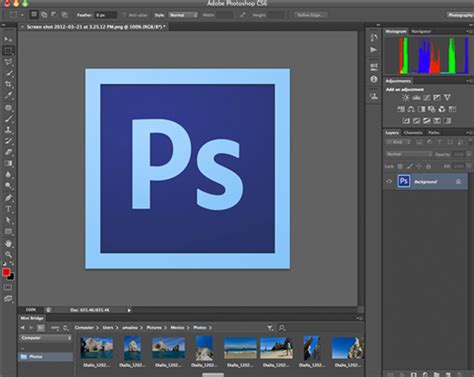
Nem szerepel a kérdésed? Bizonyára sokaknak ismerős az Adobe grafikai szoftverének legújabb verziója. Idén először a termék bétájával ismerkedhettünk, majd további 30 nap haladékot kaphatunk a Tryout változat jóvoltából, ahogy azt megszokhattuk az Adobe szoftverek esetében. Tekintsük át az eszköztárat (Toolbar) és nézzük meg milyen újdonságokkal leptek meg minket a szoftver fejlesztői. Ugyan a CS6-oson keresztül kerül bemutatásra az eszköztár, a leírás segítség lehet a korábbi verziókat használók számára is.
Az eszközök ikonjai a program ablakának bal oldalán jelennek meg, a címsoron található nyilak segítségével továbbra is egy, illetve kettő oszlopba rendezhetjük őket. Az alapértelmezett ikon jobb alsó sarkában nyíl jelzi, ha további eszközt, vagy eszközöket találunk az ikon alatt. Azokat az egér bal gombjának hosszú lenyomásával vagy jobb klikkel hívhatjuk elő.
Mozgató Eszköz (Move Tool)
Első helyre került az úgynevezett mozgató eszköz (Move Tool). Segítségével rétegeket tudunk áthelyezni, amennyiben azok nincsenek lezárva a rétegkezelő palettán. A segédvonalakat is ezzel az eszközzel húzhatjuk új helyre, valamint két dokumentum között is átmozgathatjuk az elemeket. A [Shift] billentyű nyomva tartása mellett az áthúzott réteg a dokumentum közepére kerül. Az opciós eszköztárban lehetőségünk van beállítani, hogy kiválasztás csak a rétegre, avagy csoportra vonatkozzon.
Kijelölő Eszközök (Marquee Tools)
A kijelölő eszközök (Marquee Tools) csoportjával téglalap, ellipszis alakú valamint egy-egy pixel széles sort vagy oszlopot jelölhetünk ki. Az eszköz kiválasztása után megjelenő opciós eszköztárban meghatározhatjuk, hogy a következő kijelölésünkkel új kijelölést hozzunk e létre, hozzáadjunk, elvegyünk az új művelettel vagy pedig a két kijelölés közös részével képezzük a kiválasztást. A Shift billentyű nyomva tartása mellett a szabályos négyszög, illetve kör kijelölést hozhatunk létre.
Lasszó Eszközök (Lasso Tools)
Ezzel a csoporttal szintén kijelöléseket készíthetünk. Az alapértelmezett Szabadkézi lasszó (Lasso Tool) alatt további két eszköz található. A Sokszög lasszóval (Polygonal Lasso) egyenesek segítségével készíthetünk tetszőleges szögű kijelöléseket. A Mágneses lasszó (Magnetic Lasso) megkeresi a kijelölésünk közelében található kontúrokat.
Gyors Kijelölő Eszköz (Quick Selection Tool) és Varázspálca Eszköz (Magic Wand Tool)
A (Quick Selection Tool) segítségével az eszköz húzásának irányában készíthetünk kijelölést úgy, hogy a program megkeresi a hasonló szomszédos pixeleket. Az ecset mérete, érzékenysége állítható. Az alatta található Varázspálca eszköz (Magic Wand Tool) hasonló funkcióval bír. Itt kattintásokkal hozhatunk létre újabb kijelölt területet.
Vágó Eszköz (Crop Tool) és Perspektivikus Vágó (Perspective Crop Tool)
A Vágó eszköz (Crop Tool) sokat finomodott az előző Photoshop kiadás óta. Önálló eszközként jelenik meg a Perspektivikus vágó (Perspective Crop Tool). Valamint ebben a csoportban találjuk a szeletelő eszközöket is. A vágás során itt is, mint sok más eszköz esetében, eszköztippként (Tooltip) megjelennek a műveleteink paraméterei. Számtalan beállítási lehetőség segíti a pontosabb vágást.
Pipetta Eszköz (Eyedropper Tool) és Szín-mintavételező (Color Sample Tool)
Egy elég vegyes eszköz-csoport a soron következő, bár az előző változatokban is egymás alá kerültek, itt még kiegészült a jegyzet eszközzel. A hangos jegyzet hozzáfűzés lehetőségét pedig mellőznünk kell. Bár igaz, hogy nagy szükség nincs is rá. A Pipetta (Eyedropper Tool) segítségével a programban megnyitott képekből választhatjuk ki a festő, illetve a háttérszínt. A festőszínt pedig elmenthetjük a Színtár palettára (Swatches). A szín kiválasztása után a kurzort a paletta fölé húzva kitölthetjük azt a festékvödörré vált eszközünkből. A Szín-mintavételező (Color Sample Tool) segítségével egyszerre négy pont paramétereit kaphatjuk meg a kiválasztás után automatikusan megjelenő Infó palettán.
Vonalzó Eszköz (Ruler Tool)
A Vonalzó eszköz (Ruler Tool) egy általunk húzott vonal koordinátáit, hosszát, szögét mutatja meg.
Tartalomfüggő Javító Eszközök
A legtöbb újdonságot felmutató eszköz-csoport. A tartalomfüggő (Content-Aware) javító eszközök között elsőként a Foltjavító ecsettel találkozhatunk (Spot Healing Brush Tool). Az ecsetünk húzásának irányában a program a környező területekről automatikusan mintát vesz, majd beilleszti azt. Hasonlóképpen működik a Javító ecset is (Healing Brush Tool), itt viszont az alt billentyű lenyomásával nekünk kell meghatározni a mintavételre szánt területet. A Folt eszköz (Patch Tool) nem új lehetőség, viszont munkánkhoz most már segítségül hívhatjuk a tartalomfüggő technológiát is. Ha az opciós eszköztárban a Kiterjesztő (Extend) módot választjuk akkor az eredeti kijelölés helyén is megmarad a tartalom. Az alkalmazkodás erőségét öt fokozatban állíthatjuk.
Ecset Eszköz (Brush Tool)
Az ecset eszköz (Brush Tool) természetesen elmaradhatatlan része a Knoll fivérek termékének a megszületése óta. Itt a lehetőségeink immár végeláthatatlanok, bár már az előző verzió óta elérhetők. Az eszköztárból választhatunk különféle ecset, ceruza és festékszóró fajtákat a száraz ecsettől a szénceruzáig. Az ecset palettán az ecsetek esetében beállítható a sörte sűrűsége, hossza, vastagsága, merevsége és az ecset dőlésszöge is. A kréták, ceruzák esetében például a lágyság és formák között különböző erodáltságú hegyeket választhatunk, túl azon, hogy az ismert beállításokat is használhatjuk. Az ecsetet az [alt] billentyű és a jobb klikk mellett az egér elhúzásával is átméretezhetjük.
Szín Áthelyező Eszköz (Color Replacement Tool) és Klón Pecsét Eszköz (Clone Stamp Tool)
A Szín áthelyező eszköz (Color Replacement Tool) segítségével gyorsan átfesthetjük a képünk egy részét vagy egészét. Használhatjuk erre a festőszínt, a telítettséget, fényerőt vagy a színárnyalatot. Az Klón pecsét eszköz (Clone Stamp Tool) jó szolgálatot tesz képek retusálásakor, a szkennelés hibáinak eltüntetésekor. Az [Alt] billentyű lenyomásával és kattintással kiválasztjuk a mintavétel helyét, a következő kattintás a másolás irányát és távolságát adja meg.
Using the New Video Features in Photoshop CS6 | Adobe Photoshop
Gyakran Ismételt Kérdések (GYIK)
Milyen operációs rendszert használ a Adobe Photoshop CS6?
A Adobe Photoshop CS6 operációs rendszere PC.
A Adobe Photoshop CS6 használati utasítása elérhető itt Magyar?
Sajnos nem áll rendelkezésünkre a Adobe Photoshop CS6 használati utasítása itt Magyar. Ez a kézikönyv itt érhető el Angol.