Szeretnéd megtanulni a Photoshop használatát? Neked szól ez a videó. Én Ihász Ingrid vagyok, és hogyha érdekel a fotózás és az utómunka, akkor kövesd a csatornámat.
Miért érdemes angolul használni a Photoshopot?
Az első dolog, hogy a Photoshopot angolul érdemes használni, mégpedig azért, mert a legtöbb segédanyag is ezen a nyelven érhető el hozzá. Ha bármilyen problémába belefutsz, mindig könnyebb angolról magyarra fordítani, mint magyarról angolra. Meg is mutatom, hogy hol tudod ezt beállítani. Ez az alkalmazás szolgál az Adobe programoknak a telepítésére. Elmegyek a fájl menübe, és kiválasztom a Preferences-t, azaz a beállításokat. Itt van az App lehetőség, és itt tudom kiválasztani azt, hogy mi legyen az installációnak az alapértelmezett nyelve. Nekem ugye az angol van kiválasztva. Hogyha korábban magyarul volt a Photoshop, akkor újra kell majd telepítened.
Van egy nagyon részletes cikkem arról, hogy miért érdemes angolul használni a Photoshopot, és van benne egy nagyon jó kis szótár is, amiben összeszedtem a leghasznosabb eszközöket, illetve funkciókat a Photoshop-ban, amiket érdemes ismerned.
Légyszi, írd meg kommentben, hogy te milyen nyelven használod a Photoshopot.
A nem-destruktív szerkesztés fontossága
A második dolog, ami nagyon fontos, hogy ne roncsold az eredeti képet, ezt szokták non-destruktív szerkesztésnek is nevezni. És hogy ezt milyen módon tudod megvalósítani? Mutatom a Photoshopban.
A rétegek használata a Photoshopban
A legfontosabb dolog, hogy rétegeket használunk, ezek itt láthatók oldalt. Hogyha megnyitsz egy fotót a Photoshop-ban, akkor egyetlen réteged lesz, ez a Background réteg. Tehát amikor hozzányúlunk a képhez, nem ezt fogjuk módosítani, hanem külön rétegeken fogunk dolgozni, hogy ezt az eredeti réteget ne roncsoljuk.
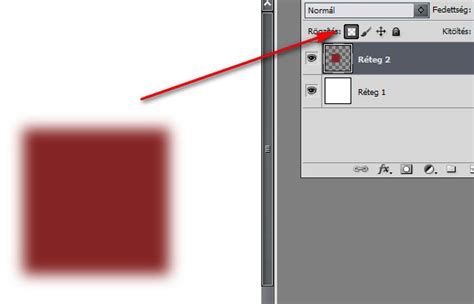
A rétegeknek többfajta típusa is létezik, a legfontosabb azok a képi rétegek, amilyen ez a Background image is, a másik típus pedig a korrekciós rétegek, avagy adjustment rétegek, amik például itt láthatók. Ezek tulajdonképpen olyanok, mint valamilyen szűrő vagy napszemüveg, ezen keresztül látjuk az alatta lévő képet. Itt láthatóan módosult a kontraszt, illetve a színek.
Új réteget egyébként ezzel az ikonnal tudok létrehozni. Meg is jelent itt. Korrekciós réteget pedig ezzel - sok lehetőség közül lehet választani, néhány példa itt látható feljebb. Tehát ez a két fő típus, amit érdemes ismerni, de vannak egyébként még más fajták is.
A retust mindig külön rétegen végezzük. Itt mutatom, hogy például a Frequency Seaparationt, amiről van egy külön videóm, elvégeztem külön rétegen.
Rétegmaszkok használata
Amit még érdemes első körben tudni a rétegekről, az az, hogy rétegmaszkok kapcsolódhatnak hozzájuk. Most bekapcsolgatom ezeket a rétegeket sorban egymás után, és elérünk az első olyanhoz, aminek nem fehér a rétegmaszkja. Ugye a rétegmaszkok úgy működnek, hogy a fehér átereszt, a fekete pedig eltakar. Tehát, hogyha feketére váltjuk ezt a maszkot, jelen esetben a Ctrl+I segítségével, akkor egyáltalán nem érvényesül a hatása.
A rétegmaszkokra az ecset segítségével tudunk festeni, fehérrel, illetve feketével, ezeket az X segítségével cserélgethetjük. És ezeknek a rétegeknek a hatása ott fog látszani, ahol fehér a rétegmaszk. Ha bekapcsolom ezt a réteget is, akkor látszik, hogy ez a piros hatás a szájon van érvényesítve. Ha Shift+klikkel kikapcsolom ezt a rétegmaszkot, akkor látszik, hogy ilyen lenne, hogyha az egész képen érvényesülne, tehát így nézne ki, hogyha fehér lenne a rétegmaszkom. Így viszont ugye fekete, és csak ezen a kis részen látszik ennek a hatása.

Intelligens objektumok (Smart Objects)
Ami még nagyon hasznos funkció a Photoshopban - most kapcsolgatom be a többi réteget is -, hogy lehet úgynevezett okos (intelligens) objektumokat vagy Smart Objecteket létrehozni. Ez arra jó, hogy úgy tudunk különböző szűrőket alkalmazni a képen, hogy azokat utólag is ki tudjuk kapcsolgatni, vagy az értékeit meg tudjuk változtatni.
Képi rétegekből úgy hozhatunk létre Smart Objecteket, hogy elmegyünk ide a Filter vagy szűrő menübe, és a Convert for Smart Filters lehetőséget választjuk. Ez most ugye azért nem aktív, mert ez a réteg már egy Smart Object.
Rétegek opacitása
Szintén az alapokhoz tartozik a rétegekkel kapcsolatban, hogy lehet opacitásuk. Tehát az átlátszóságukat lehet csökkenteni. Ilyenkor ugye átsejlik az alatta lévő réteg. Ezt olyan esetben használjuk, ha például bőrt simítottunk, és nem akarjuk, hogy annyira erős legyen a hatás. Egy ilyennél, mint ez a Liquify, ahol megváltoztattuk a hajnak a méretét, nyilván nem jó használni, hiszen bután néz ki, viszont ezzel jobban meg tudtam mutatni, hogy miről is van szó.
Természetesen nemcsak a képi rétegeknek lehet opacitása, hanem ezeknek a korrekciós rétegeknek is, és úgy változtathatjuk a hatásukat. Bekapcsolom a maradék rétegeket is.
Azért jó, hogy ennyi rétegem van, mert így pontosan tudom, hogy mikor mit módosítottam, és adott esetben vissza tudok térni korábbi lépésekhez is.
Többféle megoldás egy problémára
A harmadik, hogy egy dolgot többféleképpen is meg lehet csinálni a Photoshoppal, tehát nincsen egy darab szent módszer, hanem többféleképpen is meg lehet oldani a problémákat. Erre mutatok most két példát.
Tegyük fel, hogy szeretnénk bizonyos dolgokat eltüntetni erről a képről. Létrehozok ezért egy új réteget, és kiválasztom a Spot Healing Brush-t, aminek a segítségével ezeket a kis foltokat eltüntetem innen. Ha az eszköz nem csinál semmit, akkor az azért lehet, mert a Sample All Layers nincsen bepipálva. Ugye üres rétegen nem tudnék miről mintát venni. Erre azért van szükség, hogy a háttérrétegről is mintát tudjak venni. Ez akár ilyen helyeken is működhet, mint ez a villanykapcsoló.
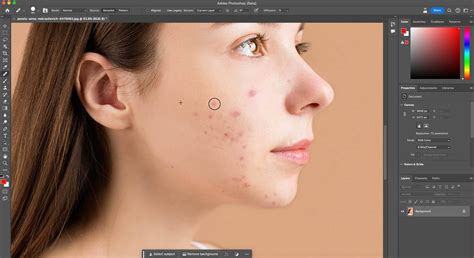
Viszont vannak más módszerek is erre, a Ctrl+Z-vel visszamegyek. Ehhez viszont arra lesz szükségem, hogy duplikáljam a háttérréteget, mert nem tudom üres rétegen megcsinálni. És kiválasztok mondjuk egy lasszó eszközt, kijelölöm a területet, nyomok rajta egy jobb klikket, kitöltés, avagy Fill, Content Aware, tartalomérzékeny kitöltés. És máris eltüntettem a villanykapcsolót egy másik módszerrel.
Vannak egyébként olyan területek, ahol kombinálni kell a különböző módszereket, mert például valószínűleg ezt nem fogom tudni olyan nagyon szépen kivenni, ha csak ennyit csinálok. Fill, Content Aware. Ugye látszik, hogy nem igazán hozott jó eredményt.
Ilyenkor azt kell csinálnom, hogy elválasztom ezt a területet egymástól, ehhez egy klónozó bélyegzőt fogok használni. Ennek a flow értéke alacsonyabban van, nem 100 százalékon, úgyhogy erre majd figyelnem kell. Alt-tal veszek egy mintát, és elkezdek ide színezgetni, hogy elválasszam a fejét ettől a dologtól, amit ki szeretnék szedni. Azért nem vagyok száz százalékos flow-n, hogy ne keletkezzenek itt nekem ilyen nagyon éles vonalak. És ha ezzel a módszerrel sikerült elválasztanom, akkor már ki fogom tudni tölteni. Fill, Content Aware.
Online képszerkesztők alternatívák
Az internet technológiák rohamos fejlődésének köszönhetően, az ingyenes online képszerkesztő programok napjainkban egyre nagyobb népszerűségnek örvendenek. Nem volt ez mindig így, hiszen korábban, sőt még napjainkban is szinte mindenki a Photoshop-ot használta, használja, a fotók, képek retusálásához, módosításához vagy szerkesztéséhez. Itt az ideje a váltásnak, hiszen a legnépszerűbb és egyben legjobb online képszerkesztő programok segítségével, gyakorlatilag tökéletesen szerkesztheted a fotóidat, képeidet bármilyen fennakadás nélkül. Nem kell telepítgetned, nem kell konfigurálnod semmit, egyszerűen elindítod a böngésződ és kezdheted a szerkesztését.
Mik az online képszerkesztő programok előnyei?
- Elérhetőség: Az online képszerkesztő programok bárhol, bármikor elérhetőek, így bárhol dolgozhatsz a fotóidon, képeiden, amikor csak szeretnél
- Könnyű használhatóság: Az online képszerkesztő programok általában intuitív felületekkel rendelkeznek, így kezdők is könnyen megtanulhatják használni őket
- Költséghatékonyság: Az online képszerkesztők általában ingyenesek vagy alacsony havidíjat kérnek el használatukért, így nem kell egyszerre nagy összeget fizetned, ha képszerkesztő szoftvert szeretnél használni
- Online tárolási lehetőség: Az online képszerkesztők többnyire tárolási lehetőséget is biztosítanak, így a képeidet biztonságban tudhatod és bármikor elérheted
- Közösségi lehetőségek: Az online képszerkesztő programok többnyire lehetővé teszik a több felhasználó együttműködését is, így több emberrel is dolgozhatsz egy képen, vagy fotón egy időben
Mik az online képszerkesztő programok hátrányai?
- Az online képszerkesztő programok hátrányai közé tartozik, hogy ezek a szoftverek általában csak internetkapcsolattal használhatók, így ha nincs internet hozzáférésed, akkor nem tudod használni őket.
- Másik hátrányuk, hogy az online képszerkesztő programok általában korlátozott funkciókkal rendelkeznek, így ha profi minőségű képszerkesztést szeretnél végezni, akkor valószínűleg szükséged lesz a prémium funkciók megvásárlására vagy egy professzionális fizetős képszerkesztő programra.
- Az online képszerkesztő programok biztonsági kockázatot is jelenthetnek, mert a feltöltött képek esetlegesen megoszthatóakká válhatnak vagy visszaélhetnek velük.
A legjobb ingyenes online képszerkesztő programok
Ebben a cikkben különböző tudást igénylő online képszerkesztő programokat gyűjtöttem össze, hogy könnyedén megtalálhasd a számodra leginkább megfelelőt. Van amelyik nagyon egyszerű, csúszka és ikon rendszerrel kezelhető és van amelyik kezelőfelülete inkább a már jól megszokott Photoshop felületeire hajaz. A legtöbb online képszerkesztő a modern HTML5 használatával készült, ami azt jelenti, hogy szinte bármelyik modern webböngészőben használhatod őket.
1. Canva
A személyes kedvencem a Canva, egy online képszerkesztő program, ami az összes modern böngészőben tökéletesen fut. Tökéletes választás lehet névjegykártyák, meghívók, poszterek, plakátok, prospektusok és a közösségi médiában megjelenő látványos képek, fotók szerkesztéséhez. A felhasználóbarát felületnek köszönhetően kezdők is könnyen megtalálják azokat a funkciókat, amikre szükségük van. Ha egy egyszerű, de hatékony online képszerkesztő programot keresel, a Canva tökéletes választás lehet a számodra.
Ezenkívül a Canva rendelkezik egy hatalmas képgalériával, amelyből választhatsz képeket, illetve a programban található számos sablon segítségével könnyedén létrehozhatsz profi kinézetű képeket, grafikákat vagy infografikákat. A Canva teljesen ingyenes, ami tökéletes megoldás lehet az otthoni felhasználók számára. Természetesen az ingyenes verzióban az össze sablont nem érheted el, de ha előfizetsz, kimeríthetetlen mennyiségű sablon, stock fotó és videó fog a rendelkezésedre állni, megfizethető áron!
A Canva ereje abban rejlik, hogy rendkívül egyszerű és nagyszerű a kezelése, tehát a használatával, már minimális tudással is komoly képszerkesztési eredményeket érhetsz el. A szövegszerkesztője rendkívül egyszerű és intuitív és a több ezer sablon segítségével rendkívül gyorsan cserélheted a grafikáid hátterét, kinézetét. Továbbá, a Canva lehetőséget biztosít a munkák megosztására és együttműködésére is, így több ember is dolgozhat egy képen egy időben. A Canva egyszerűsége egyben a hátránya is, ha Photoshop szintű komoly képi manipulációkkal rendelkező képszerkesztőt keresel a Canva nem a te választásod lesz.
A Canva azért népszerű, mert rendkívül sokoldalú és felhasználóbarát tervezőplatform, amely lehetővé teszi a felhasználók számára széles körű tervezési lehetőségek kihasználását. Az egyszerű és intuitív felületével bármikor könnyedén létrehozhatsz látványos grafikákat, prezentációkat, közösségi média posztokat és még sok más hasznos tartalmat. Emellett a Canva által kínált ingyenes sablonok és elemek segítségével villámgyorsan és könnyedén létrehozhatsz egyedi és lenyűgöző dizájnokat, bármiféle design tudás nélkül!
A Canva képszerkesztő magyar nyelven is elérhető? Igen, a Canva képszerkesztő platform elérhető magyar nyelven is. A Canva egy nagyon népszerű és sokoldalú online tervezőeszköz, amely lehetővé teszi a felhasználók számára grafikák, prezentációk, közösségi média posztok, plakátok és még sok más tartalom létrehozását. A felhasználók könnyedén kezelhetik és testreszabhatják a Canva által kínált sablonokat, elemeket és eszközöket a kreatív projektek létrehozásához.
Hogyan kell átállítani a Canva képszerkesztő felületeit magyar nyelvűre? A Canva magyar nyelven is biztosítja a felhasználóknak a könnyű kezelhetőséget és az intuitív szerkesztési élményt a tartalomtervezés során.
2. Pixlr
A Pixlr kiváló választás azok számára, akik mobilitást keresnek és szeretnének könnyedén és hatékonyan szerkeszteni képeiket. A Pixlr X, mint a Pixlr Editor utódja, hosszú ideig a kedvenc ingyenes online fotószerkesztőm volt. Az új Pixlr X már HTML5 alapokon nyugszik, így bármely modern böngészőben futtatható, ráadásul a Flash használatának elhagyásával még biztonságosabbá és megbízhatóbbá vált. A Pixlr X felhasználóbarát kezelőfelülettel rendelkezik, amely könnyen használható és intuitív módon vezeti végig a felhasználókat a szerkesztési folyamaton. A designja a Photoshop Express-re emlékeztet, és lehetőséget nyújt a sötét vagy világos színvilág kiválasztására, hogy a felhasználók személyes preferenciájuk szerint alakíthassák ki a munkaterületet.
A Pixlr rendkívül sokoldalú képszerkesztő program, amely lehetővé teszi a finom változtatásokat a színekben és a telítettségben, az élesség és elmosás beállítását, valamint a különböző matricák és keretek alkalmazását a képeken és fotókon. Emellett könnyedén kombinálhatsz több képet is, hogy egyedülálló kompozíciókat hozz létre. A Pixlr rendkívül gyors és hatékony, így akár nagy mennyiségű képet is könnyedén szerkeszthetsz vele. A rétegtámogatás lehetővé teszi, hogy külön rétegekre helyezd az elemeket, ami nagy rugalmasságot nyújt a szerkesztés során. Ez egy olyan funkció, amit a legtöbb ingyenes online képszerkesztőben nem találsz meg.
Összességében a Pixlr kiváló választás mind a kezdők, mind a tapasztalt felhasználók számára, akik szeretnének professzionális szintű képszerkesztést végezni könnyen és gyorsan.
3. Fotor
A Fotor egy ingyenes online képszerkesztő program, amely ideális a képek, fotók minőségének gyors és egyszerű feljavítására. Segítségével könnyedén frissítheted a fotóidat, finomhangolhatod a részleteket és kiemelheted a színeket. Emellett számos speciális eszköz áll rendelkezésedre, hogy még professzionálisabb hatást érhess el. Ha speciális retusálási igényeid vannak, a Fotor rendelkezik olyan funkciókkal, amelyek segítenek eltüntetni a bőrhibákat, simítani a ráncokat és kiegyenlíteni az arcszínt. Ezzel könnyedén érheted el a tökéletes portréfotókat. A Fotor további előnye, hogy könnyen kezelhető és felhasználóbarát. Intuitív felületének köszönhetően gyorsan megtalálod a kívánt eszközöket és szűrőket. A program gyorsan és hatékonyan dolgozik, így időt takaríthatsz meg a képszerkesztés során. Ne felejtsük el említeni a Fotor kiváló tárolási és megosztási lehetőségeit. A fotóidat könnyedén mentheted a felhőbe, megoszthatod közösségi média platformokon, vagy akár nyomtathatod is őket.
Összességében a Fotor egy sokoldalú és hatékony képszerkesztő program, amely mindenféle felhasználó számára megfelelő lehetőségeket nyújt. Legyen szó egyszerű javításokról vagy komplexebb műveletekről, a Fotor minden igényt kielégít.
4. Adobe Photoshop Express
Ahogy a neve is sugallja, az Adobe Photoshop Express az Adobe vállalat világvezető képszerkesztő szoftverének, a Photoshop-nak a lebutított, böngészőalapú változata. Ez az ingyenes online fotószerkesztő rendelkezik minden olyan képességgel, amit elvárhatsz egy profi képszerkesztő programtól. Bár az Adobe Photoshop Express nem büszkélkedhet annyi eszközzel, mint néhány vetélytársa, minden képessége tökéletesen ki van csiszolva. Az egyetlen hátránya a feltöltött fájlméret és fájltípusok korlátozása, illetve a rétegek (layerek) támogatásának hiánya. Az Adobe Photoshop Express-t egyszerűen öröm használni, mindenképpen ajánlanám, hogy tégy vele egy próbát. A sokoldalú szolgáltatások és a professzionális szintű képszerkesztési lehetőségek segítségével kihozhatod a legjobbat a fotóidból. Könnyen kezelhető felhasználói felülete pedig még a kezdők számára is könnyűséget nyújt a szerkesztési folyamat során. Az Adobe Photoshop Express lehetővé teszi a fényerő, kontraszt, színek, és árnyalatok finomhangolását, valamint a vágást, forgatást és méretezést is. Emellett számos kreatív effektet, filtert és keretet is alkalmazhatsz a képeidre, hogy egyedi megjelenést érj el.
5. BeFunky
A BeFunky ingyenes online képszerkesztő program vizuálisan ugyanolyan vonzó, mint amennyire könnyen használható. Nagyon egyszerű, tiszta és jól áttekinthető kezelői felülettel rendelkezik, így ideális választás lehet kezdő és középhaladó felhasználók számára. A BeFunky egy all-in-one online képszerkesztő platform, amely több száz teljesen testreszabható sablont, hatalmas eszköz könyvtárat és lenyűgöző design elemeket kínál a számodra. Egyetlen hátránya, hogy a legtöbb funkcióját csak előfizetés után fogod tudni elérni. Az előfizetés azonban számos extra lehetőséget nyújt, beleértve a reklámmentes felületet, további eszközöket és effekteket, valamint magasabb felbontású exportálási lehetőséget. A BeFunky intuitív kezelőfelülete és kiváló funkciói lehetővé teszik, hogy a képeidet gyorsan és könnyedén szerkesztheted, testre szabhasd és megoszthasd. Legyen szó egyszerű feljavításokról, szűrők alkalmazásáról vagy kreatív design létrehozásáról, a BeFunky minden szükséges eszközt biztosít a számodra.
6. Taler
A Taler a Shopify ingyenes online képszerkesztő programja, amelyet speciálisan közösségi média platformokhoz fejlesztettek ki. A Taler-hez minden héten új sablonok készülnek el és a fejlesztők tervezik további közösség média platformok támogatását is a közeljövőben.
7. PicMonkey
A PicMonkey egy kiváló online képszerkesztő program, amely rendkívül könnyen használható. A felhasználóbarát felülete lehetővé teszi, hogy gyorsan és hatékonyan szerkeszthess képeket. A PicMonkey ingyenesen elérhető, és számos lenyűgöző funkciót kínál, amelyekkel lenyűgöző grafikákat és designokat hozhatsz létre. A programban széles választékban találhatók gyönyörű sablonok, eszközök és effektek, amelyek segítségével kiemelkedő eredményeket érhetsz el. Bár egyszerre csak egy fájlt tudsz feldolgozni, és néhány extra funkcióhoz előfizetés szükséges, a PicMonkey továbbra is egy remek választás az egyszerű és hatékony online képszerkesztéshez. A program kiváló minőségű eredményeket biztosít, és lehetőséget nyújt a képek testreszabására és javítására.
8. Google Fotók
A Google Fotók gyakorlatilag a Google letisztult fotószerkesztő alkalmazása, ami az elmúlt időszakban leváltotta a már jól ismert Picasa-t. A Google Fotók rendkívül egyszerű és intuitív felülettel rendelkező fotószerkesztő, amely lehetővé teszi, hogy könnyedén kezeld, szerkeszd és filterezd a feltöltött fényképeidet. A Google Fotók korlátozott képszerkesztési lehetőségekkel rendelkezik, de biztosítja számodra az elvárható főbb funkciókat, mint például képszűrők, vágás, vörösszem-korrekció, automatikus kontraszt és színkorrekció. Emellett lehetőséged van animációk, fotóautomata stílusú fotóelrendezések, ünnepi effektusok és interaktív történetek készítésére is, ráadásul mindezt ingyen!
A Google Fotók egy nagyszerű fotószerkesztő alkalmazás, amelynek használatával könnyedén javíthatod és díszítheted a fényképeidet.
9. GIMP (GNU Image Manipulation Program)
A GIMP (GNU Image Manipulation Program) egy nyílt forráskódú fotószerkesztő program, amely teljesen ingyenes mindenki számára. Bár a GIMP nem indul böngészőből, képességei alapján jelenleg az egyik legjobb online képszerkesztő a piacon. Tele van olyan képjavító és fotóretusáló eszközökkel, amelyeket kizárólag prémium képszerkesztő programokban találhatsz meg. Az ingyenes képszerkesztőhöz rengeteg bővítmény áll rendelkezésedre, amelyeket nagyrészt a felhasználók készítettek, de a GIMP képes akár Photoshop bővítményeket is fogadni. Ha Photoshop-szintű tudást keresel, a GIMP ingyenes képszerkesztő lesz a választásod, ráadásul teljesen ingyenesen!
A GIMP rendelkezik számos fejlett funkcióval, amelyek lehetővé teszik a professzionális képszerkesztést. Különféle szerszámokkal, rétegekkel, maszkokkal és beállításokkal dolgozhatsz, hogy létrehozd és módosítsd a képeidet. Emellett támogatja a különböző képformátumokat és lehetőséget nyújt a képek exportálására és nyomtatására is.
Bónusz: AI-alapú képszerkesztők
Az AI-alapú képszerkesztők forradalmasítják a képmanipulációt és a tervezési folyamatokat. Ezek az innovatív alkalmazások mesterséges intelligenciát alkalmaznak a képek elemzésére és automatikus szerkesztésére, hogy lenyűgöző eredményeket érhess el velük. Íme néhány ismert AI-alapú képszerkesztő, amire érdemes figyelened:
Canva Design AI
A lista első helyezettje a Canva, melyben megtalálhatóak AI-alapú képszerkesztési funkciók is. Az AI segítségével könnyedén létrehozhatsz professzionális minőségű dizájnokat, például logókat, posztereket, prezentációkat és még sok minden mást. A Canva Design AI automatikus szöveg-elhelyezést, képválasztást és színek javaslatát kínálja, hogy gyorsan és hatékonyan hozhass létre lenyűgöző vizuális tartalmakat.
Adobe Sensei
Az Adobe Sensei az Adobe vállalat mesterséges intelligencia és gépi tanulás platformja, amelyet számos alkalmazásban, például az Adobe Photoshopban és az Adobe Lightroomban használnak. A Sensei lehetővé teszi a képek automatikus kijavítását, tartalomkitöltést, színezést és más speciális szerkesztési funkciókat. Ez a technológia jelentősen felgyorsítja a képszerkesztési folyamatot és segíthet neked lenyűgöző eredményeket elérni.
Skylum Luminar AI
A Skylum Luminar AI egy teljesen AI-alapú képszerkesztő program, amely lehetővé teszi, hogy gyorsan és könnyedén szerkeszd a képeidet. Az alkalmazásban található AI-motor számos automatikus szerkesztési funkciót kínál, beleértve a képminőség javítását, a háttér eltávolítását és a portrék retusálását.
Photoshop oktatóanyag kezdőknek 2022 | Minden, amit TUDNOD KELL!
Ha megismerkedik a Photoshop alapjaival, elkezdhet lenyűgöző digitális alkotásokat készíteni fényképek, textúrák, alakzatok és vonalas rajzok használatával. A rétegeket úgy kell elképzelni, mintha háttérrétegekre vagy képekre fektethető átlátszó lapok lennének. Rétegeket használva különböző elemeket, például fényképrészleteket vagy szöveget adhat hozzá és korrigálhat. Képeket, textúrákat, színeket és szöveget adhat az adott réteghez anélkül, hogy mindez hatással lenne az alatta lévő rétegek tartalmára. Ezzel a módszerrel visszavonhatja vagy módosíthatja azokat a műveleteket, amelyekkel nem elégedett.
Kattintson a Rétegek panel Új réteg létrehozása gombjára, vagy válassza a felső menüsor Réteg › Új › Réteg parancsát. Importálja a fájlt. Tegyük fel, hogy egy tökéletes tengerparti fényképéből szeretne képeslapot készíteni. A fénykép hozzáadásához húzzon be a Photoshop-projektbe egy JPEG vagy PNG formátumú fényképfájlt a számítógépéről. Húzza a helyére a fényképet, és méretezze át. Kattintson a fénykép sarkaira vagy szegélyeire, majd húzással méretezze a fényképet nagyobbra vagy kisebbre. Nyomja meg az Enter vagy a Return billentyűt. A Photoshop automatikusan intelligensobjektum-réteggé alakítja a réteget.
Rétegmaszk használatával megadhatja, hogy mi maradjon rejtve a rétegen, és mi látsszon rajta. Tételezzük fel, hogy hozzá szeretne adni egy olyan személyt a tengerparti képeslapra szánt fényképéhez, aki nem is volt ott. Állítsa össze a fényképet. Húzza a képre a hozzáadni kívánt személyt (vagy kisállatot) ábrázoló fényképet. Rajzolja meg a kijelölést. Kattintson a Rétegek panelen a témát tartalmazó (vagyis a maszkolni kívánt) rétegre. Jelölje ki a témát. Kattintson a beállítássáv Tárgy kijelölése gombjára. A Photoshop automatikusan kijelöli a kép legfeltűnőbb témáit. Figyelje meg, hogy a rétegmaszk bélyegképe megjelenik a kép bélyegképe mellett a Rétegek panelen. A kijelölés fehér színnel fog látszani fekete háttér előtt. Pontosítsa a kijelölést. A Hozzáadás kijelöléshez vagy a Kijelölésből elvesz gombbal képpontokat adhat hozzá a kijelöléshez vagy vehet el abból. Megteheti azt is, hogy a Haj finomítása gombra kattint, a Photoshop pedig automatikusan megkeresi és pontosítja a nehezen kijelölhető hajrészleteket.
A Photoshoppal egyszerűen eltávolíthatja a képekről például a szemeteskukákat, a villanyvezetékeket és a nem odaillő embereket. Válassza a Helyi javítóecset eszközt. Kattintson az Eszközök panelen a Helyi javítóecset eszközre, vagy nyomja meg a J billentyűt. A beállítássávon megadhatja az ecset szegélyének méretét és keménységét (a keményebb ecset élesebb szegélyeket rajzol). Hagyja bekapcsolva a Tartalomérzékeny szövegbeállítást. Válassza ki a szöveg helyét. Kattintson a képen oda, ahová el szeretné helyezni a szöveget. Szerkessze a szöveget. Jelölje ki a szöveget, hogy módosíthassa a stílusát.
Képet festhet képre. Esetleg hozzáadhat egy rajzfilmet idéző esernyőt, vagy ha túl jól sikerült a tengerpartos fényképe, csökkentheti a nézők irigységét azzal, hogy egy cápát rajzol a vízbe. Bármit festhet vagy rajzolhat a képeire. Alkosson valami egyénit. Fessen vagy rajzoljon alakzatokat, vagy próbálgassa őket.
Fájl mentéséhez lépjen a Fájl menüre, és válassza a mentési parancsok egyikét: Mentés, Mentés másként vagy Másolat mentése. Mentheti a fájlt a felhődokumentumok közé, vagy a számítógépére. Ezenkívül másik fájltípusba (például JPEG-, PNG- vagy PDF-fájlba) is exportálhatja a PSD-fájlt.
A Neural Filters-szűrők olyan intelligens szűrők, amelyekkel az Adobe Sensei MI-technológiájának képességeit kihasználva gyorsan és automatikusan szerkeszthetők a képek. Szűrő kiválasztásához kattintson a Photoshop felső menüsorának Szűrő › Neural Filters parancsára. Töltse le a kívánt szűrőt (ha még nincs telepítve), majd szabja testre a beállításait saját igényei szerint.
Ma már nemcsak a profi fényképezőgépek, hanem rengeteg okostelefon is képes arra, hogy RAW formátumban rögzítsen - így jobb képminőséget kaphatsz, hiszen nem kell a telefon képjavító algoritmusaira hagyatkoznod, hanem teljesen a saját ízlésednek megfelelően alakíthatod ki a fotók képi világát. A RAW fájlok feldolgozásához az egyik leggyakrabban használt alkalmazás az Adobe Lightroom, ez azonban nem ingyenes szoftver - ha havi szinten csak pár képet szeretnél kezelésbe venni, vagy jellemzően csak a nyaralási fotók feldolgozása van tervbe véve, nem biztos, hogy megéri előfizetni rá.
Nyílt forráskódú és teljesen ingyenes alkalmazás, ami nemcsak Windows, hanem akár Linux vagy macOS alatt is működik. Sokféle fájlformátumot támogat, és további előnye, hogy a lehetőségekhez képest kezelőfelülete barátságos - az importált RAW fájlokat például a jobb oldalon néhány csúszka segítségével könnyen lehet igazítani. Ezt a szoftvert a Photoshop és a Lightroom párosának egyik legnagyobb ellenfeleként tartják számon, nem véletlenül: ingyenessége ellenére rendkívül széles funkcióválasztékot, robusztus teljesítményt és nagyon jól használható kezelőfelületet nyújt. Utóbbit igyekeztek úgy kialakítani, hogy a programmal ismerkedők fokozatosan fedezhessék fel a benne rejlő opciókat - ennek ellenére könnyen elképzelhető, hogy a kezdőket valamelyest elriasztja a rengeteg beállítási lehetőség.
Szintén egy nyílt forráskódú alternatíva, amelyet még csak telepíteni sem kell, hiszen létezik belőle hordozható változat, ami gond nélkül (persze kicsit lassan) fut USB stickről vagy memóriakártyáról. A támogatott operációs rendszerek listája is teljes, hiszen a szoftver elkészült Windowsra, Linuxra és macOS-re is. Számtalan RAW formátumot támogat, rengeteg funkciót nyújt, régi (akár szkennelt) fotók esetében pedig nagyon jól jön, hogy az egyik leghatékonyabb zajszűrési megoldást kínálja.
A GIMP az egyik legmegosztóbb képnézegető és képszerkesztő alkalmazás - okkal. Hatalmas tudása funkcionális, de ronda és elavult kezelőfelület mögött bújik meg, és a szoftver tanulási görbéje sem éppen olyan, amiről a kezdők álmodnak. Az emberek fele odáig van érte - a felhasználók másik fele viszont ki nem állhatja.
A Photoshopnak nemcsak PC-re telepíthető alternatívái vannak; léteznek online platformok is, mint amilyen például a Photopea. Ez a szolgáltatás ráadásul nemcsak ingyenes, hanem még csak regisztrációt sem igényel. Kezelőfelülete erősen hajaz a Photoshop felépítésére, a bal oldalon lévő eszköztár és a jobb oldali panel egyként ismerős lehet - aki eligazodik az Adobe alkalmazásában, annak nem lesz gondja a Photopea-vel sem.
Az online képszerkesztő programok hátrányai közé tartozik, hogy ezek a szoftverek általában csak internetkapcsolattal használhatók, így ha nincs internet hozzáférésed, akkor nem tudod használni őket. Az online képszerkesztő programok biztonsági kockázatot is jelenthetnek, mert a feltöltött képek esetlegesen megoszthatóakká válhatnak vagy visszaélhetnek velük.
A digitális kamerákkal készített fotók, vagy a vásárolt Stock képek sok esetben nem alkalmasak arra, hogy változatlan formában kerüljenek fel a céges honlapokra. Felesleges részleteket kell eltüntetni, módosítani kell a képkivágást, vagy több képelemből kell a megfelelő illusztrációt előállítani egy meghatározott marketing cél ismeretében. Egy webdesigner számára azonban a legnagyobb kihívást az jelenti, ha egy meghatározott rendszerbe kell illeszkedniük a képeknek. Nem könnyű úgy illusztrálni a szolgáltatások át, hogy közben lehetőleg csak az arculati színeket használhatjuk. Van, hogy a képkivágás formája különleges egy weboldalon, máskor a keretek, a hozzáadott absztrakt formák teremtik meg az egyediséget.
A digitális kamerával rögzített képek pixelben sok esetben nagyobbak, mint amire a weben szükség lehet. Márpedig minél nagyobb egy kép, annál nagyobb helyre van szükség a tárolására, és annál több időbe telik a letöltése. Érdemes arra törekedni, hogy a kép felhasználási helyétől függően a lehető legkisebb méretben kerüljenek fel a honlapra a képek. Az is gyakran előfordul, hogy a kép fő témája kis területet foglal el, és a felesleges részletek elvonják a figyelmet a lényegről. Ilyenkor jó szolgálatot tesz az a lehetőség, ha a kép széleit megfelelően levághatjuk. Gyakori igény a képek tükrözése, vagy az elforgatása is például hangulattáblák vagy fotómontázsok esetében.
Nagyon fontos funkció egy képszerkesztő program esetében, hogy az egyes képelemeket egymástól függetlenül is képes legyen kezelni. Ilyenkor a teljes kép az alkotó részek rétegeiből áll össze. Például az egyik réteget alkotja az előtérben egy füves rét képe, a másikat a kék ég, a harmadikat pedig a felhők. Az egyes rétegeken külön-külön elvégezhetőek bizonyos transzformációs műveletek.
Az egyik leggyakrabban előforduló képszerkesztési igény, hogy egy alakot az eredeti hátterétől elválasztva egy másik képen szerepeltessünk. Bannerek, plakátok és termékképek esetén is szükség lehet rá, hogy egy tárgyat vagy emberalakot semleges, esetleg absztrakt háttér előtt szerepeltessünk. Ez egyáltalán nem könnyű feladat, bizonyos esetekben egyenesen lehetetlen. A rétegek egymás mögött helyezkednek el. Kitakarhatja a felső az alsót, de a sorrendjük meg is cserélhető. Vannak olyan képszerkesztő grafikai programok, amelyek befolyásolják, hogy a két egymás fölé helyezett képréteg hogyan lépjen egymással kölcsönhatásba. A Photoshop esetében ennél sokkal bonyolultabb módon is hathat egymásra két képréteg.
Amikor képszerkesztésről beszélünk, sokszor eszünkbe sem jut, hogy a színek manipulációja is ide tartozik. Néha a fekete-fehér képeknek szeretnénk vintage hatást adni egy kis átszínezéssel, néha egy színes kép árnyalatait kellene eltolni valamilyen irányba, de nagyon népszerűek az ún. duotone hatások is. Ezek azok a képek, ahol a világosabb pixeleket egy élénk szín árnyalataival helyettesítik, a sötétebbeket pedig egy másik szín árnyalataival cserélik le. Ez már tényleg haladó képszerkesztési, vagy inkább képmanipulációs eljárásokat jelent.
A klasszikus műtermi fotózás után a pattanások eltüntetése, az apróbb bőrhibák korrekciója a fotós feladata volt. A digitális korban lényegesen egyszerűbb ez a feladat, sőt könnyű átesni a ló túloldalára.
A képszerkesztő programok másik nagy családját a vektorgrafikai programok alkotják. Itt olvashatsz arról, mi a különbség a pixeles képek és a vektorgrafika között. Egy képszerkesztő programban keveredhetnek a fénykép szerkesztői és a vektorgrafikai funkciók. A vektorgrafikát elsősorban logók, arculati elemek és illusztrációk készítésére használják. Összefoglaló néven ezeket alakzatoknak nevezzük. Ide tartozik az ellipszis és a kör is. Egészen bonyolult rajzokat is meg lehet valósítani az alakzatok egymásra hatásával. A szabálytalan vonalak ábrázolása sem feltétlenül úgy történik, hogy az egérrel nyomot hagyunk a munkaterületen. Bézier-görbéket például kicsit más eszközökkel tudunk rajzolni.
A legtöbb grafikai anyag képelemek és szöveges részek, feliratok kompozíciójából áll, ezért nagyon fontos, hogy választani lehessen a különböző betűtípusok közül, és különböző méretű, vastagságú betűkkel lehessen megvalósítani a feliratokat.