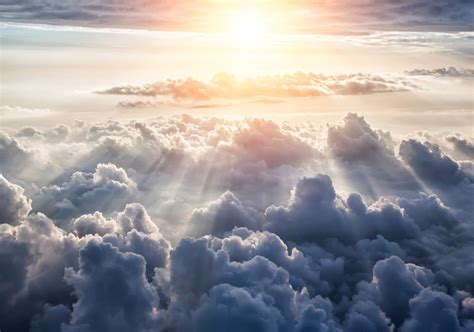
Rajongsz az átlagos fotók digitális öregítéséért? Akkor itt a helyed. Minden, amire szükséged van ehhez az öregedő kinézethez, különböző textúrák. Ezeket öt perc alatt közvetlenül az otthonod előtt tudod lefényképezni. Menj az utcára, talán még ki sem kell menned, attól függően, milyen vakolattal van ellátva a falad.
Fogd a fényképezőgéped, győződj meg róla, hogy az expozíció viszonylag neutrális. A legjobb kültéren felhős égbolt alatt, ez a legnagyobb, legszebb softbox, amit életünk során valaha is használhatunk: a felhős égbolt.
Fényképezz olyan textúrákat, közvetlenül, szépen frontálisan, kevés fény, kevés árnyék, minél több szürkeárnyalat, ez az ideális, hogy öregítést csinálj. Minél több ilyen textúrád van, annál rugalmasabb vagy. Lassan egyre nagyobb kollekciója lesz az öregedő textúráknak, amelyeket persze közben még a Photoshop kompozíciók háttérként is használhatsz.
A digitális öregítés folyamata Photoshopban
Hogyan működik ez az öregedés? Mindössze annyit kell tenned, hogy kivágsz valamit ezekből a háttértextúrákból, vagy teljes egészében felhelyezed őket a képedre. Ez most színesben van. Teljesen kijelölöm Command + A (Ctrl + A)-val, kivágom Command + X (Ctrl + X)-el és bezárom a dokumentumot, mert ezt már nem fogom többé szükségesnek találni.
Erre a helyre megyek az öregedő fájlomnál (1), beillesztem a textúrát Command + V (Ctrl + V)-vel. Most itt van ez a cucc a képen (2). Command + T (Ctrl + T)-vel először lehet kicsit kisebbre húzni. Vagy persze alternatívaként ez a Helyezés menüponton keresztül is megtörténhet.
De így már van lehetőségem arra, hogy megmondjam, hogy hogyan akarom ezt a szerkezetet a képre helyezni. Egy kicsit rugalmasabb vagyok, így forgathatok, formálhatom meg a fogókkal a képet, amíg meg nem lesz úgy, ahogy szeretném. Így nagyon menő kinéz. Ezt megerősítem az Enter billentyűvel. (Megjegyzés: Pontosan hogyan helyezed a textúrát a képre, az rajtad múlik.)
Színkorrekció és keverési módok
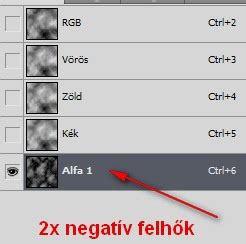
Most van itt a szín. Ha a Soft Light (Lágy fény) módba állítom, akkor természetesen azonnal egy szélsőséges színeltolódást kapok. Ha azt akarom, hogy a képen színeltolódás legyen az öregítéskor, akkor ez rendben van.
Ez nekem ebben az esetben egyáltalán nem tetszik. Tehát felmegyek a Kép > Korrekciók > Telítettség csökkentése menüpontra. Ennek eredményeképpen ez az öregedési textúra kiszívja a színt, azaz az eredeti színem jelenik meg itt áttűnésként, és most már csak a szerkezet van a képen.
Nekem ez a dolog kicsit erőteljes, ezért visszaveszem a Átlás-t 50%-ra. Egy kicsit közelebbről beállítok, hogy lássuk, mi történik itt. Úgy néz ki, mintha hajlatok, repedések, mindenféle lenne a képen, és ez az, amit az öregedés végül is különlegessé tesz.
Ugyanezt a játékot most itt is eljátszom. Ez egy kicsit nagy nekem, így veszek egy Kijelölés téglalap formájú eszköz (M gomb)-ot és húzok magamnak kb. egy portrét. Command + X (Ctrl + X) az kivágáshoz és Command + W (Ctrl + W) a dokumentum bezárásához.
És már be is tudom ezt illeszteni a rétegszem alatt (1). Ez most egy viszonylag telítetlen textúra, úgy gondolom, itt már nem fogok színeltolódást kapni. Átteszem a réteget Lágy fény-re (2) és megállapítom, hogy pont megfelelő, nem sok minden tolódik el.
Ez kicsit tompa, tehát kipróbálom a Kioltás-t (1). És lám: ez harmonikusan illeszkedik ide (2). Szabad transzformáció (3), amit egyébként megtalálsz a Szerkesztés menüben fent, vagy használhatsz gyorsbillentyűt Command + T (Ctrl + T). Ezzel az eszközzel juttatom el ide a szerkezetet és újra megerősítem ezt az egészet. Itt használhatom a Átlátszóság-t egy kicsit, hogy ne úgy nézzen ki, mintha egyszerűen csak átfedés lenne a textúrák között.

Régi fénykép hatás elérése korrekciós rétegekkel
Ezután el kell gondolkodnom: Mi jellemzi a régi fényképet? A régi fénykép általában elszíneződött. Elszíneződés, minden képszerkesztőnél cseng egyet: "Cross-Looks". Tehát valószínűleg még szükségem van egy beállítási rétegre itt:
Először is szeretném kicsit csökkenteni a színeket. Ehhez veszek egy Fekete-fehér beállítási réteget itt (1), és egyszerűen lejjebb veszem a Átlátszóságot (2), mondjuk 24%-ra, mert a régi fényképekben nincsenek éles színek, és a napfény is sokkal erősebb. Általánosságban vissza kell vennem a színeket a képen.
Most egy kis színezetet is szeretnék. Ehhez veszek egy Torzsgörbék típusú beállítási réteget (1). Itt bezárom ezeket az ablakokat (2) és lefelé húzok (3), hogy legyen egy kis hely. Majd felmegyek a különböző csatornákra és kiválasztom a Vörös-t (4).
A régi képek általában kicsit pirosasak, kissé sárgásak. Tehát ide (1) kicsit felfelé húzom a Vörös görbét, hogy ezt a piros színezetet kapjam a képemben (2).
Ezután áttérek a Kék-re (1) és a Kék fényeket (2) kissé áthúzom a Sárga irányba (3). Így kapom ezt a szepiát emlékeztető hatást (4), ami jellemző a régi fényképekre.
Összefoglaló lépések és tippek
Tehát ezek az egyes lépések, ha az "aging" hatást akarom elérni. Kicsit kell játszanom textúrákkal. Ha nem akarsz színhordozásokat kapni, akkor először el kell szürkítened az egészet. Hogy egy beállítási rétegen keresztül tedd ezt a különböző textúra rétegeken, vagy pusztító módon az Képkorrekciók > Szaturáció csökkentése opcióval, az rád van bízva.
Végül érdemes egy fekete-fehér beállítási réteget használni, hogy visszábbvegyük a különösen színes kiindulási kép színét, mivel a régi fotók nem olyan intenzíven színesek.
A Photoshop hatékony eszközeivel fokozhatók, javíthatók és helyesbíthetők az adott kép színei és tónusa (világossága, sötétje és kontrasztja). A műveleteket kalibrált és helyes profilbeállítású monitoron végezze el. Korrekciós rétegekkel korrigálja a kép tónus tartományát és színegyensúlyát. Korrekciós rétegek használatával lehetősége van visszalépni, és úgy elvégezni az egymás utáni tónuskorrekciókat, hogy nem vesznek el és nem módosulnak végérvényesen adatok a képrétegről. Ne feledje azonban, hogy a korrekciós rétegek miatt nő a képfájl méret, és a számítógép RAM-igénye is növekszik.
Ha nem kíván korrekciós rétegeket használni, közvetlenül a képréteget is korrigálhatja. A fontos képek és az adatok legnagyobb fokú védelme érdekében célszerű csatornánként 16 bites képpel dolgozni, nem pedig 8 bitessel. A tónus- és színkorrekciók végrehajtásakor elkerülhetetlen az adatvesztés. 8 bites kép esetén ez a veszteség nagyobb, mint a 16 bites esetében.
Nyissa meg az Információ vagy a Hisztogram panelt Bővített nézetben. A kép egy adott részére kijelöléssel vagy maszk használatával korlátozhatja a szín- és tónuskorrekciókat. A korrekciók szelektív alkalmazásának másik módja az, hogy különböző rétegeken állít be képösszetevőket a dokumentumban. A szín- és tónuskorrekciók egyszerre csak egy rétegen hatnak.
A szín- és tónuskorrekciók vezérlőinek eléréséhez nyissa meg a Korrekció panelt. Az alábbi lépésekben ismertetett korrekciók eléréséhez kattintson az adott ikonra. A Korrekció panelen végzett szín- és tónuskorrekciók során automatikusan létrejön egy korrekciós réteg, így szabadabban és a képi információk elvesztésének veszélye nélkül módosíthatja a képet.
A szükségtelen színvetítések eltávolításához, valamint a túltelített vagy az alultelített színek helyesbítéséhez állítsa be a színegyensúlyt. A tónuskorrekció első lépéseként állítsa be a képen a legnagyobb mértékű csúcsfény és árnyék területére eső képpontok értékeit, ezzel megadva a kép általános tónustartományát. Ez a folyamat a csúcsfények és árnyékok beállítása vagy más néven a fehér- és feketepontok beállítása. A csúcsfények és az árnyékok beállítása rendszerint megfelelő módon újból elosztja a középtónusos terület képpontjait.
Ha csak az árnyékos és a csúcsfényes területeken szeretné beállítani a tónusosságot, használja az Árnyék/csúcsfény parancsot. (Választható lehetőség) Hajtsa végre az egyéb színkorrekciókat. Élesítse a szegélyeket a képen. A befejező lépések egyikeként alkalmazza az Életlen maszk vagy az Intelligens élesítés szűrőt: ezzel a művelettel élesítheti a képen lévő szegélyeket. A szóban forgó képhez szükséges élesítés mértéke a felhasznált digitális fényképezőgép vagy lapolvasó által előállított kép minőségének függvényében más és más.
A Szintek, illetve a Görbék korrekciónál választható beállításokkal importálhatja a csúcsfény- és árnyékadatokat egy kimeneti eszköz - például egy asztali nyomtató - színtartományába. Mivel az élesítés növeli a szomszédos képpontok kontrasztját, lehetséges, hogy néhány, bizonyos esetekben problémás helyen lévő képpont kívül esik majd a nyomtatható tartományon a szóban forgó nyomtatón, illetve nyomdában. Ebből kifolyólag élesítés után tanácsos finombeállításokat végezni a kimeneti beállításokon.
Hogyan készítsünk vintage fotóstílust – Photoshop oktatóanyag
A Korrekció panelen találhatók a szín- és tónuskorrekciókhoz szükséges eszközök. Amikor rákattint valamelyik eszköz ikonjára, a program automatikusan kiválasztja az adott korrekciót és létrehoz egy korrekciós réteget. A Tulajdonságok panelen a Készlet menü tartalmazza a korrekciós készleteket. Külön készlet válaszható a Szintek, a Görbék, az Expozíció, a Színezet/telítettség, a Fekete-fehér, a Csatornakeverő és a Szelektív szín beállítás számára. Amikor rákattint valamelyik készletre, a program egy korrekciós réteggel alkalmazza azt a képre.
Kattintson a Korrekció panel Rétegre vágás gombjára. A Korrekció panelen kiválasztott eszköz beállításkészletei a Tulajdonságok panel Készlet menüjében találhatóak. Ezenkívül készleteket menthet és alkalmazhat a Szintek, a Görbék, az Expozíció, a Színezet/telítettség, a Fekete-fehér, a Csatornakeverő és a Szelektív szín beállításnál.
A kép színegyensúlyának gyors javítására szolgál. Noha a neve automatikus korrekciót sugall, az Automatikus szín parancs működése testre is szabható. A színegyensúly beállítására szolgál: meghatározza a képpontok eloszlását az egyes színcsatornákhoz. Legfeljebb 14 vezérlőpont megjelenítése a csúcsfény, a középtónus és az árnyék korrekciójához a különböző csatornák esetében. A tonalitás módosítása lineáris színtérben való számításokkal.
Az Expozíció parancs elsősorban a HDR-képek korrekciójára szolgál. Úgy korrigálja a színtelítettséget, hogy minimális legyen a vágás. A kép általános színösszetételének módosítása. A teljes kép vagy az egyes színösszetevők színezetének, telítettségének és világossági értékeinek korrigálása. Ezzel a lehetőséggel az egyik fényképen lévő szín egyeztethető egy másik képen lévővel, de ugyanez érvényes valamely réteg és egy másik réteg, illetve az adott kép egy kijelölt területe és egy, az ugyanazon képen vagy egy másik képen kijelölt terület esetén történő egyeztetésre is.
Ez a parancs korrigálja a képen a fénysűrűséget és a színtartományt, illetve semlegesíti a kép színvetítéseit. Új színértékekkel írja felül a kép megadott színeit. Az egyes színösszetevők nyomdai alapszíneinek mennyiségét adja meg. Színcsatorna módosítása, valamint az egyéb színkorrekciós eszközökkel csak nehezen végrehajtható színkorrekciók végrehajtása.
A Photoshop összes színkorrekciós eszköze lényegében ugyanazon az elven működik: már létező képpontérték-tartományt képeznek le egy új értéktartományra. Az eszközök közötti különbség az általuk biztosított lehetőségek körében keresendő. A Korrekció panelen férhet hozzá a színkorrekciós eszközökhöz és azok választható beállításaihoz. A képek színei többféleképpen is módosíthatók. A legrugalmasabban alkalmazható módszer a korrekciós réteg használata.
Amikor a Korrekció panelen kiválasztja valamelyik színkorrekciós eszközt, a Photoshop automatikusan létrehoz egy korrekciós réteget. A korrekciós rétegekkel anélkül kísérletezhet a szín- és tónuskorrekciókkal, hogy végelegesen megváltoznának a képen lévő képpontok. Ha a képnek csak egy részét szeretné korrigálni, jelölje ki a képrészt. Közvetlenül is korrigálhatja a képréteget, ehhez válassza a Kép menü Korrekciók elemét, majd válassza ki az almenü kívánt parancsát.
Az új korrekciós rétegekhez tartozik egy rétegmaszk is, amely alapértelmezés szerint üres (vagy fehér), ezzel jelezve, hogy a korrekció az egész képre vonatkozik. (Ha a korrekciós réteg hozzáadásakor aktívan ki van jelölve a kép egy része, akkor az eredeti rétegmaszk fekete színnel maszkolja a jelöletlen területet.) Az Ecset eszközzel átfestheti a maszknak azokat a fekete területeit, amelyeknél nem kívánja korrigálni a képet. A színkorrekciós beállításokat mentheti és más képekre alkalmazhatja. A mentett beállítás a Tulajdonságok panel Készlet menüjében érhető el. A korrekciós párbeszédpanelek menüinek Készlet betöltése parancsával is betöltheti a készleteket.
A Készlet menüben található adott beállítás mentéséhez válassza a panel menüjének Készlet mentése parancsát. Az Árnyékok/csúcsfények vagy a Színcsere képkorrekciós párbeszédpanelek beállításainak mentéséhez kattintson a Mentés gombra. A Szintek, Görbék, Expozíció, Színezet/telítettség, Fekete-fehér, Csatornakeverő vagy Szelektív színkorrekció színkorrekciós párbeszédpaneleken válassza a panelmenü Készlet mentése elemét. A korrekciós párbeszédpaneleken kattintson a Betöltés gombra. Keresse meg, és töltse be a mentett korrekciós fájlt. A Görbék, a Fekete-fehér, az Expozíció, a Színezet/telítettség, a Szelektív szín, a Szintek és a Csatornakeverő párbeszédpanelen a mentett készletek bekerülnek a Készletek menübe.
Noha a szín- és tónuskorrekciók mindegyike végrehajtható RGB színmódban (CMYK színmódban pedig a legtöbbjük), körültekintően válasszon színmódot. Ne hajtson végre többszöri átalakítást a színmódok között, mert a program minden alkalommal kerekíti a színértékeket, így azok elvesznek. A képernyőn való megjelenítésre szánt RGB-képeket ne alakítsa CMYK-módúra. A színrebontott és nyomtatott CMYK-képek színkorrekcióját ne RGB-módban végezze. Ha egyik színmódból a másikba kell átalakítani egy képet, RGB színmódban hajtsa végre a lehető legtöbb tónus- és színkorrekciót. Ezt követően a CMYK színmódot a pontosításhoz használja.
Lehetősége van arra is, hogy az egyik ablakban RGB színmódban módosítson egy képet, egy másik ablakban pedig CMYK-alapú színekkel tekintse meg. A második ablak megnyitásához kattintson az Ablak menü Rendezés almenüjének Új ablak a(z) (fájlnév) számára parancsára. A színtartomány az adott színrendszer által megjeleníthető vagy nyomtatható színek tartománya. Az RGB színmódban megjeleníthető színek CMYK színmódban esetleg színtartományon kívüliek lehetnek, így nem is nyomtathatók. Az Információ panelen felkiáltójel látható a CMYK-színértékek mellett minden olyan alkalommal, amikor színtartományon kívüli szín fölé húzza az egérmutatót.
A színválasztóban és a Szín panelen figyelmeztető háromszög jelenik meg. Színtartományon kívüli szín kiválasztásakor a Photoshop a színhez legközelebbi, CMYK színmódú színt jeleníti meg. A CMYK-alapú megfelelő szín kiválasztásához kattintson a háromszögikonra vagy a színre. RGB módú kép CMYK módúvá alakításakor a Photoshop automatikusan a színtartományba emeli az összes színt. A választott átalakítási beállításoktól függően előfordulhat, hogy a kép részleteinek egy része elvész.
A CMYK módba történő átalakítást megelőzően azonosíthatja és kijavíthatja a szóban forgó kép színtartományon kívüli színeit. A Színkorlát-figyelmeztetés paranccsal kijelölhetők a színtartományon kívüli színek. (Windows rendszer esetén) Mutasson a Szerkesztés menü Beállítások pontjára, majd válassza az Átlátszóság és színkorlát parancsot. (Macintosh rendszer esetén) Mutasson a Photoshop menü Beállítások pontjára, és kattintson az Átlátszóság és színkorlát parancsra. Ezzel a lehetőséggel több vagy kevesebb jeleníthető meg a szóban forgó képből a figyelmeztető színen keresztül.
A feladat végrehajtásához válasszunk mondjuk egy szimpatikus arcképet, legyen az bármilyen háttér előtt, vagy bármiféle beállításban. Szükségünk lesz továbbá egy olyan képre, vagy textúrára, amiből kialakíthatjuk a töredezettséget. Sokféle ilyen lehet, kézenfekvő megoldás mondjuk egy kiszáradt földes terület fotóját felkeresni. A réteg palettán legyen a legalsó az alap kép, és e fölé helyezzük el a kis textúránkat. A felső, vagyis a töredezett rétegnek adjuk meg a paletta tetején található legördülő menüből a Hard Light típust, ami azonnal egy kicsit látványos effektust eredményez. Kicsit elmozgatva természetesen beállíthatjuk úgy, ahogy nekünk a legjobban tetszik, figyeljünk arra, hogy a szembe és szájba kevesebb zavaró apróság kerüljön.
Ha megvan a jó pozíció, a CTRL+J kombinációval duplikáljuk ezt az réteget, majd ennek a felsőnek adjuk meg a Soft Light típust. Így még mindig egy kicsit erős az effektus, úgyhogy az alsó textúránk erősségéből vegyünk vissza egy kicsit. Ezek után jelöljük ki a legalsó réteget, mely, ha mindent jól csináltunk maga az arckép. CTRL+J kombinációval duplikáljuk, majd a felső három ráteget jelöljük ki CTRL+egér bal klikk kombinációval. A CTRL+E megnyomásával ezt a három felső réteget egyesíthetjük, és így két rétegünk marad.
Maradjon a felső, vagyis az effektes képünk az aktív, majd adjunk neki egy maszkot a réteg paletta alján található négyszöges ikonnal. Ezután vegyünk egy közepes ecsetet a B gomb megnyomásával és feketével kezdjük el lefesteni azokat a részeket, amiket nem akarunk látni, amire nincs szükségünk. Ha beleszaladunk valahol az arcba, semmi gond. A jelenleg fekete ecsetszínünket változtassuk meg fehérre, és kezdjünk el vele ismét festeni. Még annyit talán érdemes megtenni, hogy mivel beállítottunk néhány effektet a felső rétegnek így nem feltétlenül elég éles eredményt kaptunk. Annyi a teendőnk, hogy ugyanezen a rétegen, egészen pontosan a réteg palettán kattintsunk rá ennek a rétegnek a képére, hogy ne a maszk legyen kiválasztva.
A FaceApp az egyik legjobb mobil app fotorealisztikus szerkesztéshez. Készíts szelfidből fotómodellportrét az egyik legnépszerűbb, eddig több mint egymilliárd letöltéssel büszkélkedő alkalmazással. A FaceApp a rendelkezésedre bocsát mindent, hogy az Instagramhoz méltó szerkesztéseket készíthess. Nincs több felesleges koppintgatás a képernyőn! Az arcszűrők, hátterek, effektusok és egyéb eszközök fantasztikus készletét használva hibátlan és fotorealisztikus szerkesztéseket végezhetsz EGYETLEN KOPPINTÁSSAL. Nem kell többé órákat töltened photoshopolással!
Több mint 60 fotorealisztikus szűrő
- Tökéletes szelfik a Benyomás-szűrőkkel 🤩
- Szúrj be egy szakállat vagy bajuszt 🧔
- Változtasd meg a hajszínedet vagy a frizurádat 💇💇♂️
- Dúsítsd fel a hajadat
- Kísérletezz a vagány és trendi sminkszűrőkkel 💄
- Használj kreatív fényeffektusokat
- Távolítsd el az akné nyomait és a bőrhibákat
- Simítsd ki a ráncokat
- Nagyítsd vagy kicsinyítsd az arcvonásokat
- Próbáld ki a színlencséket
- Az egyszerű Összehasonlítás eszközzel összevetheted a lépések előtti és utáni állapotot
- Teljeskörűen kezelhető hőmérséklet, telítettség és egyebek
KELLEMES IDŐTÖLTÉST
- Nemváltás: Nézd meg, hogyan festenél a másik nem tagjaként
- Hadd találja meg a FaceApp a hozzád legjobban illő hajviseletet és -színt
- Játék a korral: Próbáld ki a népszerű Öreg és Fiatal szűrőt 👴👵👶
- Vedd át a kedvenc stílusodat más fotókból
- Próbáld ki a súlyszűrőket: hízz meg vagy fogyj le
- Számtalan mókás szűrő!
KÉSZEN ÁLLSZ, HOGY MEGOSZD?
Oszd meg a FaceApp-szerkesztéseidet a kedvenc közösségi platformjaidon
A FaceApp az egyik legjobb, könnyen használható fotorealisztikus szelfi- és portrékészítő szerkesztőprogram. Így minden fotó 100%-osan tökéletes lesz - egyetlen követőd sem görget majd tovább. Feldobott fotóidat mindenkivel megoszthatod, akit csak ismersz, és a legújabb szépségtrendek éllovasa lehetsz!
Az Árnyék/csúcsfény parancs az egyik lehetőség az erős háttérfény miatt sötét, illetve a vakuhoz túl közel lévő és kissé halvány alakokat tartalmazó képek korrekciójára. Ez a korrekció az egyébként helyesen megvilágított kép árnyékos részeinek világosítására is használható. Az Árnyék/csúcsfény parancs nem csupán világosítja vagy sötétíti a képet: e két műveletet az árnyékok és a csúcsfények környékén lévő (helyileg szomszédos) képpontok alapján végzi el. Ebből kifolyólag az árnyékok és a csúcsfények más-más elemekkel vezérelhetők. Fontos megjegyezni, hogy az Árnyék/csúcsfény parancs közvetlenül a képen végez korrekciót, és törli az eredeti képinformációt. A visszafordítható szerkesztéshez érdemes inkább korrekciós rétegeket vagy a Camera Raw bővítményt használni.
A Mérték csúszka húzásával adja meg a megvilágítás korrigálásának mértékét, vagy írja be a megfelelő értéket az árnyék és a csúcsfény százalékos nagyságát jelző mezőbe. A nagyobb értékek az árnyékok nagyobb fokú világosítását vagy a csúcsfények nagyobb mérvű sötétítését okozzák. (Választható lehetőség) A Mentés alapértelmezettként gombra kattintva mentheti az aktuális beállításokat, és az Árnyék/csúcsfény parancs alapértelmezett beállításaivá teheti azokat. Az Árnyék/csúcsfény parancshoz mentett beállítások a későbbiekben újból felhasználhatók: ehhez a Mentés gombra kattintva mentse egy fájlba a jelenlegi beállításokat, majd később a betöltés gombbal töltse be azokat ismét.
Itt adhatja meg az árnyalatok tartományát a módosítani kívánt árnyékokon vagy csúcsfényeken. A kisebb értékek az árnyék sötétebb részeire és a csúcsfény világosabb részeire korlátozzák a módosítást. A nagyobb értékek azt a tónustartományt növelik, amelyet a középtónusokra fog alkalmazni a rendszer. A 100% értéknél az árnyék árnyalatszélességének csúszkája például leginkább az árnyékokra lesz hatással, a középtónusokat csak részben befolyásolja, a legfényesebb árnyékokra azonban nincs hatása. Az árnyalat szélessége minden képen más és más. A túl nagy értékek fényudvart okozhatnak a sötét és a világos szélek mentén. Az alapértelmezett értékek ezeket a tulajdonságokat próbálják meg kiküszöbölni. Az árnyalat szélessége alapértelmezés szerint 50%. Ha egy sötét objektum világosításakor a középtónusok vagy a világosabb részek túl nagy mértékben változnak meg, csökkentse az árnyékok árnyalatszélességét a nulla érték közelébe, így csak a legsötétebb részeket világosítja a program.
Az egyes képpontokat körülvevő helyi képpontkörnyezet méretét növeli. A Photoshop a szomszédos képpontokkal határozza meg, hogy egy adott képpont árnyék vagy csúcsfény része-e. A csúszkát balra húzva kisebb, jobbra húzva nagyobb területet adhat meg. A szomszédos helyi képponttartomány optimális mérete a szóban forgó kép függvénye. Érdemes több korrigálási lehetőséget is kipróbálni. Ha túl nagy a sugár, a korrigálás a teljes képet világosítja (vagy sötétíti), nem csak a szóban forgó tárgyat teszi fényesebbé. A sugár értéke legyen közel egyenlő a kép lényeges elemeinek méretével.
A szürkeárnyalatos kép fényerejét állítja be. Ez a beállítás csak szürkeárnyalatos képek esetén használható. A középtónusok kontrasztjának beállítása. A csúszka balra húzásával csökkenthető, jobbra húzásával pedig növelhető a kontraszt. A Középtónus kontraszt mezőben is megadhat egy értéket. A negatív érték csökkenti, a pozitív érték növeli a kontrasztot. Azt szabja meg, hogy milyen mértékben vágja le a program az árnyékokat és a csúcsfényeket a kép színeinek új, legnagyobb mértékű árnyékára (0 szintérték) és csúcsfényére (255 szintérték). A nagyobb értékek nagyobb kontrasztú képet eredményeznek.
A GIMP Scrip-Fu menüje egy rakás érdekes képi hatást tartogat számunkra. Előre elmentett lépéssorokról van szó, amelyek végeredménye egy érdekesen átalakított fotó. A szkriptek között bújik meg egy régi fénykép hatást szimuláló effekt is. Segítségével néhány kattintással, automatikusan készíthetünk múlt századi hangulatú fényképet. A régi korok témáin mindig jól mutat a megsárgult, ódon fotóhatás. Keret mérete: lágy, fokozatosan világosodó keretet ad a képhez a beállított pixelvastagságban. Munka a másolaton: ha bejelölöd, a régi fénykép egy másolati ablakban készül el, és a lépések utólag visszavonhatók.
A bal felső képen csak a Keret mérete beállítást használtuk és egy 40 pixel széles keretet adtunk a képhez. A bal alsó képen a fenti két opció mellett a Szépia beállítást is használtuk. A kissé erős Márványos effekt mellé (vagy helyett) utólag is felvihetsz szemcsézettséget a képre, ami még inkább analóg fénykép hatást kölcsönöz neki. Az utólag végzett szemcsésítés viszont csak akkor ad természetes hatást, ha keret nélküli régi fényképet készítettünk, mivel a keretes területet is beszemcsézné. Alkalmazd kétszer a Régi fénykép parancsot és a két módosítás közt a szemcsésséget. A fenti képen először a Régi fénykép parancs Fókusz elvétele és Szépia opcióit használtuk, így egy sárgult és kissé elmosott képet kaptunk. A Keret mérete 0 volt. Ezt követően használtuk az 5-ös pontban leírt szemcséző effektet (HSV-szétszórás). A végeredmény a fenti kép, lágy elmosódó kerettel és csak a középső képterületen szemcsézve.