A digitális képekkel való munka során gyakran szükségessé válik a képek méretének módosítása. Legyen szó a kép kicsinyítéséről vagy éppen nagyításáról, a Photoshop számos eszközt kínál erre a célra. Ez a cikk részletesen bemutatja, hogyan végezhetjük el ezeket a műveleteket a lehető legjobb minőség megőrzése mellett.
Az alakzatok használata és szerkesztése
A Photoshopban az alakzatok nem csupán egyszerű grafikai elemek. Egy alakzat valójában egy kitöltési réteg, amely egy vektormaszkhoz kapcsolódik. Ez a megközelítés rendkívül rugalmassá teszi az alakzatok szerkesztését. Az alakzat kitöltési rétegének módosításával könnyedén változtathatjuk a kitöltés színét, alkalmazhatunk színátmenetet vagy akár mintázatot is. Ha az alakzat körvonalát szeretnénk módosítani, akkor az alakzatréteg vektormaszkjának miniatűrére kell kattintanunk a Rétegek vagy a Görbék panelen.
Az alakzatok kiválasztása:
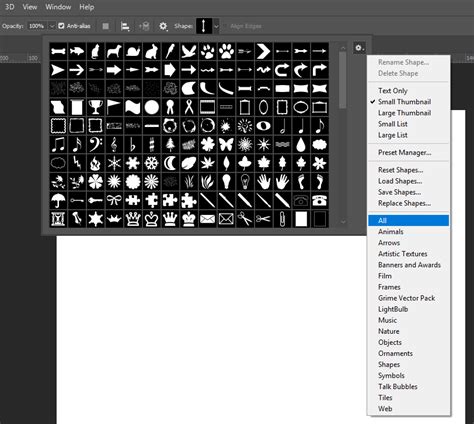
- Válasszon egy alakzatot az eszköztár Egyedi alakzat paneljéből.
- Ha nem talál kedvére való alakzatot, kattintson a jobb felső sarokban lévő nyílra, és válasszon másik alakzatkategóriát.
Kép méretezése: alapvető lépések
A kép méretének megváltoztatása a Photoshopban viszonylag egyszerű folyamat, de fontos tisztában lenni azzal, hogy milyen hatással lehet a kép minőségére. A legjobb eredmény érdekében mindig törekedjünk az arányos méretezésre.
Az alapvető lépések a következők:
- Nyissa meg a Photoshop programot, és nyissa meg a kívánt fájlt.
- Válassza a Kép > Képméret parancsot.
- A megjelenő párbeszédpanelen módosíthatja a kép magasságát és szélességét.
A kép magassága és szélessége közötti aktuális arány mentéséhez, győződjön meg róla, hogy az "Összekapcsolás" (lánc ikon) opció be van kapcsolva. Ha az arányokat figyelmen kívül szeretné hagyni, akkor ezt az opciót kikapcsolhatja, de ez torzításhoz vezethet.

Arányos méretezés a Photoshopban
Az arányos méretezés kulcsfontosságú a kép minőségének megőrzéséhez. Amikor egy képet átméretezünk, a sarokfogantyú húzása alapértelmezés szerint arányosan méretezi a réteget. Ezt a "Megtartott arányok" (lánc ikon) jelzi a beállítássávon.
A rétegek arányos méretezése:
- Ha bármilyen típusú réteget átalakít, a sarokfogópont húzása a réteget alapértelmezett módon arányosan méretezi.
- Az "Eredeti arányok megtartása" (hivatkozás ikon) gomb BE állapota jelzi ezt.
- Ha az alapértelmezett átalakítási viselkedést nem arányos méretezésre szeretné módosítani, azt az "Eredeti arányok megtartása" (hivatkozás ikon) gombra kattintva kapcsolhatja KI.
- A Shift billentyűt lenyomva válthat az "Eredeti arányok megtartása" gombon. Ha az "Eredeti arányok megtartása" gomb BE van kapcsolva, a Shift billentyű lenyomása KI állapotra váltja, és fordítva.
A Photoshop megjegyzi a legutóbb alkalmazott átalakítási viselkedést (arányos vagy nem arányos méretezés), és a következő indításkor ez lesz az alapértelmezett átalakítási viselkedés.
A kép minőségének megőrzése átméretezés után
A képek kicsinyítésekor a Photoshop számos szabályt alkalmaz a lehető legjobb minőség megőrzése érdekében. Többféle módszer létezik arra, hogy csökkentsük a kép méretét anélkül, hogy jelentősen romlana a minőség.
Tippek a minőség megőrzéséhez:
- Mindig törekedjen az arányos méretezésre.
- Ha lehetséges, végezzen nagyobb méretű képeket kisebbekké, mint fordítva. A nagyítás gyakran minőségvesztéssel jár.
- Használja a megfelelő interpolációs módszert a Képméret párbeszédpanelen. Az "Automatikus" beállítás általában jó kiindulópont.
A Photoshopban nem csak a teljes kép méretét, hanem az egyes rétegeket is átméretezhetjük. Ez nagy szabadságot ad a kompozíciók létrehozásakor.
Szöveg görbítése és alakítása
A Photoshop nem csak képek, hanem szövegek alakítására is kiválóan alkalmas. Különböző szöveghajlítási stílusok alkalmazásával és a beállítások módosításával a szöveget íveltté, ívessé vagy hullámzóvá tehetjük, hogy megfeleljen a különböző projektszükségleteknek.
A szöveg görbítésének módszerei:
- Szöveg vetemítése eszköz: Ez az eszköz előre beállított görbéket és alakzatokat alkalmaz a szövegben.
- Toll eszköz: Ez az eszköz egyéni pályák és alakzatok létrehozását teszi lehetővé, amelyek segítségével szöveget görbíthetünk. Ez a módszer nagyobb kontrollt és rugalmasságot biztosít a szöveg precíz alakításában.
- Path Tool: Ezzel az eszközzel a rajzolt útvonal vagy alakzat mentén gépelhetünk.
Hogyan gépeljünk kör alakúra Photoshopban
Ezek a módszerek mind hatékonyak és hasznosak, és a Photoshopban ívelt szöveg létrehozása viszonylag egyszerű. Attól függően, hogy milyen eredményt szeretnénk elérni, választhatjuk a legmegfelelőbb eszközt.
A kép méretének és felbontásának módosítása alapvető készség minden digitális képalkotó számára. A Photoshop számos eszközt és funkciót kínál ennek elvégzésére, biztosítva a legjobb minőségű eredményeket.
tags: #photoshop #alakzat #kicsinyitese