Ebben a bemutatóban megmutatom, hogyan cserélhetsz le egy arcot Photoshopban pillanatok alatt. Mindössze egy perc alatt - vagy akár néhány másodperc alatt, ha gyors vagy - lenyűgöző eredményeket érhetsz el a megfelelő technikával. Mindössze néhány alapvető Photoshop-ismeretre és egy kis gyakorlásra van szükséged. Kezdjünk bele azonnal!
A legfontosabb tudnivalók
- A lasszó eszköz elengedhetetlen a pontos területek kijelöléséhez.
- Az átlátszatlanság beállítása megkönnyíti az új arc elhelyezését.
- Használja a "Rétegek automatikus összemosása" parancsot a valósághű átmenetek létrehozásához.
- A retusálás és a finomhangolás elengedhetetlen a végeredmény tökéletesítéséhez.
- A maszkoló mód hatékony módszer az arc levágására.
- A rétegek és korrekciók beállítása biztosítja a harmonikus eredményt.
- Az ecsettel és maszkkal való munka megkönnyíti az átmenetek hangsúlyozását.
Készítettem még egy plakátot a heti kihívásra, és gondoltam, leírom, hogy lehet könnyen és egyszerűen arcot cserélni. Ezt a plakátot néztem ki magamnak. Később rájöttem, hogy ez nem volt a legjobb választás, egyrészt mert egy gyerekarc arányai mások, másrészt nem is arra néz, amit mondjuk egy vízszintes tükrözéssel simán meg lehet oldani, de én ezt is kihagytam. Legalább rögtön látni a hibákat is:)
Lépésről-lépésre útmutató
1. lépés: Az arc kiválasztása és másolása
Kezdje azzal, hogy megnyitja annak a személynek a képét a Photoshopban, akiről az arcot szeretné levenni. Az arc hatékony kijelöléséhez szükséged lesz a lasszó eszközre. Kattints az eszköztár bal felső részén található Lasso eszközre, és győződj meg róla, hogy a lágy él 0 pixelre van állítva. Ez a lépés biztosítja, hogy a későbbiekben a kijelölésed szélei élesebbek és tisztábbak legyenek. Óvatosan jelölje ki az arc átvinni kívánt területét. Célszerű a szemöldököt és a szájat kijelölni, de tartson kis távolságot a pontosabb kijelölés érdekében. Egy jó kiválasztás magában foglalhatja a szemöldököt és a szájat, elegendő helyet hagyva a módosításokra. Miután elvégezte a kijelölést, nyomja meg a Control + J billentyűt. Ezzel a kijelölést egy új, üres rétegre másolja. Ezután rejtse el annak a személynek a képét, akiről az arcot vette, hogy csak a mozgatni kívánt arc legyen látható.
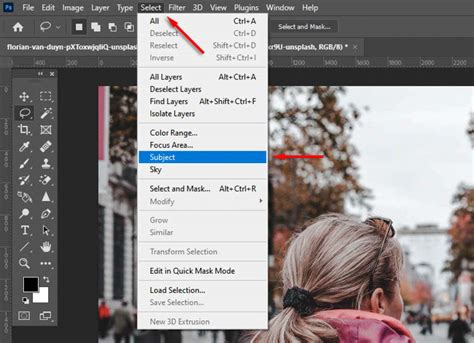
A fotóból a lasszó eszközzel kivágjuk az arcrészt. Szemek, orr, száj, és az arcból is valami. Inkább több legyen, mint kevesebb. Hát ez így nem néz ki túl jól.
Most a kivágott arcot kell áthelyeznie a másik képre. Hogy ezt megkönnyítse, csökkentse az arc rétegének átlátszatlanságát , így könnyebben láthatja, hogyan kell az arcot elhelyezni. Ügyeljen arra, hogy a száj és a szemek területe jól igazodjon egymáshoz.
2. lépés: Az arc méretének és pozíciójának beállítása
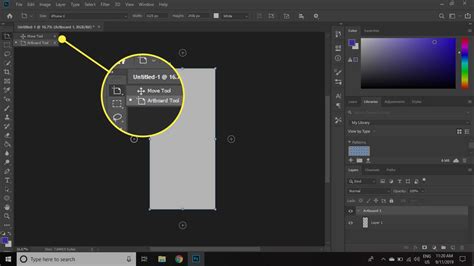
Ha nagyítani vagy kicsinyíteni szeretné az arc méretét, ezt a Control + T billentyűkombinációval teheti meg. Ezzel megnyílik az átalakító eszköz, amellyel az arc méretét állíthatod be. Győződjön meg róla, hogy az arányok megfelelőek, és erősítse meg a módosításokat az Enter billentyűvel. Ha az arc helyesen van elhelyezve, ismét növelheti az átlátszatlanságot, hogy jobban láthassa a változásokat.
3. lépés: Az arc széleinek finomítása
Tartsa lenyomva a Ctrl billentyűt, és kattintson az arc réteg előnézeti képére. Ezután lépjen a Selection (Kiválasztás ) menüpontra, és válassza a Change selection (Kiválasztás módosítása ), majd a Scale down (kicsinyítés ) lehetőséget. Állítsa az értéket 20 pixelre , majd kattintson az OK gombra. Most már kiválaszthatja az alatta lévő réteget, és a jobb gombbal rákattintva beállíthatja a Raszterizálás értéket, ha ez még nem történt meg. Most nyomja meg a törlés billentyűt a kijelölés megszüntetéséhez. Ez segít az arc alakjának további beállításában és a nem kívánt területek eltávolításában. Ügyeljen arra, hogy a kijelölés során véletlenül se tartsa meg az ajkak vagy a szemöldök egyes részeit. Előnyös lehet néhány lépést visszamenni, és újra átalakítani az arcot, hogy minden jól illeszkedjen.
Először is az arc levágásával kezdjük. Ehhez szükségünk lesz az eredeti képre az arccal és a beilleszteni kívánt új képre.
3.1. A maszkoló mód aktiválása
A maszkoló mód aktiválásához kattintson duplán az arcot tartalmazó rétegre. Ez lehetővé teszi, hogy kijelölje a maszkolni kívánt területeket. Lépjen a "Kijelölt területek elrejtése" funkcióra, és válassza ki a kívánt színlefedést. Tartsa az átlátszatlanságot körülbelül 50 % körül. Így könnyebben láthatja majd, hogy mit csinál.
3.2. Az ecset beállítása
Most válassza ki az ecsetet. Állítsa az ecset keménységét 0 %-ra. Ez segíteni fog a szélek lágyításában, miközben kivágja az arcot. Ügyeljen arra, hogy az ecsettel gondosan körvonalazza a szájat, az orrot, a szemeket és a szemöldököt. Nagyvonalúan fesse körbe a széleket, hogy ne legyenek kemény szélek, amelyek természetellenessé teszik az eredményt.
3.3. A kijelölés finomítása
Miután kivágta az arcot, nyomja meg a 'Q' billentyűt a kijelölés aktiválásához. Most tovább finomíthatja a kijelölést az arc kijelölő eszközzel történő módosításával. Kattintson a jobb gombbal, és válassza a "Kijelölés átalakítása" lehetőséget a kijelölés kicsinyítéséhez vagy nagyításához, amíg az jól illeszkedik az új fejhez.
4. lépés: Az arcok összeillesztése
Ezután a lépés után az arc már jól van elhelyezve, de most meg kell győződnünk arról, hogy mindkét réteg helyesen van kijelölve. Tartsuk lenyomva a Ctrl billentyűt, és jelöljük ki az alatta lévő réteget, hogy az arc és a kivágott arcú személy is a kijelölésben legyen. Ezután menjünk vissza a Szerkesztés menüpontba, és válasszuk a Rétegek automatikus összevonása lehetőséget. Egyszerűen kattintson az OK gombra, és a Photoshop automatikusan elvégzi a szükséges beállításokat, hogy az arc zökkenőmentesen illeszkedjen be.
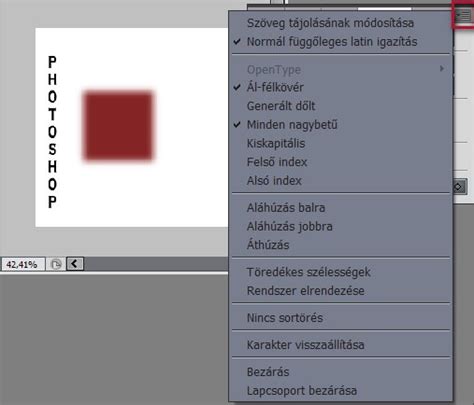
Most az a fontos, hogy az arc jól nézzen ki, és az átmenetek természetesnek tűnjenek. Ha bármilyen apró ellentmondást észlel, azt könnyen kijavíthatja a területjavító ecsettel vagy a másolóbélyegzővel. Jelölje ki a javítani kívánt területet, és óvatosan dolgozzon, hogy az átmenetek simábbak legyenek. Tetszésétől függően dolgozhat a hajon vagy más részleteken is, hogy tökéletes eredményt érjen el. Ha jól haladsz, meglátod, hogy az egész folyamat tényleg csak egy percet vesz igénybe!
5. lépés: Színegyeztetés és finomhangolás
Most, hogy az arc a megfelelő helyre került, jelölje ki a réteget, és válassza a "Kép > Javítások > Azonos szín" menüpontot. Ezután válassza ki a fő kép forrását a szín beállításához. Győződjön meg róla, hogy a színkorrekcióban az intenzitást és a csúszkákat úgy állítja be, hogy harmonikus összképet kapjon.
A sima átmenetek létrehozásához helyezzen maszkot az arc fölé, és egy puha ecsettel finomítsa az olyan területeket, mint például a homlok vagy az arc oldala. Ez megkönnyíti az új arc zökkenőmentes integrálását.
Ha minden jól néz ki, elvégezheti az utolsó apró beállításokat, hogy minden pontos legyen. Ügyeljen az arc igazítására, esetleg a 'Ctrl + T' billentyűkombinációval kissé elforgathatja.
Ha bármilyen apró ellentmondást észlel, azt könnyen kijavíthatja a területjavító ecsettel vagy a másolóbélyegzővel. Jelölje ki a javítani kívánt területet, és óvatosan dolgozzon, hogy az átmenetek simábbak legyenek. Tetszésétől függően dolgozhat a hajon vagy más részleteken is, hogy tökéletes eredményt érjen el.
Photoshop suli 1. rész - Az alapok
Ebben a bemutatóban egy olyan módszert mutatok, amellyel valósághűen helyettesíthetsz egy arcot. Különböző technikákat fogunk használni a Photoshopban, hogy az új arc zökkenőmentesen illeszkedjen az eredeti fejhez. Ez a lépésről lépésre bemutatott útmutató minden szükséges eszközt és tippet megad ahhoz, hogy ezt a technikát saját magad is alkalmazhasd.
Összefoglaló: Ebben a bemutatóban megtanultad, hogyan cserélhetsz sikeresen arcokat a Photoshop alapvető eszközeivel. Célzott lépésekkel és egy kis gyakorlással pillanatok alatt lenyűgöző eredményeket érhetsz el.
Összefoglaló: Ebben a bemutatóban megtanultad, hogyan cserélhetsz le egy arcot a Photoshopban a maszkoló mód, az ecsetes eszközök és a különböző korrekciók segítségével.