Amikor "színbeállításról" hallunk, akkor először talán azok a filmek juthatnak eszünkbe, amelyekre jellegzetes színezést alkalmaznak, ezáltal elérve, hogy a képkockáknak különleges hangulatuk legyen.
Az itteni folyamat hasonló, de nem teljesen ugyanaz; ez inkább egyféle világítás transzformáció. Ahhoz, hogy valaki képes legyen ilyeneket létrehozni, csupán néhány technikai trükköt kell elsajátítani.
A Photoshop Korrekciós Rétegei és Eszközei
A kép színeinek és tónusának korrekciójához a korrekciós rétegeket vagy az Adobe Camera Raw bővítményét használhatja. Mindkét megoldás az eredeti képinformációk végleges módosítása vagy rongálása nélkül kínál rugalmas és széleskörű beállítási lehetőségeket. Az eredeti kép érintetlen marad.
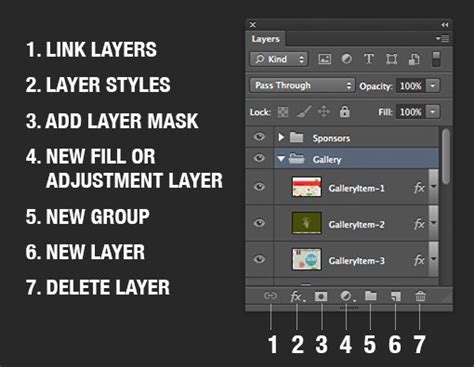
A korrekciós rétegek használatával a képfájlban külön rétegen végezheti a szerkesztéseket, és az eredeti kép (háttér réteg) változatlan marad. A korrekciós rétegek legegyszerűbben a Korrekció panelen lévő egyik ikonra kattintva érhetők el. Az összetettebb képszerkesztési eljárások során egyszerre akár több korrekciós réteget is lehet alkalmazni. Maszk használatával a korrekció a kép meghatározott részére alkalmazható.
Az Adobe Camera Raw a Photoshop szín- és tónuskorrekciókat végző bővítménye. Szerkesztőablakában egy nagyméretű előnézeti kép szerepel, valamint korrekciós eszközök szokásos használatuknak megfelelő sorrendben. Nevével ellentétben az Adobe Camera Raw bővítménnyel JPEG- és TIFF-fájlokat is lehet szerkeszteni, nem csak nyers kamerafájlokat. Ha nem áll rendelkezésre speciális korrekció korrekciós rétegként vagy a Camera Raw bővítményben, akkor ne használja ezen parancsokat a Kép > Korrekciók menüben. A fentebb ismertetett munkafolyamatok mellett az intelligens objektumok is alkalmasak rétegek visszafordítható szerkesztésére.
Speciális Színbeállítási Technikák
Bár elsőre úgy tűnhet, hogy a Curves (Görbék) csupán egy nagyon pontos verziója a Levels (Szintek) funkciójának, ez a lehetőség számos rejtett képességgel rendelkezik.
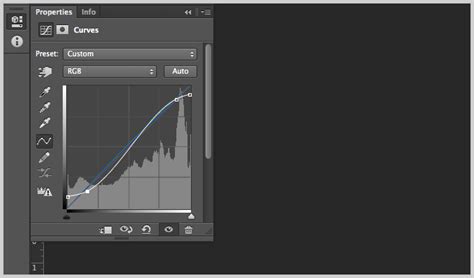
Miután elsötétíti a képet, Dinda nagyrészt azzal éri el a kívánt hatást, hogy megváltoztatja azoknak a színeknek az értékeit, amelyeket a Curves funkcióval kiemelhetünk: az RGB eszköztáron belül először megnöveli a kék szín értékét, ezzel éjszakai színezést adva a képnek.
Ezen a képen a virág lesz a fényforrás. Ez azt jelenti, hogy ismét elő kell vennünk egy másik Dinda-féle alaptechnikát: a réteg egy részét ki kell maszkolni, hogy a fény- vagy árnyékeffektusokat létrehozzuk. Ezt követően egy újabb Curves réteget hoz létre a kiemelések hozzáadásához, amelyeket az előző réteg általános fényhatása fölé fest. Ezt úgy éri el, hogy növeli a fényerőt, majd csökkenti a kékek értékét, amivel sárga árnyalatot hoz létre, valamint növeli a vörösek értékét, így jutva el a narancssárgáig.
Mivel a képen szereplő lány hajának színe sötét barna, annyira eltérő árnyalatú a testének többi részétől, hogy azt külön kell megvilágítani. Ez a művelet egy újabb Curves Adjustment Layer-t igényel. "Minden csak a görbék játéka" - mondja Dinda. Mivel a fény a lányra alulról fog esni, az árnyékok az arc és az ajkak felső részére, valamint a oldalakra vetülnek.
Most, hogy mind a kiemelések, mind az árnyékok elkészültek, Dinda úgy dönt, mindkettőnek szüksége van némi melegségre. Ehhez a Color Lookup Table Adjustment Layer-t használja, ami egy ritkábban használt típus.
Ezt a lépést egy újabb Curves Adjustment Layer létrehozásával kezdi, és csak egy kicsit emeli meg. Azután kitölti a maszkot feketével (így az egész hatást láthatatlanná teszi), és egy nagy, lágy ecsettel egy kicsit odakoppint a fény forrásához. Végül a virág fölötti fényforrást közvetlenül befesti. Egy fehér ecsettel nagyítva egyetlen fénygömböt fest a virágra. A még realisztikusabb hatás érdekében Unmesh egy halványító effektet is alkalmaz.
Színkezelés és Eszközök a Photoshopban
A Szín panelen (Ablak > Szín) láthatók az aktuális festő- és háttérszín színértékei. A csúszkák használatával a festő- és háttérszíneket különböző színmodellek alapján szerkesztheti.
- A. Festőszín
- B. Háttérszín
- C. Csúszka
- D. A megadott színmodell színképének megjelenítéséhez válasszon egy beállítást a Szín panel menüjéből az RGB színcsík, CMYK színcsík és Szürkeárnyalatos csík lehetőségek közül.
Színpaletta webre ajánlottra alakítása: Csak a webre ajánlott színek megjelenítése.
A Szín panelen az aktiváláshoz (fekete kerettel jelölve) kattintson a háttér- vagy az előtérszín mezőjére. Húzza el a színcsúszkákat. Alapértelmezés szerint a csúszka színei húzás közben változnak. Vigye a mutatót a színcsík fölé (ekkor a mutató pipetta alakúvá változik), és kattintással jelölje ki a kívánt színt.
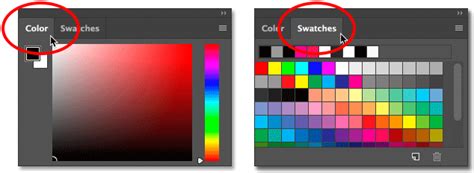
Szín kijelölése a Színtár panelen A Photoshop 21.0 (2019. Tudjon meg mindent a Photoshop új és továbbfejlesztett Készletek paneljeinek használatáról. A Színtár panel (Ablak > Színtár) a gyakran használt színeket tárolja, és alapértelmezett színtárakat jelenít meg a munkához. Ha képpontrétegen szeretne színtárat alkalmazni, húzzon egy színtárat a Színtárak panelről a Rétegek panel egy képpontrétegére.
További Színkorrekciós Parancsok
A Telítettség csökkentése parancs szürkeárnyalat-értékekre alakítja át a színes képeket, de a kép színmódját változatlanul hagyja. RGB színmódú képen például megegyező értékű vörös, zöld és kék színt rendel minden képponthoz. Ne feledje, hogy a Telítettség csökkentése parancs véglegesen módosítja a háttérréteg eredeti képinformációját. Ezzel a paranccsal ugyanazt a hatást lehet elérni, mint a Színezet/telítettség korrekció Telítettség csúszkájának mínusz (-) 100 értékre állításával.
A Negatív korrekció invertálja a kép színeit. A Negatív korrekciót egy szegélymaszk létrehozási folyamatának részeként használhatja abból a célból, hogy élesebbé tegye a kép kijelölt részeit, illetve egyéb korrekciókkal lássa el azokat. Mivel a színes film (negatív) gyárilag narancssárga maszkkal készül, a Negatív korrekcióval nem készíthetők pontos pozitív képek a lapolvasóval beolvasott színes negatívokról. Kép negatívvá tételekor a csatornákban lévő minden egyes képpont fényerőértékét az ellenkezőjére alakítja a rendszer a 256 lépcsős színértékskálán. Egy pozitív kép 255 értékű képpontját például 0 értékűre változtatja, egy 5 értékű képpontját pedig 250 értékűvé teszi. Kattintson a Réteg menü Új korrekciós réteg almenüjének Negatív parancsára. Vagy kattintson a Kép menü Korrekciók almenüjének Negatív parancsára. Ne feledje, hogy ekkor közvetlenül a képréteget korrigálja, így elvesznek a képinformációk.
A Határérték korrekció nagy kontrasztú fekete-fehér képekké alakítja a szürkeárnyalatos vagy színes képeket. A művelethez megadható egy bizonyos szint, amelyet határértékként értelmez a program. Kattintson a Korrekció panelen található Határérték ikonra . Válassza a Réteg menü Új korrekciós réteg almenüjének Határérték parancsát. Az Új réteg párbeszédpanelen kattintson az OK gombra. Vagy válassza a Kép menü Korrekciók almenüjének Határérték parancsát. Ne feledje, hogy ekkor közvetlenül a képréteget korrigálja, így elvesznek a képinformációk. A Tulajdonságok panelen a hisztogram alatt található csúszkával állítsa be a határérték kívánt szintjét.
A Keményítés korrekcióval megadható a kép minden egyes csatornája tónusszintjének száma (vagy fényerőértéke), majd a legközelebbi megfelelő szintre képezhetők le a képpontok. Egy RGB színmódú kép két tónusszintjét kiválasztva például hat szín lesz az eredmény: kettő a vörös, kettő a zöld, kettő pedig a kék színhez. Ezzel a korrekcióval különleges hatások is elérhetők, például nagyméretű, egyenletes területek egy fényképen. A parancs hatásai sokkal szembetűnőbbek, ha csökkenti a szürke szintek számát egy szürkeárnyalatos képen. Ha a képen egy adott számú színt szeretne látni, alakítsa át a képet szürkeárnyalatosá, és adja meg a kívánt szintek számát. Kattintson a Korrekció panelen található Keményítés ikonra . Válassza a Réteg menü Új korrekciós réteg almenüjének Keményítés parancsát. Vagy válassza a Kép menü Korrekciók almenüjének Keményítés parancsát. Ne feledje, hogy ekkor közvetlenül a képréteget korrigálja, így elvesznek a képinformációk.
A Színátmenettérkép korrekció a szóban forgó kép megfelelő szürkeárnyalat-tartományát képezi le a megadott színátmenetes kitöltés színeivé. Kattintson a Korrekció panelen található Színátmenettérkép ikonra . Kattintson a Réteg menü Új korrekciós réteg almenüjének Színátmenettérkép parancsára. Az Új réteg párbeszédpanelen kattintson az OK gombra. Vagy válassza a Kép menü Korrekciók almenüjének Színátmenettérkép parancsát. Ha listáról szeretne színátmenetes kitöltést választani, akkor kattintson a színátmenetes kitöltéstől jobbra található háromszögre. Kattintással jelölje ki a használandó színátmenetes kitöltést, majd a Tulajdonságok panel üres területére kattintva zárja be a listát. Az aktuális színátmenetes kitöltés szerkesztéséhez kattintson a színátmenetes kitöltésre, vagy hozzon létre színátmenetes kitöltést a Színátmenet szerkesztővel.
Görbék Használata a Képszerkesztésben
A Toll eszközzel létrehozott görbék csak akkor válnak képi elemekké, ha körvonalazza vagy kitölti őket. A görbe kitöltésekor a színértékek megjelennek az aktív rétegen. Az alábbi lépések végrehajtása előtt győződjön meg róla, hogy normál vagy háttérréteg aktív.
Kattintson a Görbék panel alján lévő Görbe kitöltése gombra, és közben tartsa lenyomva az Alt (Windows) vagy az Option (Mac OS) billentyűt. Az Alt (Windows) vagy az Option (Mac OS) billentyű nyomva tartásával húzza a görbét a Görbe kitöltése gombra. A Görbék panel menüjében kattintson a Görbe kitöltése parancsra. Ha a kijelölt görbe egyúttal görbekomponens, a parancs neve Részgörbe kitöltése lesz. Adja meg a kitöltés opacitását Minél alacsonyabb százalékértéket ad meg, annál áttetszőbb lesz a kitöltés. Válasszon egy keverési módot a kitöltéshez. A Mód lista Törlés eleme lehetővé teszi a kitöltés átlátszóságig való törlését. Az Átlátszóság fenntartása beállítás definiálásával a kitöltést a réteg azon területeire korlátozhatja, amelyek képpontokat tartalmaznak. Ez a beállítás meghatározza, hogy a kijelöléskereten belül és kívül meddig terjedjen a lágy perem.
A Görbe vonalazása paranccsal kifestheti a görbe szegélyét. A Görbe vonalazása parancs lehetővé teszi, hogy a görbék vonalát követő ecsetvonást hozzon létre (a festőeszközök aktuális beállításaival). A görbe körvonalazásakor a színértékek megjelennek az aktív rétegen. Az alábbi lépések végrehajtása előtt győződjön meg róla, hogy normál vagy háttérréteg aktív.
Kattintson a Görbék panel alján a Görbe körülfestése ecsettel gombra. Kattintson a Görbék panel alján lévő Görbe körülfestése ecsettel gombra, és közben tartsa lenyomva az Alt (Windows) vagy az Option (Mac OS) billentyűt. Az Alt (Windows) vagy az Option (Mac OS) billentyű nyomva tartásával húzza a görbét a Görbe körülfestése ecsettel gombra. A Görbék panel menüjében kattintson a Görbe vonalazása parancsra. Ha a kijelölt görbe egyúttal görbekomponens, a parancs neve Részgörbe vonalazása lesz. A Görbe körvonalazása párbeszédpanelen válasszon eszközt, ha nem tett így a 2. lépésben. A kézzel rajzolt ecsetvonásokat imitáló ecsetvonások rajzolásához jelölje be a Nyomás szimulálása négyzetet.