A digitális képalkotás világában az Adobe Photoshop CS6 továbbra is az egyik legelterjedtebb és legerősebb eszköz. Annak érdekében, hogy munkánkat felgyorsítsuk, megkönnyítsük és hatékonyabbá tegyük, érdemes elsajátítani néhány hasznos gyorsbillentyűt és trükköt, amelyekkel jelentősen optimalizálhatjuk a munkafolyamatokat.
Az Eszköztár minden egyes eszköze kiválasztható egyetlen gyorsbillentyű (betű) leütésével, ami drasztikusan csökkenti az egérhasználat szükségességét. A kijelölt réteg, alakzat vagy kép a felfelé, lefelé, jobbra és balra mutató nyíl segítségével precízen, 1 pixelnyi távolságra mozgatható el. Adott rétegen állva befoglaló keret jelenik meg az adott alakzat vagy kép körül, amely lehetővé teszi a könnyű azonosítást és szerkesztést.
A kijelölések és átméretezések terén a Photoshop CS6 számos rugalmas lehetőséget kínál. A Ctrl (MAC-Cmd) + T billentyűparanccsal hozhatunk létre befoglaló keretet az alakzat vagy kép körül, akár az alakzat rétegén állva is. A Shift billentyű lenyomva tartásával arányosan méretezhetjük át az alakzatot, így elkerülhető az eltorzulás. Az Alt (MAC-Opt) billentyű lenyomva tartása és a réteg melletti Szem ikonra kattintva pedig gyorsan elrejthetünk vagy mutathatunk meg rétegeket, ami rendkívül hasznos a vizuális összehasonlításokhoz.
A vágás (Crop Tool) funkciója is jelentős fejlesztéseken ment keresztül a korábbi verziókhoz képest. A Lightroomból átvett nem-destruktív vágás lehetővé teszi, hogy a vágás után is bármikor módosítsuk a kivágott területet, anélkül, hogy az eredeti képpontok elvesznének. Ez nagyban megkönnyíti a kísérletezést és a hibák kijavítását. A Crop Tool opciói között számos új lehetőséget találunk, mint például a különféle képoldal arányok megadása, vagy egyedi képméret és felbontás beállítása. A Rotate Crop Boxsszal vagy az X billentyűvel 90 fokban elforgatható a vágókeret, és akár egyedi méretünket is elmenthetjük a Save Preset segítségével. Új funkcióként a vágás mellett vízszintbe állítható a ferde kép is a Straighten szekció vízmérték ikonjának segítségével.
A CS6 verzióban a korábbi harmadolórácson túl hatféle kompozíciós segédvonal áll rendelkezésre, beleértve az aranymetszés szabálya szerinti vonalakat és spirált. Aki megszokta a régi Crop eszközt, az a fogaskerék ikonra kattintva a Use Classic Mode opció kiválasztásával visszaállíthatja a megszokott működést, akár a nem-destruktív vágási mód kikapcsolásával is. A nem-destruktív vágás további előnye, hogy a vágás véglegesítése után a Move (mozgató) eszközzel a teljes képet utólag odébb húzhatjuk a vágási keret alatt.
A perspektívakorrekció külön funkcióként jelent meg a Perspective Crop Tool képében, amely lehetővé teszi a vágókeret perspektívának megfelelő torzítását, így például az épületek kiegyenesíthetők. Ez az új Crop Tool egy igazi "motoros fűrész" a korábbi "kisbicskához" képest, rengeteg új lehetőséget kínálva a képvágás terén.
A "nagyító hatás" létrehozása a Photoshopban egy gyakori igény, legyen szó apró részletek kiemeléséről vagy egyedi vizuális effektek készítéséről. Több módszer is létezik ennek elérésére, attól függően, hogy milyen eredményt szeretnénk elérni.
Az egyik leggyakoribb megközelítés a Zoom Tool használata, amely lehetővé teszi a kép nagyítását vagy kicsinyítését. A Nézet menüből a "Nagyítás" vagy "Kicsinyítés" opciót választva, vagy az adott százalék megadásával egyedi nagyítási szintet hozhatunk létre. A Nagyítás eszközzel húzva a kép egy adott részét, az kitölti a dokumentumablakot. Fontos megjegyezni, hogy 500% feletti nagyítás esetén megjelenik egy pixelrács, ami jelzi a kép pixelesedését.
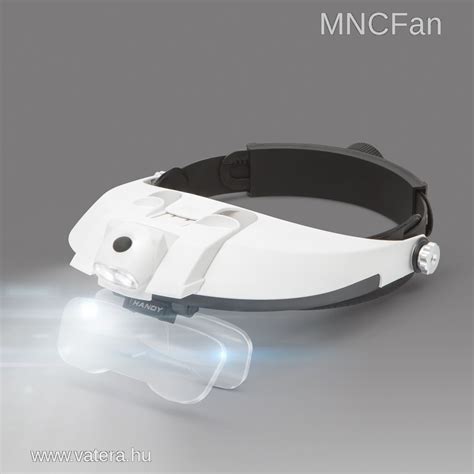
A kép minőségének megőrzése mellett történő nagyítás kulcsfontosságú. Ehhez a "Képméret" funkciót használhatjuk, ahol bejelölhetjük a "resample" opciót az eredeti képminőség megőrzésére, és megadhatjuk a kívánt felbontást. A Photoshop Free Transform funkciója (Ctrl+T vagy Cmd+T) is segítséget nyújt a kép átméretezésében, a Shift billentyű lenyomásával pedig biztosíthatjuk az arányok megtartását.
A Photoshop CS6 minimális rendszerkövetelményei között szerepel egy Intel Pentium 4 vagy AMD Athlon 64 processzor, 1024 MB memória és 1024 MB szabad lemezterület. A program támogatja az 512 MB VRAM és az OpenGL 2.0 szabványokat, és kompatibilis a Microsoft Windows XP (SP3) és Windows 7 (SP1) operációs rendszerekkel.
Az Adobe Photoshop CS6 specifikációi között 1 licenc szerepel, és a szoftver grafikai szerkesztőként van besorolva. A használati utasítás angol nyelven érhető el, és a program számos funkciót kínál a fotók és videók professzionális szerkesztéséhez, beleértve a fényerő, színintenzitás, árnyékok és általános színegyensúly javítását, valamint különböző művészi szűrők alkalmazását.
A Görbék panel (Ablak > Görbék) funkciója is tovább bővült. Itt láthatók az összes mentett görbe, az aktuális munkagörbe és az aktuális vektormaszk neve és miniatűrje. A miniatűrök kikapcsolása növelheti a teljesítményt. A görbevonalak színét és vastagságát ízlés szerint állíthatjuk be a Beállítássávon található fogaskerék ikonra kattintva. Amikor toll- vagy alakzateszközzel munkagörbét hozunk létre, az új görbe munkagörbeként jelenik meg a Görbék panelen. Ez a munkagörbe ideiglenes, tartalmának megőrzéséhez menteni kell. Új alakzatréteg létrehozásakor az új görbe vektormaszként jelenik meg, amely a szülőrétegéhez kapcsolódik.
65+ profi szintű Photoshop billentyűparancs, amit nem használsz!
A Windows rendszerben a JPEG, JPEG 2000, DCS, EPS, PDF és TIFF formátumok támogatják a Photoshop alkalmazás görbéinek használatát. A vektormaszkok eltávolíthatók a rétegekről és raszterizált maszkká alakíthatók. A képpel mentett görbék a kép újbóli megnyitásakor megjelennek.