A plakátkészítés a Photoshop-on vonzó és zökkenőmentes élménnyé válik az erőteljes grafikai tervező szoftverrel. A plakátok és egyéb vizuális tartalmak létrehozására széles körben használt Photoshop sokoldalú platformként áll. Kiterjedt tervezési lehetőségeivel, precíz szerkesztési képességeivel és változatos kreatív eszközökkel a Photoshop felhatalmazza a felhasználókat a professzionális és szemet gyönyörködtető plakátok készítésére különböző célokra. Fedezze fel a Photoshop teljes potenciálját, és szabadítsa fel kreativitását a plakátkészítés művészetében ezen a dinamikus platformon.
Vegyél egy kreatív utazásra, amikor bemutatjuk a Photoshop plakátjának tervezése mögötti művészetet. Ez az útmutató elmélyül az alapvető lépésekbe, hogy elképzeléseit életre hozza, feltárja az elrendezés, az összetétel és a vizuális elemek bonyodalmait. Fedezze fel a Photoshop professzionális tervezési képességeinek erejét, miközben végigvezetjük Önt minden folyamat lépésén, bemutatva, hogyan készíthet plakátot a Photoshop használatával. Sőt, maradjon velünk, amikor bemutatjuk egy felhasználóbarát alternatívát, a CapCut-t, amely hozzáférhetőbb megközelítést kínál a plakáttervezéshez, biztosítva a zökkenőmentes kreatív élményt mindenki számára.
Átalakítsuk ötleteit vizuálisan lenyűgöző valóságokká.
Tartalomjegyzék
- Hogyan készíts plakátot Photoshopban
- Hogyan készítsünk plakátot CapCutban (Ajánlott módszer)
- Photoshop vs CapCut, melyik a jobb?
- GYIK
Hogyan készíts plakátot Photoshopban
A plakátkészítés a Photoshop-on vonzó és zökkenőmentes élménnyé válik az erőteljes grafikai tervező szoftverrel. A plakátok és egyéb vizuális tartalmak létrehozására széles körben használt Photoshop sokoldalú platformként áll. Kiterjedt tervezési lehetőségeivel, precíz szerkesztési képességeivel és változatos kreatív eszközökkel a Photoshop felhatalmazza a felhasználókat a professzionális és szemet gyönyörködtető plakátok készítésére különböző célokra. Fedezze fel a Photoshop teljes potenciálját, és szabadítsa fel kreativitását a plakátkészítés művészetében ezen a dinamikus platformon.
STEP 1: Új dokumentum létrehozása
A Photoshopban lévő poszter létrehozásához kezdje meg az Adobe Photoshop megnyitásával, és új dokumentumot indít a Fájl > Új navigálásával. Adja meg a plakát méreteit, figyelembe véve a tervezett méretet és felbontást. Ez a kezdeti lépés beállítja a tervezés vásznát, ami alapot biztosít a kreatív folyamathoz.
STEP 2: Tervezési elrendezés és összetétel
Határozza meg plakátja elrendezését és összetételét, hogy vizuálisan vonzó és jól szervezett kialakítást biztosítson. Használja ki a Photoshop rácsát és útmutatóit az igazítás és az egyensúly fenntartása érdekében. Kísérletezzen különböző elrendezésekkel, amíg el nem ér egy lenyűgöző vizuális hierarchiát, amely közli üzenetét.
STEP 3: Vizuális elemek és szöveg hozzáadása
Beépítsen olyan vizuális elemeket, mint a képek, illusztrációk vagy grafikák, amelyek kiegészítik a plakát témáját. Integrálja a szöveget stratégiailag, lebilincselő betűtípusok és méretek használatával, hogy hangsúlyozza a kulcsfontosságú információkat. Használja ki a Photoshop rétegezési képességeit, hogy zökkenőmentesen rendezze el az elemeket, összefüggő és vonzó kialakítást hozva létre.
STEP 4: A plakát véglegesítése és mentése
Tekintse át plakátját a koherencia, a következetesség és az általános vizuális hatás szempontjából. Végezzen be minden szükséges kiigazítást a tervezés fokozásához. Miután elégedett, mentse el munkáját megfelelő formátumban, például JPEG-ben vagy PDF-ben, megosztáshoz vagy nyomtatáshoz. Fontolja meg különböző fájlverziók létrehozását a különböző terjesztési csatornák vagy nyomtatási követelmények kielégítésére.
A Photoshop átfogó eszközöket és funkciókat kínál a plakát készítéséhez a Photoshopban, lehetővé téve a felhasználók számára, hogy kiváló minőségű és professzionális megjelenésű plakátok készítsenek. Fejlett képszerkesztési, rétegezési és szövegmanipulációs képességei számos kreatív lehetőséget nyújtanak. A Photoshop páratlan irányítást biztosít, lehetővé téve a felhasználók számára, hogy minden formatervezési szempontot finomhangoljanak, a színbeállításoktól a képmanipulációig, pontosan megvalósítva kreatív elképzeléseket.
A Photoshop bonyolultsága kihívást jelent a kezdők számára, akik előnyben részesítik a felhasználóbarát plakáttervező eszközt. Az Adobe Photoshop prémium költsége megakadályozza a költségvetés-tudatos felhasználókat vagy a kisvállalkozásokat, akik megfizhető alternatívákat keresnek. A Photoshop erőteljes képességei jelentős feldolgozási teljesítményt igényelnek, ami potenciálisan lelassítja a régebbi számítógépeket, akadályozva a tervezési folyamatot.
Árak: $22.99/hó
Hogyan készítsünk plakátot CapCutban (Ajánlott módszer)
A CapCut felhasználóbarát és költséghatékony alternatívaként jelent meg a vizuálisan vonzó plakátok létrehozásához. Egyszerűsége és hozzáférhetősége kiváló választássá teszi azok számára, akik egyszerűbb tervezési megoldást keresnek anélkül, hogy feláldoznának az alapvető jellemzőket. Megfizethetősége és könnyű használata vonzó lehetőséget kínál azoknak a felhasználóknak, akik a Photoshop tanulási görbéjét és költségeit meghaladónak találhatják.
A CapCut egy sokoldalú és felhasználóbarát képszerkesztő platform, amely hatékony megoldást kínál a lenyűgöző plakátok létrehozásához. Az intuitív felülettel és különböző kreatív eszközökkel a CapCut felhatalmazza a felhasználókat arra, hogy könnyedén vizuálisan lenyűgöző plakátokat tervezzenek. Fedezze fel a CapCut-on belüli tervezési funkciók zökkenőmentes integrációját, hogy ötleteit életre keltse, és könnyedén vonzó plakátokat készítsen.
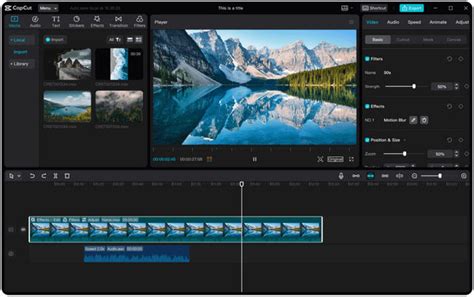
STEP 1: CapCut megnyitása
Kezdje a CapCut webes platformra való navigációval. Hozzáférhet a CapCut online a plakáttervezés kezdeményezéséhez. Ez a lépés biztosítja a kreatív folyamat zökkenőmentes kezdetét a webes hozzáférhetőség kényelmével.
STEP 2: Válasszon ki egy sablont, vagy hozzon létre egy új vásznot
Fedezze fel a CapCut előre tervezett plakát sablonjait a gyors és stílusos kezdéshez, vagy hozzon létre egy új vásznot, hogy teljes mértékben ellenőrizze a tervezést. A platform különböző testreszabható lehetőségeket kínál, lehetővé téve, hogy a plakátot az adott témájához vagy üzenetéhez igazítsa.
STEP 3: A plakát testreszabása
Merüljön a testreszabásba, ha képeket, szöveget és grafikákat ad hozzá a vászonhoz. A CapCut felhasználóbarát felülete megkönnyíti az elemek beállítását és kísérletezését a betűtípusokkal, színekkel és elrendezésekkel, biztosítva a személyre szabott és vizuálisan vonzó plakátot. Használja ki a platform szerkesztési eszközeit, hogy tovább finomítsa tervezését.
STEP 4: Export
Miután elégedett a plakáttal, zökkenőmentesen exportálja az alkotást. A CapCut lehetővé teszi a felhasználók számára, hogy a plakátokat különböző formátumban mentsenek a közösségi médiában, nyomtatásban vagy további szerkesztésben. Válassza ki az export beállításokat, amelyek legjobban megfelelnek a tervezett használatnak, kényelmesen és hatékonyan befejezve a plakátkészítési folyamatot.
Kép upscaler: Növelje plakátja vizuális hatását a CapCut képfelújítójának használatával. Emelje fel a képek felbontását, finomabb részleteket hozva ki, és biztosítja a ropogós és polírozott megjelenést, hozzáadva egy kis kifinomultságot a designhoz.
Alacsony fényfokozó: Világítsa meg a plakátot a CapCut alacsony fényfokozójával, egy olyan eszközzel, amelyet a kihívást jelentő világítási körülmények között rögzített képek megmentésére terveztek. Ez a funkció biztosítja, hogy a látvány fényesen ragyogjon, lehetővé téve, hogy a plakát még az alacsony fényű helyzetekben is kiemelkedjen.
Képstílus átadása: A CapCut képstílusátvitelével könnyedén átadja művészi hangulatot plakátjába. Átalakítsa képeit egyedi vizuális stílussá, felfedezze a különböző kreatív kifejezéseket, és sajátos és szemet gyönyörködtető esztétikát adjon plakátjának.
Háttér eltávolítása: A CapCut intuitív eszközével könnyedén fokozza plakátja fókuszát háttér eltávolítása.
Photoshop vs CapCut, melyik a jobb?
A plakát tervezése a Photoshopban felszabadítja a kreatív irányítást, lebilincselő kifejezésekké alakítva a látomásokat. A CapCut azonban intuitív eszközöket kínál a felhasználóbarát alternatívához, zökkenőmentesen egyensúlyozva a hatékonyságot és a kreativitást.
Határozza meg plakátja célját és közönségét. Az élénk színek felkelthetik a figyelmet az eseményekre, míg a némított tónusok megfelelnek az informatív plakátoknak. Biztosítsuk az olvashatóságot a kontrasztos szöveg- és háttérszínekkel. Használjunk online színeszközöket inspiráció és harmonikus kombinációk érdekében.
Válasszon merész és könnyen olvasható betűtípusokat. A Sans-serif betűtípusok, mint az Arial vagy a Helvetica modernitást közvetítenek, míg a Times New Roman-hoz hasonló serifek klasszikus érintést adnak. Kísérletezzen betűméretekkel, hogy hangsúlyozza a kulcsfontosságú információkat, fenntartva az egyensúlyt a vizuálisan vonzó design érdekében.
Tartalomjegyzék
- Poszter készítése az Adobe Photoshop segítségével
- Felkészülés a reklámplakát elkészítésére
- Egy plakátdizájn készítése
- Már előre elkészített plakátsablonok a Tutkit.com oldalon
Poszter készítése az Adobe Photoshop segítségével
Ma megtanulod, hogyan készíthetsz egy menő posztert az Adobe Photoshop használatával. Megmutatom neked, hogyan tudod hatékonyan alkalmazni a program eszközeit egy minőségi poszter létrehozásához. Sokféle poszter létezik, és mindegyik típusnak megvannak a sajátosságai, különösen ami a szöveg elhelyezését és a méret kiválasztását illeti.
Próbáljuk meg elkészíteni egy reklámplakátot előre elkészített sablonok segítségével - ez jó gyakorlási lehetőség.
A plakátokat gyakran arra használják, hogy felhívják a figyelmet termékekre, szolgáltatásokra vagy márkákra. Általában színesek és azonnal szemet szúrnak. A plakát közepén általában a termék képe vagy az esemény leírása található, így a lehetséges vásárló gyorsan áttekintheti a lényeget, anélkül hogy el kellene olvasnia a szöveget.
"Many little things have become big things through good advertising." - Mark Twain
Felkészülés a reklámplakát elkészítésére
Mielőtt nekilátnál egy poszter tervezésének a Photoshopban, nézd meg az aktuális trendeket és dizájnokat, hogy a projekted modern és vonzó legyen. Ha találsz jó ötleteket, inspirálódhatsz belőlük.
Első lépésként válaszd ki az alapszíneidet és betűtípusaidat. Ügyelj arra, hogy a posztered a Vállalati Arculatodhoz illeszkedjen, és minden fontos grafikai elemet tartalmazzon.
Szükséged lesz minőségi képekre vagy grafikákra. Magad is létrehozhatod őket, vagy megtalálhatod őket stock-platformokon, ahol fizetős és ingyenes lehetőségek is vannak. Emellett használhatsz kép-KI-t, például a Midjourney-t a képek generálásához.
Ne felejtsd el jól hangsúlyozni a posztered. Tartalmazzon annyi információt, amennyit egy pillantással is felfogható. Egy poszter nem egy prospektus, minden szó számít.
Dönts a plakát méretéről és készíts egy skiccet. A legjobb, ha az A2 méretű (420x594mm) kezdesz, ez a standard méret a plakátokhoz.
"Azt hisszük, tudjuk, mit akarunk. De valójában vágyaink már nem a mieink. A reklám arra bátorít bennünket, hogy olyan dolgokat tegyünk, amelyeket valójában nem akartunk megtenni. Így végül elkezdünk egy másik életet élni." - Frédéric Begbeder
Egy plakátdizájn készítése
Amikor elindítod az Adobe Photoshop programot, egy ablakot látsz. A bal felső sarokban található az "Új fájl" gomb. Ha rákattintasz, megjelenik egy kis ablak a munkaterület lehetséges méreteivel. Most érdemes kiválasztani a nyomtatási formátumot és a méreteket: Egy poszterhez az A2 formátumot (420x594 mm) ajánljuk. Ügyelj arra, hogy a felbontás 300 dpi legyen beállítva, így a kép éles lesz és később nyomtatható. Ezután kattints az "Összeállítás" gombra.
Ha az Összeállításra kattintasz, egy fehér munkaterületet látsz. Mielőtt elkezdenél, megosztom veled azt a billentyűkombinációt, amit időt spórolva használok (Ctrl+T), amellyel átméretezheted a grafikus elemeket. A Ctrl+T a Transzformálást jelenti.
A poszter létrehozásához válaszd ki a Téglalap eszközt, amely a bal oldali eszköztálon a Kéz szimbólum felett található. Hozz létre egy téglalapot, amely betölti az egész lapot. A téglalap színét az „Megjelenés” szakaszban a jobb oldali Tulajdonságok ablakban tudod megváltoztatni. Ha a színre kattintasz, megjelenik egy paletta, ahol kiválaszthatod a kívánt színt vagy beírhatod a nevét.
Például egy posztert tervezek a TutKit.com számára, és már megvannak a Vállalati Design színei. Tehát a plakát hátoldalát sötét színűre alakítottam, és a bal oldalon egy zöld téglalapot terveztem. Ez kellene, hogy átadja a cég fő színeit és összekapcsolja azokat a márkával.
Meg is hozzáadtam két fehér téglalapot az rend kihangsúlyozásához és a háttér érdekessé tételéhez. Ez hatékonyságot és stílust kölcsönöz a plakátdesignnak.
A háttér létrehozása után képeket és grafikai elemeket adok hozzá. Egy kép beszúrásához használhatod a Ctrl+C és majd Ctrl+V billentyűkombinációt, vagy egyszerűen húzhatod a képet a programba.
A vállalat logójának és a sablonképeknek hozzáadásával kezdem úgy, hogy egyszerűen áthúzom őket az Adobe Photoshop-ba, majd a Ctrl+T mozgatásával és nagyításával optimálisan elhelyezem őket a plakáton.
Most létrehozunk egy cégnévvel ellátott plakátot a vállalati design betűtípusokkal.
Válassz ki a baloldali Photoshop eszköztáron a szöveges eszközt (nagy T betű), kattints az lapra, hogy megjelenjen egy szövegsor, és cseréld azt a „TutKit.com” névre.
Ugyanúgy, mint a képek esetében, megváltoztathatod a szöveg méretét és pozícióját. Mivel Európában szokás jobbról balra olvasni, ezért általában fentről balra kezdjük az olvasást, tehát a nevet ide helyezzük, hogy jobban látható legyen.
A szöveg színének kicsit játszadozása harmonikus megjelenést kölcsönöz a plakátnak, és jó tervezési megoldás. A szín megváltoztatása olyan egyszerű, mint a téglalap színének megváltoztatása: egyszerűen válaszd ki a szöveges eszközt, kattints a szövegre, majd válassz egy új színt a palettáról.
Ezután beillesztjük az előre megírt információkat. Egy reklámplakát fő célja az információ átadása a lehetséges ügyfélnek. A reklámplakátok szövege rövidnek, emlékezetesnek és informatívnak kell lennie ahhoz, hogy felkeltse a célcsoport figyelmét és érdeklődését.
A plakát majdnem kész, de még helyet hagytam egy előre elkészített QR-kódnak. A technológia folyamatosan fejlődik, és egy QR-kóddal a mobilodon a potenciális ügyfeled érdeklődését fenntarthatod: végül nemcsak megnézte a plakátot, hanem úgy döntött, hogy további információkat szeretne olvasni a webhelyen. Itt megtudja, mit kínál a cég, kiválaszthatja, mi érdekli, vagy eltárolhatja későbbi látogatásra a kedvencek közé. A QR-kóddal az érdeklődő ügyfél gyorsan felveheti a kapcsolatot.
Amikor a plakát elkészült, fontos helyesen menteni. Ehhez válaszd az „Fájl” menüt a program felső részén.
Ezután válaszd a „Mentés másként” lehetőséget. A megnyíló ablakban adj meg egy fájlnevet, válaszd ki a formátumot, amiben a nyomtatáshoz szükséges fájlt menteni szeretnéd, pl. PDF-et, majd kattints a „Mentés” gombra. Most a fájlod el lett mentve és elküldhető nyomtatásra.
Egy plakátot teljesen a nulláról létrehozni Photoshopban nem nehéz feladat, ha rendelkezel tapasztalattal, de időt és erőfeszítést igényel. Bár viszonylag könnyű megtanulni a program használatát, a költségét érdemes figyelembe venni. Fontos megjegyezni, hogy az ötletelés és a gondos előkészítés kulcsfontosságú szerepet játszik a sikeres plakátdesign elkészítésében, és egy körültekintő megközelítés segít elkerülni a hibákat a felépítés és a kialakítás fázisában.
Már előre elkészített plakátsablonok a Tutkit.com oldalon
Az előre elkészített plakátsablonok használata sok tervező között elterjedt. Nyomtatott anyagokra sokféle célra van szükség, a névjegykártyáktól a bannerekig a magazinokig. Azon belül a plakátok is szerepelnek. Tegyük fel, hogy havonta két reklámplakátot kell készítened. Három lehetőség van:
- Egy tervező ügynökség megbízása, ami általában drága
- Saját tervezések, amelyek sok időt igényelnek
- Előre elkészített design-sablonok használata, amellyel gyorsan és minőségvesztés nélkül létrehozható a kívánt mennyiségű plakát.
Az előre elkészített sablonok sokféle tervezési lehetőséget kínálnak, amelyek különböző célokra alkalmasak, és testre szabhatók az ügyfél igényei szerint. Ez hatékony és költséghatékony módja annak, hogy rendszeresen magas minőségű reklámtermékeket állítsunk elő anélkül, hogy nagy összegeket kellene kifizetni minden egyes plakát designjáért és elrendezéséért.
Ezeket a poszter sablonokat letöltheted tőlünk, ha követed a hivatkozást. Tekintsd meg az összes ajánlatot a Poszterek & Ilyesmi kategóriában.
Az előre elkészített sablonok a Tutkit.com oldalon több előnnyel járnak. Nem kell időt töltened programok megtanulásával - csak be kell illesztened az információid szövegét a kész sablon formátumába.
Digitális rajztáblával, számítógéppel készített, valódi festővászonra nyomtatott képek - az Ön fotói alapján! Digitális eljárással készített képeink a megtévesztésig hasonlítanak a hagyományos módon készült olajfestményekre. A legjobb képek akkor születnek, amikor az eredeti fotó témája, megvilágítása is olyan, hogy illik a festmények stílusához. (Pl. egy beállított portré.) Ideális ajándék ötlet! Egy digitális festmény jóval hamarabb - 3 munkanap alatt -, elkészül, mint egy hagyományos olajfestmény. (Nem mellesleg, az ára pedig töredéke annak.) És ami fontos, ha tetszik a kép, tetszőleges példányszámban, ugyanolyan minőségben újra nyomtatható. Nincs sértődés, készülhet mindkét nagymamának! Értékes, időtálló, egyedi ajándék egy ilyen kép, hiszen a nálunk készült digitális festmények nem “Photoshop-effektek”, hanem számítógépes grafikus munkájával készülő képek!
Megrendelés
A megrendelés beérkezése után ellenőrizzük, hogy az Ön által küldött fotó felbontás, illetve egyéb szempontok alapján megfelelő-e a munkához. Amennyiben esetleg nem, természetesen ezt jelezzük Önnek, és tanácsot adunk a kép választáshoz.