A Photoshop számos eszközt kínál a képek vizuális effektekkel való gazdagítására, beleértve a lenyűgöző fényeffektusokat és kifinomult életlenítési technikákat. Ezek az eszközök lehetővé teszik a felhasználók számára, hogy professzionális minőségű végeredményeket hozzanak létre, legyen szó akár művészi alkotásról, akár fotóretusálásról.
Fényfoltok és vezérlők
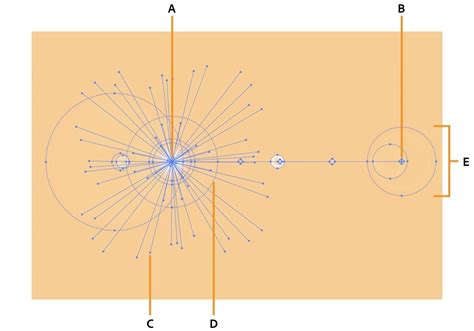
A fényfoltok egyedi vizuális elemek, amelyek középpontjukban és sugaras elrendezésükben rejlenek. A fényfoltok tartalmaznak középfogantyút és végfogantyút, amelyek segítségével elhelyezhetjük a fényfoltot és a hozzá tartozó gyűrűket. A középpont és a fényudvar méretének beállításához, valamint a sugarak elforgatásához húzza a fogantyút a vásznon. Az egér felengedése előtt a Shift billentyű lenyomásával korlátozhatja a sugarakat a beállított szögre. Sugarak hozzáadásához és elvételéhez nyomja meg a Fel vagy Le nyílbillentyűt. Ismételt húzással adhat hozzá további gyűrűket a fényfolthoz és helyezheti el a végfogantyút. Az egér gombjának felengedése előtt a Fel vagy Le nyílbillentyűvel adhat hozzá és vehet el gyűrűket.
Általános Életlenítési Eszközök
Mindegyik életlenítési eszköznél a képen elhelyezett intuitív vezérlőkkel lehet szabályozni az életlenítési effektust. A kép összhatását tovább finomíthatja a fókuszon kívül eső vagy életlenített részek megjelenésének szabályozásával.
Életlenítési Galéria és Zajkezelés
Néha az Életlenítési galéria effektus alkalmazása után a kép életlen területe mesterségesnek vagy természetellenesnek látszik. Az Életlenítési effektusok panel Zaj lapján jelölje be a jobb felső sarokban lévő jelölőnégyzetet. A "Mérték" csúszka a zaj mennyiségét igazítja a kép nem életlenített területein lévő zajhoz. A "Durvaság" (csak a Szemcse típusú zajnál) a szemcsék szabályosságát vezérli; a szemcsézettséget balra (50% alá) húzással teheti egyenletesebbé. A "Szín" csúszka a zaj színességének mértékét szabályozza. A "Csúcsfény" csökkenti a kép csúcsfényes területeinek zaját az árnyékok/csúcsfények jobb illeszkedése érdekében. Ha egyszer beállította a zaj típusát, a Photoshop emlékezni fog rá, amikor oda-vissza vált a különböző zajtípusok között.
Speciális Életlenítési Effektusok
Az Életlenítési galéria életlenítési effektusai már intelligens objektumokkal is használhatóak, valamint visszafordítható hatású intelligens szűrőként alkalmazhatóak. A funkció az intelligens objektumként működő videorétegeknél is használható.
Mezőéletlenítés
A Mezőéletlenítés szűrővel egymásba folyó életlenítéseket hozhat létre úgy, hogy egyszerre több, különböző beállítású életlenítési pontot ad meg. A végeredmény a képen elhelyezett összes életlenítési tű együttes hatását tükrözi. A képen megjelenik egy mezőéletlenítési tű. A fogópont mozgatásával erősíthető vagy gyengíthető az életlenítés.
Rekeszes Életlenítés
A Rekeszes életlenítés szűrő a kis mélységélesség hatását kelti a képen, függetlenül a felvételhez használt fényképezőgép vagy objektív típusától. A képen megjelenik a Rekeszes életlenítés alapértelmezett tűje. A fogópont mozgatásával erősíthető vagy gyengíthető az életlenítés. Az Életlenítési eszközök panelen konkrét értéket is megadhat az életlenítéshez.
Makett Életlenítés
A Makett effektussal olyan hatást lehet elérni, mintha a fényképet tilt-shift objektívvel készítették volna. Ez a speciális életlenítési effektus egy olyan éles területet definiál, amely a széleinél életlenbe vált. A képen megjelenik a Makett életlenítés alapértelmezett tűje. A fogópont mozgatásával erősíthető vagy gyengíthető az életlenítés. Az Életlenítési eszközök panelen konkrét értéket is megadhat az életlenítéshez.
Görbevonalú Életlenítés
A Görbevonalú életlenítés típusú effektusokkal görbevonalak mentén hozhat létre bemozdulásos életlenítést. Meghatározhatja az elmosódott terület alakját és az életlenítés mértékét. Az Életlenítési eszközök Görbevonalú életlenítés szakaszában adja meg, hogy Egyszerű életlenítés vagy Hátsó redőnyre szinkronizált vaku típusú életlenítést szeretne. Használja a képen elhelyezett vezérlőket. A "Sebesség" csúszkával adhatja meg a képen alkalmazandó életlenítés mértékét. Adja meg, hogy milyen mértékű elmosódottság jelenjen meg a villogó expozíciók között. Ha a "Villogások erőssége" beállítást 0%-ra állítja, folytonos életlenítés jelenik meg villogási effektus nélkül. Ezzel szemben ha a "Villogások erőssége" beállítás értékét 100%-ra állítja, teljes erősségű villogások jelennek meg, azonban a villogó expozíciók között nem jelenik meg folytonos életlenítés. Adott esetben módosítsa az életlenítési alakzat segédvonalait. Először adja meg a vezérlőkkel az életlenítés görbéjét (kék). Ezután meghatározhatja a görbe ívét, és ezáltal új görbepontokat hozhat létre a görbén. A görbe kezdőpontjára és a görbe definiálásakor létrehozott görbepontokra kattintva módosíthatja azokat. Az életlenítési görbe mentén található görbepontokra az Opt, illetve az Alt billentyű lenyomása mellett kattintva sarokponttá alakíthatja őket.
Kör körös Életlenítés
A Körkörös életlenítés effektussal életlenítheti és forgathatja a képet egy vagy több pont körül. A körkörös életlenítés fokokban mért sugaras életlenítés. Az Életlenítési eszközök panel Körkörös életlenítés szakaszában található Életlenítési szög változtatásával módosítható az életlenítés mértéke. Megadhat egy szögértéket (0-360°), vagy beállíthatja a csúszkán is. Adja meg, hogy milyen mértékű elmosódottság jelenjen meg a villogó expozíciók között. Ha a "Villogások erőssége" beállítást 0%-ra állítja, folytonos életlenítés jelenik meg villogási effektus nélkül. Ezzel szemben ha a "Villogások erőssége" beállítás értékét 100%-ra állítja, teljes erősségű villogások jelennek meg, azonban a villogó expozíciók között nem jelenik meg folytonos életlenítés.
Látványos Fénycsík Készítése Photoshopban
A Photoshopban látványos fénycsíkot is készíthetünk. Nyissunk egy új dokumentumot, és a háttérréteget töltsük ki feketével. Készítsünk egy új réteget, majd a Gradient tool segítségével, Noise beállítással, húzzunk egy függőleges csíkot. CTRL+T billentyűkombinációval módosítsuk, és formáljuk át hullámvonal-szerűre. Az Image-Adjustments menüpontban állítsuk át a színeket szürkére. Készítsünk egy új réteget, majd a Brush toolal húzzunk pár színt a rétegre. A Filter-Blur-Gaussian blurt választva, majd duplikáljuk a réteget annyiszor, hogy ne látszódjon a szivárvány réteg. Ezeket a rétegeket egyesítsük. A csík rétegünkre kattintsunk a CTRL lenyomásával, fordítsuk meg a kijelölést, majd vágjuk körbe CTRL+X billentyűkombinációval. A szivárvány rétegnek adjunk Overlay stílust, majd egyesítsük a két réteget, és duplikáljuk. Ezután a Filter-Blur-Box blurt válasszuk. A Brushes menüpontnál az első menüpontot pipáljuk ki, a legfelső csúszkát állítsuk 100%-ra, a másodikat minimumra. A sűrűség legyen 1-2.