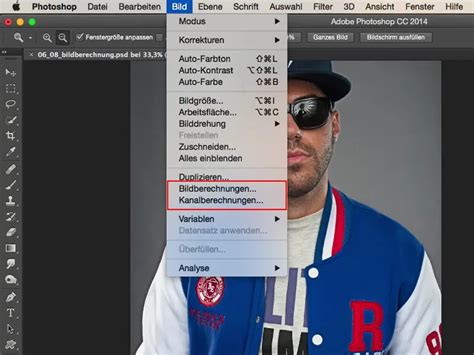
Szeretnéd megtanulni, hogyan távolítsd el a ruhákat a Photoshopban? A ruhák átlátszóvá tétele a Photoshopban egy olyan technika, amellyel egy zseniális, művészi képszerkesztési folyamatot készíthetsz haladó szinten. Ez a képesség lehetővé teszi, hogy a ruházat átlátszóvá tételével egyedi és lenyűgöző vizuális effekteket hozz létre.
A ruhák eltávolítása a Photoshopban egyedülálló, és nagyon vonzónak tűnik azok számára, akik nincsenek annyira tisztában a Photoshop trükkjeivel. A röntgenhatás a Photoshopban olyan képmanipulációs technikát jelent, amely lehetővé teszi, hogy a ruházaton keresztül láss, mintha röntgensugarakkal tekintenénk meg. Az X-ray Effect a Photoshopban olyan röntgenfotók készítésére készült, amelyek részletesen felfedik az összes rejtett réteget, és elősegíti a fényképek népszerűsítését is.
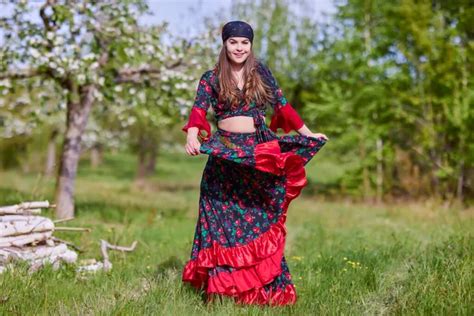
A ruhán való átlátás folyamata egy rendkívül művészi Photoshop-technika nagyszerű fényképek készítéséhez. Ez a skála a modellfotózáshoz és a képszerkesztő szolgáltatásokhoz kapcsolódik. Látványosnak tűnik azok számára, akik nem ismerik a Photoshop technikákat. A kép világos ruházatán belüli réteg átvitelét közvetlenül a pixel szintjén kell végrehajtani, hogy kiemelje az alábbi rejtett jellemzőket.
Lépésről lépésre a ruhák eltávolításához
-
1. lépés: Kép kiválasztása
Ehhez válasszon egy képet egy világos, fehér típusú ruhát viselő modellről. Ezért ne gondolja, hogy nem kaphat azonnal tökéletes eredményt. Ha sötét színű képed van, akkor több erőfeszítésre és edzésre lesz szükséged.
-
2. lépés: A ruházat kijelölése
Hagyja, hogy az egyik fél elkészítse az összes ruhát, amelyet látni szeretne a Toll eszközzel. A test bármely része lehet.
Az útvonal létrehozása után nyomja meg a Ctrl + Enter gombot a létrehozott útvonal kiválasztásához.
-
3. lépés: A kijelölés finomítása
Ha befejezte a kijelölést, nyomja meg a Ctrl + Alt + R gombot a billentyűzeten, és válassza ki a "skin" opciót. Kiválasztás után a jelölésen és a környéken látható lesz. A szegélyablak finomításához jelölje ki, és válassza a "finomítás" lehetőséget az egér jobb gombjával.
-
4. lépés: Réteg másolása és beállítása
Ide kell másolnia a ruházati terület kiválasztott részét. A másolat elkészítése után a réteg kiválasztja a ruharéteg kiválasztott útvonalát.
Itt az ideje beállítani a ruharéteget. A ruharétegek megváltoztatása után a fő kép más részei furcsán nézhetnek ki. A kép végső módosításához a fényerő-kontraszt és az egyéb tényezők egyensúlyba hozásához a legjobb ötlet a ruházati terület beállítása. Ez a hatás javítja a készterméket. Ezt követően már csak a ruha része változik.
-
5. lépés: Végső beállítások
Végezze el az utolsó beállítást a tökéletes eredmény eléréséhez. Ha a durva élt a ruha körüli sima élre szeretné változtatni, mozgassa a tollcsúszkát, és meglátja a különbséget. Ez a végeredmény.
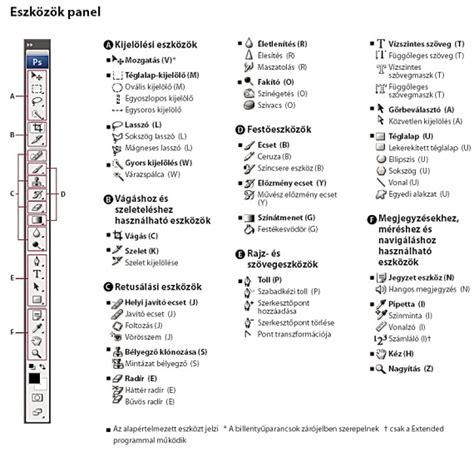
A Photoshop általában röntgenhatást hoz létre, hogy átláthasson a ruhákon, vagyis szórakoztató fényképeket készítsen, szokatlan és elgondolkodtató változásokat generáljon. Mindezek a technikák segítenek a kiválasztott kép gyönyörű megjelenésében. A Photoshop mindig készen áll arra, hogy az Ön társa legyen, hogy többet megtudjon a szerkesztési gyakorlat eme kiváló tudásáról.
Lehetőség van a ruhák eltávolítására a Photoshopban. Léteznek ingyenes "Fényképszerkesztő Ruhaeltávolító" alkalmazások, amelyek bármilyen ruhát levehetnek a testről, például melltartót, bikinit vagy nadrágot, mindössze 1 kattintással. Ezek az eszközök általában csak Androidos eszközökkel kompatibilisek.
Amint láthatja, ez egy alapvető technika, amelyet akkor használhat, ha ruhát szeretne eltávolítani a Photoshopban. Javasoljuk, hogy ne használja ezt a technikát nem megfelelő módon.