Az Adobe InDesign egy professzionális kiadványszerkesztő szoftver, amely számos eszközt kínál a szöveg és a vizuális elemek precíz elrendezéséhez. A szöveg igazítása kulcsfontosságú a letisztult és olvasható kiadványok létrehozásában. Ebben a cikkben részletesen bemutatjuk a különböző szövegigazítási lehetőségeket InDesign programban, beleértve a sorok, bekezdések és szövegkeretek igazítását, valamint a speciális funkciókat, mint a hasábáttörés és a szövegkörbefuttatás.
Alapvető szövegigazítási beállítások
Az InDesign 2022 (17.0) verziójától kezdve módosítjuk az alkalmazás nyelvezetének nem befogadó jellegét, hogy az jobban tükrözze az Adobe befogadásra vonatkozó, alapvető értékeit.
Szövegkijelölés és szerkesztés
Egy szót duplán rákattintva jelölhet ki. Egy sorra triplán kattintva jelölje ki az egész sort. Kattintson ötszörösen, így jelölje ki az egész szövegegységet, vagy a szövegegység tetszőleges pontjára kattintva válassza a Szerkesztés menü Minden kijelölése.
Ha nem sikerül kijelölni a keretben lévő szöveget, lehetséges, hogy a szövegkeret zárolt rétegen vagy szülőoldalon található. Próbálja megszüntetni a réteg zárolását vagy lépjen a szülőoldalra. A szövegkeret elhelyezkedhet más szövegkeret vagy áttetsző objektum alatt is.
Az elrejtett karakterek, mint például a szóközök, a tabulátorok, a bekezdés végét jelölő karakterek, a tárgymutató-jelölők és a szövegegység végét jelölő karakterek, formátumban nem jelennek meg. Kapcsolja ki az előnézet üzemmódot az elrejtett karakterek megtekintéséhez.
Enter billentyű lenyomásával is beszúrhat a szövegbe. Shift+Return billentyűk megnyomásával azonos célt érhet el, ami a sornyi szöveg új sorba tördelését teszi lehetővé.
A Szövegegység-szerkesztőben lehetőség van a táblázatok megtekintésére és szerkesztésére. A táblázatok sorokban és oszlopokban jelennek meg a könnyebb szerkesztés érdekében. Összecsukhatja a táblázatokat, valamint megadhatja, hogy sorok vagy oszlopok szerint szeretné-e azokat megjeleníteni. A Szövegegység-szerkesztő egyben az a hely, ahol a változások követése megtekinthető. A megnyitott szövegegységeket az Ablak menü listázza.
A Szövegegység-szerkesztő megjelenítése párbeszédpanelen módosíthatja a szerkesztő megjelenését. Jóllehet a szövegegység-szerkesztő a legalapvetőbbek kivételével figyelmen kívül hagyja a szövegformázási jellemzőket, néhány objektum és jellemző megjelenik. Például kijelöléssel fekete háttér előtt sárga szövegszínt definiálhat. Alapértelmezett beállításként szürkeárnyalatok révén simítja a szöveg széleit. A színű háttérrel és fekete szöveggel működik. Ezzel a beállítással módosíthatja a szövegkurzor megjelenését.
Amikor az InDesign-dokumentumokban szöveggel dolgozik, késést tapasztalhat a szöveg egyes részeinek szerkesztésekor. A késedelem nyilvánvalóbbá válik, ha a dokumentumban sok a szöveg, vagy ha engedélyezi az alkalmazás további funkcióit. A Szövegszerkesztő (Beta) ilyen esetekben egyszerű alternatíva a szöveg gyorsabb beírására. Másik megoldásként a Szövegszerkesztő (Beta) alkalmazást a szövegmező helyi menüjével is elindíthatja. A Szövegszerkesztőben (Beta) folytathatja a szöveg gépelését. A Szövegszerkesztő (Beta) egy csak szöveges formátumú szerkesztő, nem támogatja a szöveg formázását és stílusának módosítását.

Feltételes szövegkezelés
Az InDesign lehetővé teszi feltételes szövegek létrehozását, amelyekkel különféle dokumentumváltozatokat készíthet. Feltételeket hozhat létre, amelyeket aztán különféle szövegtartományokra vonatkoztathat. Például, ha egy kiadványt Windows és Mac platformra is készít, feltételeket állíthat be, hogy a „Mac” feltétel vonatkozzon bizonyos szövegrészekre, az összes olyat pedig elrejtheti, amelyre a „Windows” feltétel vonatkozik.
A feltételeket csak szövegre lehet vonatkoztatni. Rögzített objektumok is feltételessé alakíthatók, de csak a rögzített objektum jelölőjének kijelölésével. Táblázatcellákban szereplő szövegre is vonatkoztathatja a feltételeket, a táblázat celláira, oszlopaira és soraira azonban nem.
Határozza meg a feltételes szöveg legkisebb egységét. Akár egy mondatnyi szöveget is átalakíthat feltételes szöveggé. Azonban ügyeljen arra, hogy a túl sok feltételes szöveg átalakítása megnehezítheti a fordítást és felesleges szóközökhöz vagy helyesírási hibákhoz vezethet.
Megadhatja, hogy a szóközöket és az írásjeleket is beleértve alakítsa-e át a program a szöveget feltételessé. Ha egy feltételes szövegrész egy szóval kezdődik vagy végződik, az írásjelet is alakítsa feltételessé.
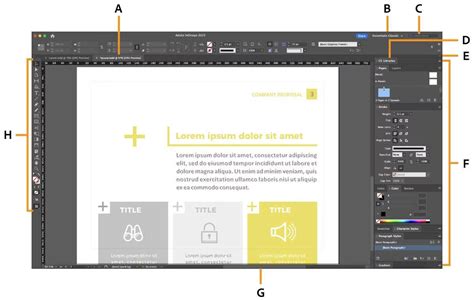
A Feltételes szöveg panel menüjének "Az összes megjelenítése", illetve "Az összes elrejtése" parancsával pillanatok alatt különféle változatokat készíthet a dokumentumból. Például, ha a dokumentumban a "Szerkesztői áttekintés" és a "Belső megjegyzések" nevű feltétel van megadva, kiválaszthatja, hogy csak a "Vista", a "francia" és a "Szerkesztői áttekintés" feltételt jelenítse meg, a többit pedig elrejtse.
A feltételeket InDesign- és InCopy-dokumentumokba is betöltheti. Ez lehetővé teszi a feltételek és készletek közös használatát több dokumentumban.
Szöveg igazítása a szövegrácshoz
A szövegrács a dokumentumban lévő szövegtörzs sortávolságát jelöli. Ha azt szeretné, hogy a szöveg mindig igazodjon a hasábok és az egyes oldalak között, e sortávolságérték többszöröseit is használhatja az oldalon lévő összes elemhez. Például, ha a dokumentum szövegtörzse 12 pontos sortávolsággal bír, a címsor szövegének sortávolsága lehet 18 pontos, a címsorok utáni bekezdések elé pedig 6 pontos térközt szúrhat be.
Szövegrács alkalmazásával a szövegelemek elhelyezkedése egységes marad az oldalon. A bekezdés sortávolságának megváltoztatásával biztosítható, hogy alapvonalai igazodjanak az oldal alaprácsához. Ez a megoldás akkor lehet hasznos, ha egymáshoz szeretné igazítani a több különböző hasábban vagy a szomszédos szövegkeretekben lévő szöveg alapvonalait.
A szövegrács beállításainak megváltoztatásához a Beállítások párbeszédpanel Rácsok kategóriája hívható segítségül. Megteheti azt is, hogy csak a bekezdés első sorát igazítja a szövegrácshoz, ezáltal a többi sor a megadott sortávolságértékek alapján igazítható.
Csak abban az esetben látható a szövegrács, ha a dokumentum nagyítási szintje nagyobb a Beállítások párbeszédpanel Rácsok kategóriájának határértéklistájában megadott százalékos értéknél.
Hasábáttörő címsorok
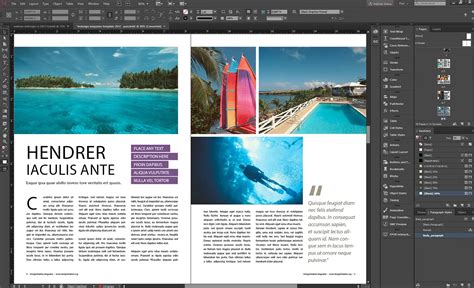
Beállítható, hogy egy bekezdés egy szövegkeret több hasábját áttörve jelenjen meg, átnyúló címsor hatást létrehozva. Megválasztható, hogy a bekezdés az összes hasábot, vagy csak egy meghatározott számú hasábot törjön át.
A hasábáttörő címsor létrehozásához helyezze a beszúrási pontot el egy bekezdésben. Ezután adja meg a Hasábáttörés menüben, hogy hány hasábra terjedjen ki a bekezdés.
Függőleges igazítás és sorkizárás
Az egyes bekezdések sortávolság- és bekezdésközértékeivel a keret tetejéhez, közepéhez vagy aljához igazítható a szöveg. A függőleges szöveg igazítását és sorkizárását a keret egyes szövegsorainak alapvonalhelyzetétől számítja a program.
A keret tetejét a felülre igazított szöveg első sorának alapvonalaként definiálja az InDesign. A keret alját az alulra igazított szöveg utolsó sorának alapvonalaként definiálja a rendszer. Ha a Szövegrácshoz igazítás lehetőséget felülre, középre vagy lentre igazított bekezdésekre alkalmazza, a program az összes sort a szövegrácshoz igazítja.
A keret tetejétől lefelé igazíthatja függőlegesen a szöveget a "Felül" beállítással (ez az alapértelmezett). A szövegsorok kereten belül középre igazításához a "Középre" listaelemet kell választania. Az "Alul" beállítás hatására a keret aljától felfelé igazíthatja függőlegesen a szöveget.
Ha a "Sorkizárt" lehetőséget választja, a keret teteje és alja között egyenletesen lesznek elosztva a szövegsorok függőlegesen. Ha a "Sorkizárt" beállítást adja meg, de nem szeretné, hogy a sortávolság nagysága aránytalanul nagy legyen a bekezdésközhöz képest, adja meg a megfelelő értéket a "Bekezdések közti térköz korlátja" mezőben. Ekkor a bekezdések közötti térköz a megadott értékre nő - ha a szöveg még ekkor sem tölti ki a keretet, a program addig igazítja a sorközt, míg a sorok ki nem töltik a keretet.
Legyen óvatos a többhasábos szövegkeretek függőleges sorkizárásakor.
InDesign Text Left Alignment | Optical Margin & Hanging Punctuation Tips
Szövegkörbefuttatás objektumok körül
A szöveget körbe lehet folyatni bármilyen objektum, például a szövegkeretek, az importált képek és az InDesign programban rajzolt objektumok körül. Ha az objektumra szöveg-körbefolyatást alkalmaz, az InDesign a szöveget taszító határvonalat húz az objektum köré.
Az az objektum, amely körül a szöveget folyatni szeretné, a körbefolyatandó objektum. Ne feledje, hogy a körbefolyatási beállítások az objektumra vonatkoznak, nem a szövegre.
Az InDesignban többféle módon is körbefuttathatja a szöveget objektumok körül:
- Alakkövető körbefolyatás: A szöveget az objektum alakjának megfelelően folyatja körbe. Más néven alakkövető körbefolyatás.
- Folyatás ide: A Folyatás ide menüben adja meg, hogy a körbefolyatás valamelyik oldalra (pl. a jobb oldalra vagy a legnagyobb területre), vagy a gerinc felé, illetve attól elfelé érvényes.
- Alfa csatornák vagy Photoshop-útvonalak használata: Anélkül is körbefolyathatja a szöveget közvetlenül az alany körvonalai körül, hogy alfa csatornák vagy Photoshop-útvonalak lennének használva. A Kontúrbeállítások részben válassza a Típus > Alany kiválasztása lehetőséget.
- Photoshop-görbe: A határvonalat a képpel mentett görbéből hozza létre. Válassza a Photoshop-görbe lehetőséget, majd válassza ki a megfelelő görbét a Görbe menüből.
- Grafikakeret: A határvonalat a tartalmazó keretből hozza létre.
- Vágással megegyező: A határvonalat az importált kép vágógörbéjéből hozza létre.
A körbefolyatott szöveget a körbefolyatott objektum alatti következő sortöréshez igazítja. Ha a beállítás nincs bejelölve, a szövegsorok úgy kerülhetnek az objektumok alá, hogy nem igazodnak a szomszédos hasábok vagy szövegkeretek soraihoz.
Szövegből kép funkció (Generatív MI)
Az InDesign programban elérhető a "Szövegből kép" funkció, amely egy generatív MI-alapú szolgáltatás, az Adobe Firefly alkalmazásán alapul. Ez lehetővé teszi, hogy egyszerű szöveges utasítással hozzon létre képeket.
A hatékony szöveges utasításhoz maradjon az egyszerű és közvetlen nyelvezetnél. Írjon be három-nyolc szót, amelyekkel leírást, karaktert, színt, jelenetet és egyebeket ad meg. Ne foglalkozzon olyan parancsok beírásával, mint a hozzáadás vagy az eltávolítás. Ehelyett használjon egyszerű kifejezéseket, mint például "napfelkelte a hegyek mögött", "ember fejhallgatóval", "fagylaltozó".
A Szövegből kép használata független attól, hogy a felhasználó mennyire ismeri az InDesign alkalmazást. Általánosságban elmondható, hogy a generatív MI-funkciók kimeneteit felhasználhatja kereskedelmi célokra. Az Adobe csatolhatja vagy közzéteheti a generatív MI-funkciókkal létrehozott tartalmakhoz a Content Credentials-adatokat, amely alapján mindenki tudhatja, hogy a tartalmat MI-vel hozták létre.

tags: #szoveg #kepreigazitas #adobe #indesign