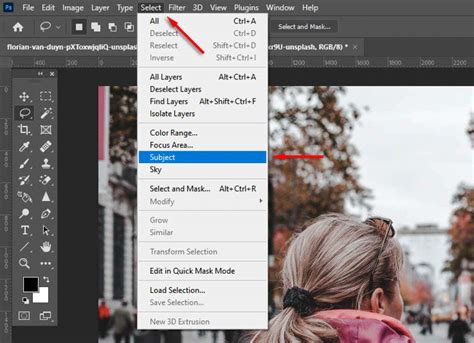
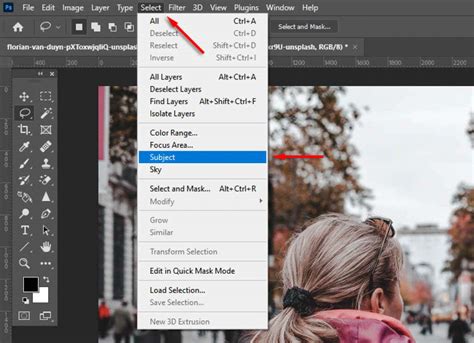
A képszerkesztés egyik alapja a pontos munka, amelynél elengedhetetlen, hogy a módosítani kívánt színek, vagy képrészlet korrekt kijelölése.
A kijelöléssel való megismerkedés a legelső feladatok közé tartozik a Photoshop-ban. Ha egy fotónak csak egy bizonyos területét szeretnénk módosítani, akkor azt valahogyan ki kell jelölnünk, így a módosítás csak az azon belüli tartalmat érinti.
A kijelölő eszközöket az eszköztárban találjuk. Balról nézve. Új kijelölés, ilyenkor az előző automatikusan törlődik, Hozzáadás a kijelöléshez, Kivonás a kijelölésből, illetve a Közös metszet.
Ezeket értelemszerűen aktiváljuk, mikor mire van szükségünk.
Különböző kijelölő eszközök és funkciók
A Photoshop Select főmenüjében már programgenerációk óta megbújik a Similar (Hasonló) parancs, melyről mintha kevés szó esne. Íme, szólunk róla néhányat, egyben azt is megtanuljuk mi az egyik módja a hasonló színű, de eltérő világosságú területek kijelölésének.
Ezen a fotón az eget szeretnénk kijelölni, hogy aztán tetszőleges módosításokat végezhessünk vele. Mondjuk átszínezzük. Az ég kijelölése akkor is célszerű, ha a főtémát szeretnénk kivágni vagy szerkeszteni, de az meglehetősen összetett alakú, több színből, vagy árnyalatból áll.
Esetünkben a kék égen van egy enyhe tónusátmenet. Azt szeretnénk, hogy a kissé sötétebb és világosabb égrészletek is a kijelölés részét képezzék majd.
Először válassz egy kijelölő eszközt (M billentyű), például a négyzetest, majd - csak a kék ég területeit érintve - húzz egy téglalapot a jellemző színű részek fölé. Ezzel megadhatod, hogy a kijelölésben milyen jellegű területek vegyenek részt.
Hogy pontosabb eredményt kapj, nyomd meg a Shift gombot, majd nyomva tartva jelölj ki még nagyobb téglalapokat az ég kékjéből.
A Select főmenüben válaszd ki a Similar (Hasonló) parancsot! A parancs hatására a téglalapokkal kijelölt szín és tónusterületekhez hasonló összes szín ki lesz jelölve a képen.
Ha maradtak még kijelöletlen területek, ugyanebben a menüben válaszd a Grow (Növelés) pontot, ezzel újabb hasonló területeket vonsz be a kijelölésbe.
Az ezután végrehajtott módosítások, csak a kijelölt területeken belül lesznek érvényesek.
Ha nem az eget, hanem a főtémát szeretnéd módosítani (pl. világosítani), akkor az egérmutatót a kijelölés fölé téve, nyomj jobb egérgombot, majd a megjelenő menüből válaszd ki a Select Inverse pontot!

A kijelölések finomítása és kezelése
Ha a kijelölési körvonal nem látható, növelje a kép nagyítását.
A négyszöget vagy ellipszist formáló kijelölések áthelyezéséhez a kijelölés húzással történő végrehajtását követően tartsa lenyomva az egérgombot, majd nyomja le a szóköz billentyűt, és folytassa a húzást.
A kijelölést dokumentumkeretekhez, illetve számos Photoshop-extrához is igazíthatja; az igazítási beállításokat az Igazítás a következőkhöz menüpontban szabhatja testre.
Kört vagy négyzetet formáló terület kijelöléséhez húzás közben nyomja le a Shift billentyűt (a kijelölési alakzat megtartásához az egérgombot a Shift billentyű előtt kell felengednie).
Ha a kijelölést a kijelölendő terület közepéről kívánja végrehajtani, a húzás megkezdését követően nyomja le az Alt (Windows) vagy Option (Mac OS) billentyűt.
Az Egysoros kijelölő eszköz vagy az Egyoszlopos kijelölő eszköz választása esetén kattintson bal egérgombbal a kijelölendő terület közelébe, majd húzza a kijelölést a kívánt helyre.
A kijelölés megfordítása: erre két lehetőség adódik. Az egyik, hogy a Select menü Inverse pontjára kattintunk. Jóval egyszerűbb és gyorsabb, ha nyomunk egy CTRL+SHIFT+I gyorsbillentyű kombinációt.
Ha a tartalom legalább 2 éve nem frissült! 2008. február 11. A Photoshop munkálatai során gyakran előfordul, hogy nem egy egész képet vagy réteget kell módosítanunk, hanem csak azok bizonyos részeit. Ilyenkor a területet ki kell jelölni. Nézzük, hogy milyen eszközök állnak elsősorban rendelkezésünkre erre a célra.
Az "Elliptical Marquee Tool" (ellipszis alakú kijelölő eszköz) ugyanígy működik, csak éppen nem szögletes, hanem ellipszis, vagy szabályos kör alakú kijelöléseket végezhetünk vele. A SHIFT és az ALT billentyű, valamint ezek együttes használata ezzel az eszközzel is értelemszerűen ugyanúgy működik mint a téglalap esetében.
A csoportban további két kijelölő eszközt találunk. Az egyik a "Single Row Marquee Tool" (egy sor kijelölő eszköz), a másik a "Single Column Marquee Tool" (egy oszlop kijelölő eszköz). Ezek egy pixelnyi sort, vagy oszlopot jelölnek ki egy kattintásra a dokumentum teljes felületén.
A Magic Wand Tool (Varázspálca) a hasonló színű területek kijelölésére szolgál.
A Quick Selection Tool-t (Gyors kijelölő eszköz) úgy használjuk, mint egy ecsetet. Az „ecset” húzásakor automatikusan egyre nagyobb területen követi a kontrasztos szegélyeket.
A "Tolerance" (tolerancia; tűrés) ablakban beírt szám úgy működik, hogy minél kisebb, annál kevésbé veszi figyelembe a hasonló színű pixeleket. Ha a szám túl nagy, akkor viszont egyáltalán nem lesz tekintettel az árnyalatokra, az éles kontrasztok kivételével szinte minden képpontot ki fog jelölni.
A "Sample All Layer" az össze réteg alapján hoz létre kijelölést.
A "Contiguous" (folyamatos, összefüggő) bejelölésével csak azt a kattintott terültet jelöli ki ahol egybefüggő. Ha nem jelöljük be, a kép minden pontját kijelöli, ahol a mintavételezett színt találja.
A rétegek és a kijelölések kapcsolata
A Photoshop rétegekkel dolgozik. Ahhoz, hogy ennek lényegét megértsük, képzeljünk el négy üveglapot, amelyek mindegyikre mást rajzolunk egy filctollal. Az egyikre mondjuk egy fej körvonalát, a másikra szemet, a harmadikra fület, a negyedikre pedig egy orrot. Ha ezeket egy üveglapra rajzoltuk volna, kész lenne ugyan a fejünk, de ha elrontjuk, nem lehetne mondjuk az orrot egy picivel lejjebb csúsztatni.
Szerencsére mi minden részt külön üveglapra rajzoltunk, így ha ezeket egymás fölé helyezzük, megkapjuk a kész fejet, és még külön is tudjuk mozgatni az arc elemeit hiszen mindegyik egy-egy üveglapon helyezkedik el. Photoshopban hasonlóképpen működnek a rétegek. Egy-egy üveglapot itt „rétegnek" vagy layernek neveznek.
Minden rétegnek vannak módosítható tulajdonságai: átméretezhető, áttetszővé tehető valamennyire vagy teljesen, rajzolhatunk rá, radírozhatunk rajta stb. Az aktuális rétegen elvégzett módosítások nem lesznek hatással az alatta vagy felette lévő üveglapra (rétegekre).
Ha megnyitunk egy fényképet, és azt meg szeretnénk mozdítani, bizony nem fog sikerülni. Ez azért van így, mert a Photoshop készítői úgy gondolták jobb, ha a forrásképet békén hagyjuk (egyébként jól gondolták, munkáink során ezt majd mi is megtapasztalhatjuk). Ha mégis módosítani szeretnénk a képet, a Layers (Rétegek) ablakban megtalálható a réteg kis képe. Erre kattintsunk kétszer, majd a felugró ablakban, ha akarunk, adjunk neki nevet, majd nyomjunk Enter-t. Ettől kezdve azt csinálunk a megnyitott képpel, amit szeretnénk.
Ha kétszer kattintunk az alaprétegre, akkor módosítható lesz.
A Layers ablak alján kis ikonokat láthatunk, az utolsóelőttivel réteget adunk a kompozícióhoz, az utolsóval pedig azt a réteget töröljük, amelyen éppen állunk.
A bal oldalon lévő eszközök panel első ikonjára kattintva mozgathatjuk az adott réteget.
Kattintsunk arra a rétegre, amit át szeretnénk méretezni, majd a felsõ „Edit" menüben válasszuk a „Free Transform" lehetőséget. Ha a kép sarkához visszük az egeret, egy kis nyíl ikon jelenik meg. Erre kattintva, és az egérgombot lenyomva tartva, húzzuk valamerre. Ha eközben lenyomva tartjuk a Shift billentyűt, méretarányosan változik a kép nagysága.
Ha megnyitottunk egy képet, és át szeretnénk méretezni helytakarékossági okokból, akkor azt az „Image" menü „Image Size" lehetőséggel tehetjük meg. Adjuk meg a kívánt értéket, majd mentsük el a kisebb képet. Így mondjuk egy 4 MP-es képből akár 1MP-es képet is készíthetünk.
Tegyük fel, hogy van egy fényképünk, amit megnyitottunk, és most rá szeretnénk helyezni egy másikat, hogy összeillesszük őket. A File/Open parancs helyett használjuk inkább a File/Place lehetőséget. Így behelyezhetünk egy képet a jelenlegi fölé, és még át is méretezi nekünk a munkafelülethez. Ahhoz, hogy ez a réteg is szerkeszthető legyen, kattintsunk jobb egérgombbal a szóban forgó kép rétegek panelen lévő ikonjára, majd válasszuk a „Rasterize Layer" opciót.
Ha a behelyezett képen a barátunk feje jobbra néz, de mi azt szeretnénk, hogy balra nézzen, akkor menjünk az „Edit" menübe, majd válasszuk a „Transform/Flip Horizontal" parancsot. Ha a feje tetejére szeretnénk fordítani kedves barátunkat, akkor a „Transform/Flip Horizontal" parancsot válasszuk.
Ha fekete-fehérre szeretnénk módosítani egy réteget (ne feledjük, az alatta lévő réteghez semmi köze a felette lévőnek, illetve fordítva), akkor válasszuk előbb azt ki, majd az „Image/Adjustments/Black & White" parancsot. A kép színeinek megváltoztatásához pedig az „Image/Adjustments/Color Balance" utat kövessük.
A rétegek Photoshopban való kezelésének teljes útmutatója (INGYENES mesterkurzus)
Tippek a hatékony Photoshop használathoz
Jelentősen felgyorsíthatjuk, megkönnyíthetjük, hatékonyabbá tehetjük a Photoshopban végzett munkánkat, ha néhány hasznos gyorsbillentyűt/billentyűkombinációt megtanulunk és alkalmazunk.
Sorozatunk első részében az alapokhoz kapcsolódó, sorozatunk második részében a kijelölésekhez kapcsolódó Photoshop (CS6) gyorsbillentyűket (shortcuts) mutatjuk be.
Ha például túl nagy fotót húzunk rá a jóval kisebb munkaterületre, akkor nehéz megtalálni a fotó méretező fogantyúit.
Fontos megértenünk, hogy gyakorlás nélkül nem haladunk előre, és elveszítjük a már megszerzett kreativitásunkat is. Ha értjük az alapokat, kezdjünk el leírásokat olvasni, nézegessük más képeit és próbáljuk utánozni őket.
A kijelölés megszüntetése menüből a Select>Deselect (Kijelölés>Kijelölés megszüntetése), a billentyűzetről Ctrl+D.
Az új funkcióknak köszönhetően használhatsz akár 10 különböző Körvonalazást is egy rétegen belül.
A kijelöléseket meg is lehet őrizni. Ha csak a kijelölést mentenénk, akkor a Csatornák panelen katt a mentés csatornaként ikonra.
A tartalom legalább 2 éve nem frissült! 2008. február 11.