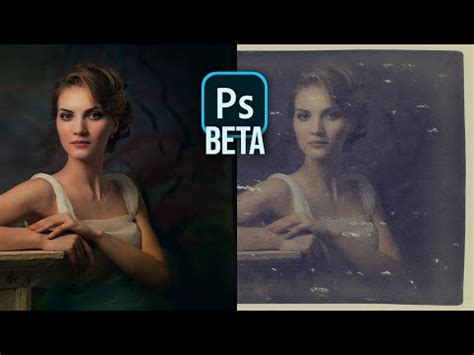
A digitális művészet világában a Photoshop egy elengedhetetlen eszköz a kreatív ötletek megvalósításához. Számos technika létezik a különböző vizuális effektek elérésére, melyek közül az egyik legérdekesebb a "kopott festmény" hatás. Ez a hatás egyedi hangulatot kölcsönözhet képeinknek, mintha egy régi, idővel megfakult olajfestményt néznénk.
A Kopott Festmény Hatás Létrehozásának Lépései
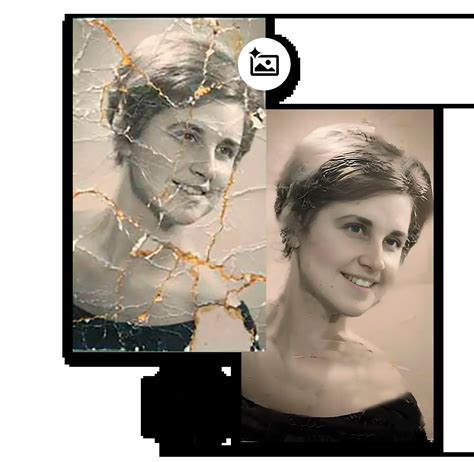
Ha a padláson, fészerben, fiók alján kopott, megrepedezett, fényképet találunk rokonainkról, nem kell róla lemondanunk, Photoshoppal kijavíthatjuk a hibákat. Nyissunk meg egy kopott fotót, hozzunk létre egy másolatot erről a rétegről, tegyük fekete-fehérré a Kép/Korrekció/Színtelenítéssel, állíthatunk a kontraszton is, ha nem megfelelő a kép.
Az egyik nagyon fontos tanulság számomra a játékból, hogy nem teljesen világos ez a téma. Az optimális képméret beállítása szempontjából nem mindegy, hogy az internetre szánjuk, vagy nyomtatásra. A képméret két különböző jellemzőt is takarhat. Az egyik a képpontok mennyisége, a másik a cm-ben megadható mérete. Az első az internetes megjelenítésnél számít, a másik a nyomtatásnál.
Egy kép méretét PS-ben az Image>Image Size (kép>képméret) ablakban nézhetjük meg. Emellett, ha megjelenítjük a vonalzót (Ctrl+R), akkor ott is láthatjuk, és a vonalzón jobb klikk segítségével ki is választhatjuk, hogy milyen értéket szeretnénk tudni. A Document Size: a fizikai nyomtatási méret, ahol a Width és Height a vízszintes és függőleges méretet jelöli, a Resolution a felbontást. Mi is az a dpi? Dots per inch, vagyis pont per hüvelyk. A legtöbb fényképezőgép, így az enyém is, alapból 240 pixel/inch-ben adja meg az adatokat. A nyomdai minőség többnyire 300 dpi (normál képeknél. pl. Ahhoz, hogy ezt meg tudjuk nézni, ki kell kapcsolni a Resample Image (kép újraszámítása) gombot. Ha be van kapcsolva,akkor az már módosítja a képadatok mennyiségét.
Felbontáscsökkentés (a képpontok számának csökkentése) esetén adatok vesznek el a képből. Megnövelt felbontás (a képpontok számának növelése vagy felbontásnövelés) esetén új képpontok keletkeznek. A képpontok hozzáadásához vagy törléséhez megadhatjuk, hogy ezt a program milyen módon hajtsa végre. Az könnyen belátható, hogy a kép nagyítása nem tesz jót a minőségnek, de bizony ez ugyanúgy elmondható (persze lényegesen kisebb mértékben) a kicsinyítésnél is. Kicsinyítéskor életlenedik a kép, ezért is ajánlja a PS a Bicubic Sharpert (Köbös élesebb). Pl. ha a galériába szeretnénk feltölteni képet, és ehhez ugye csökkentenünk kell a méretét, akkor ezt kell választanunk ahhoz, hogy ne legyen életlen. Nagyításkor valamilyen algoritmus alapján képpontokat tesz a képhez.
Nézzük egy gyakorlati példával. Ehhez viszont még egy témával tisztában kell lenni. A monitorunk felbontása könnyen kiszámolható. Nekem 1920 px x 1200 px mellett 52 cm x 32 cm a monitorom, vagyis vízszintesen 1920 képpont helyezkedik el az 52 cm-en. 1920:52=36,92, és ez kell megszorozni a 2,54-gyel, , ami ugye a váltószám a cm és az inch között. Így kerekítve 94 dpi. Nyomtatáshoz ugye a 300 dpi a megfelelő, a monitorom felbontása ennek a harmada. Nos, próbaképp készítsünk egy duplaoldalas sablont, ami 7200 px x 3600 px és 300 dpi. Ez egy 30 cm x 30 cm-es fotókönyvhöz való. ( A scrapbook háttérpapírok 3600 px x 3600 px méretben készülnek 300 dpi-vel) A galériában találsz letölthető sablonokat is. Ha erre simán ráhúzunk egy képet, rögtön látni fogjuk, hogy az mekkora helyet foglalhat el a duplaoldalon. Nálam ez így néz ki. A Transform-mal persze szépen ráhúzhatjuk az oldalra, és a fent leírtak következtében a monitoron jónak is fogjuk látni, de nyomtatásban ez már nem lesz igazán szép. A helyzet azért nem teljesen reménytelen, vannak olyan programok, amiket kifejezetten arra találtak ki, hogy a lehető legjobb eredménnyel lehessen egy képet felnagyítani. Ilyen például az onOne cég Genuine Fractals programja, ami igen drága, de kiváló minőséggel kecsegtet. Szintén erre fejlesztették ki a PhotoZoom Pro programot. Mindkettőnek van Trial-ja, ki lehet próbálni. Lehet, hogy ez így egyszerre, minden igyekezetem ellenére, kicsit tömény volt, de sajnos kikerülhetetlen ahhoz, hogy a megfelelő minőséget lássuk nyomtatásban is. Nem elkeserítésként mondom, de ez maga a színtiszta logika és élvezet a színkezeléshez képest:) Ugyazt látni színben, kinyomtatva, amit a monitoron, nagyjából a leheletetlen kategória szerintem.
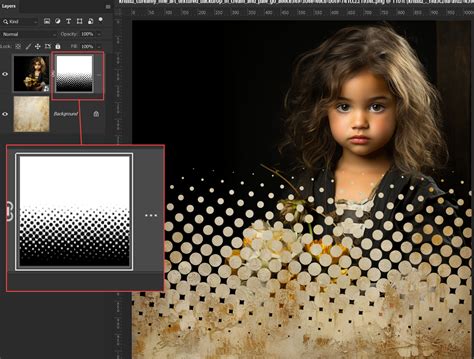
Megmutatom, hogyan csináltam. Az eredeti fotóról készítünk egy másolatot, hogy azzal próbálkozzunk. Rétegmásolat, majd az Image>Canvas Size-zal (Kép>Rajzvászon) üres területtel megnöveljük a méretet. Ez alá teszünk egy réteget, amit kitöltünk fehérrel. A legalsó background rétegre már nincs is szükségünk, akár ki is dobhatjuk. Most egy ecsetet választunk. Lehetne radírt is használni, csak azt nehezebb korrigálni. Ha ráteszünk egy maszkot, és fekete ecsettel elkezdjük eltüntetni a szélét, ha nem tetszik, csak átváltunk fehér festőszínre és javítjuk. Ha megfelelőnek tartjuk a koptatást, akkor ebből egy rétegmásolat, majd az első (vagyis a kettő közül a lejjebb lévő) réteghez különböző effekteket adunk. Ha ezzel megvagyunk, a fotórétegre kattintunk, arra egy maszk, megint elővesszük az ecsetet, és radírozgatunk a szélén. A legalsó rétegre már nincs szükségünk, hisz az csak arra szolgált, hogy jobban lássuk, mit csináltunk.
A fényképeken lévő kisebb foltok és képhibák kiretusálásával sokat lehet javítani a képminőségen. A Svédországban alkotó Gabriel Isak olyan vizuális művész, aki a pszichológiával és az álmokkal kapcsolatos témákra összpontosít a munkáiban. A fényképretusálás a fotók javítása a zavaró elemek eltávolításával, a bőr kisimításával és a kisebb részletek korrigálásával, hogy a kép megjelenése tökéletessé váljon.
1. Isak a retusálás első lépéseként kiválasztja a Javítóecset eszközt, és ecsetvonásokkal eltünteti a fényképről a varrásokat, a cipzárt és a gyűrődéseket. 2. A Javítóecset eszköz alatt található Tartalomérzékeny mozgató eszközzel Isak könnyedén tud objektumokat áthelyezni. 3. 4. Az Adobe Photoshop MI-alapú fényképretusáló eszközeivel könnyedén javíthatja a fényképeit. Gyorsan eltüntetheti a hibákat, kisimíthatja a bőrt és precízen finomíthatja a részleteket.
A képek retusálásakor a természetes hatás titka a korrekciók mértékkel való alkalmazása. A túlzásba vitt szerkesztés valószerűtlen képet eredményez. A képek retusálásakor legtöbbször egészen apró változtatásokkal érheti el a legjobb eredményt. Válassza ki a Helyi javítóecset eszközt, és állítsa az ecset méretét az eltávolítani kívánt területénél valamivel nagyobbra. A legjobb eredmény érdekében használja a Tartalomérzékeny módot. Az iPhone-hoz és az iPadhez készült Photoshop Helyi javítóecset eszközével könnyedén eltávolíthatja a képhibákat a fotókról. Az alacsony felbontású képek nem elég részletgazdagok, és retusáláskor elmosódottá vagy pixelessé válhatnak.
Szövegelemek és Stílusok Alkalmazása
Először is válassz egy hátteret. Hozz létre egy új réteget a „Layer” -> „New” -> „Layer” menüpont alatt, vagy nyomd meg a Shift + Ctrl + N billentyűkombinációt. És ha egyik sem tetszik, még a rétegpaletta alján lévő + jelre kattintva is megteheted. Most jönnek a rétegstílusok. A Layer Style beállításai csak irányadóak, mivel a pontos értékek nagyban függenek a szöveg vagy grafika méretétől, valamint a konkrét projekt egyedi igényeitől.
Válaszd ki a felső réteget, és kattints duplán rá, hogy megnyisd a „Layer Style” ablakot. Válaszd ki az alsó réteget és kattints duplán rá, hogy megnyisd a „Layer Style” ablakot. Az Inner Sadow-ból három különböző beállítás van a kívánt hatás eléréséhez. Color Overlay, hogy egy kis színe legyena „kifaragott” résznek. És Drop Shadow, ami jelen esetben fehér. Készíts még egy másolatot a Smart Object rétegről (Ctrl + J), majd töröld le róla az összes rétegstílust úgy, hogy jobb gombbal kattintasz a rétegre és kiválasztod a „Clear Layer Style” opciót. A Kapcsold ki a szem ikonra kattintva. Erre csak akkor van szükség, ha megváltoztatnád a grafikát. Megnyitod a Smart Objectet, átírod a szöveget, cseréled a grafikát, és mentés után az össze Smart Object azonnal frissül. A rend kedvéért az alsó két réteget (amelyeken alkalmazva vannak a rétegstílusok) csoportosítsd egy mappába a Ctrl + G-t lenyomva. Remélem, tetszik.
Különböző Hatások és Technikák
A program minden egyes képpontot a kikevert színre szerkeszt vagy fest. Ez az alapértelmezett mód. Ha ezt a módot választja, a program a szerkesztést vagy festést csak a rétegek átlátszó részeire alkalmazza. A mód az összes képpont szerkesztésével vagy festésével azokat átlátszóvá alakítja. A mód csak az alakzateszközökhöz (a Képpontok kitöltése lehetőség választása esetén), a Festékesvödör , az Ecset , a Ceruza , a Kitöltés eszközökhöz és a Körvonalazás parancshoz használható.
Az egyes csatornák színinformációi alapján az alapszínt megszorozza a keverőszínnel. Az egyes csatornák színinformációi alapján az alapszín vagy a keverőszín - amelyik világosabb - lesz a kikevert szín. Az egyes csatornák színinformációi alapján összeszorozza a keverőszín és az alapszín negatívját. A kikevert szín mindig világosabb lesz. Összeveti a keverőszín és az alapszín összes csatornaértékét, és a legmagasabb értékű színt jeleníti meg. Az alapszíntől függően Szendvicspozitív vagy Szendvicsnegatív módban jeleníti meg a színeket. A mintázatok vagy színek az alapszín kiemeléseit és árnyékait megőrizve átfedik a meglévő képpontokat.
A keverőszíntől függően sötétíti vagy világosítja a színeket. Használatával olyan hatás érhető el, mintha a képet egy szórt fényű reflektorral világítaná meg. Ha a keverőszín világosabb az 50%-os szürkénél, a program a képet világosítja. Ha a keverőszín sötétebb az 50%-os szürkénél, a program a képet sötétíti. A keverőszíntől függően Szendvicspozitív vagy Szendvicsnegatív módban jeleníti meg a színeket. Használatával olyan hatás érhető el, mintha a képet egy éles fényű reflektorral világítaná meg. Ha a keverőszín világosabb az 50%-os szürkénél, a program a képet a Szendvicsnegatív módhoz hasonló módon világosítja.Ha a keverőszín sötétebb az 50%-os szürkénél, a program a képet a Szendvicspozitív módhoz hasonlóan sötétíti. A keverőszíntől függően a kontraszt növelésével vagy csökkentésével égeti vagy fakítja a színeket. A keverőszíntől függően a fényesség csökkentésével vagy növelésével égeti vagy fakítja a színeket. A keverőszín alapján lecseréli a színeket. Hozzáadja a kevert szín piros, zöld és kék csatornájának értékét az alapszín RGB-értékeihez. Ha az így kapott összeg egy csatornánál 255 vagy nagyobb, az érték 255, ha az összeg értéke kevesebb, mint 255, akkor az érték 0. Ezért a kevert képpontok vörös, zöld és kék csatornájának értéke csak 0 vagy 255 lehet.
Az egyes csatornák színinformációi alapján eltávolítja a keverőszínt az alapszínből vagy az alapszínt a keverőszínből attól függően, hogy melyik rendelkezik a nagyobb fényességi értékkel. A Különbség módhoz hasonló, de annál alacsonyabb kontrasztú hatást kelt.A fehér színnel való keverés invertálja az alapszín értékeit. Az egyes csatornák színinformációi alapján a keverőszínt kivonja az alapszínből. Az alapszín fénysűrűségével és színezetével, illetve a keverőszín telítettségével hozza létre a kikevert színt. Az alapszín fénysűrűségével, illetve a keverőszín színezetével és telítettségével hozza létre a kikevert színt. Ezáltal megőrződnek a kép szürke szintjei. Az alapszín fénysűrűségével és színezetével, illetve a keverőszín telítettségével hozza létre a kikevert színt.
A metál szöveg megtalálható az autók hirdetéseiben, a CD-borítókon és a filmemblémákon. Bármelyik magazinra nézve rengeteg hasonló megoldást vehető észre. Több közbülső lépés is lesz-ebben a gyakorlatban Ne feledje, hogy nem is a végeredmény lesz a legfontosabb, hanem maguk a lépések. Ezek a lépések kis változtatásokkal - például más szín felhasználásával - sok más helyzetre is megoldást kínál-hatnak.
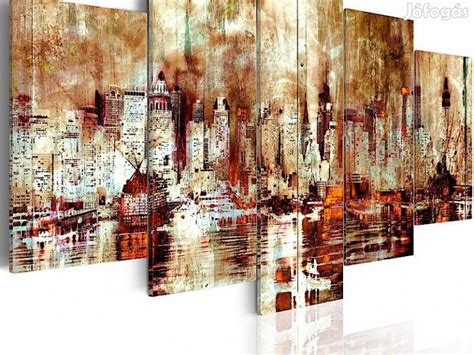
A füst összetett szimbólum. Mondhatjuk, hogy a füst rendkívül rugalmas. Lehet vastag vagy vékony, tömör vagy ritkás, oszlop vagy csík, egyszerű vagy összetett. Egy vonalat bármilyen irányban rajzolhatunk, összekötve két alakzatot, vagy mint a figyelem új középpontját. Egy képen egy görbe bármelyik pontjára ráirányíthatjuk a figyelmet Az összetettség és változatosság egyaránt megtalálható a füsteffektusban, speciális művészi lehetőséget kínálva, anélkül hogy elrugaszkodnánk a valóságtól.
Azt mondják, aki a munkájában alkalmazni kívánja, annak először alaposan meg kell vizsgálnia a valóságban. Van abban logika, ahogy a füst szétterül A kezdetéhez közel tömör és sokkal erőteljesebb, míg a szétoszlásnál csendesebb és ritkás. Gomolyog, csavarodik ésörvénylik kígyózó ívben, ritkán vesz élesebb fordulatokat. Amíg gyorsan vagy lassan gomolyog, néha lejjebb ereszkedik, de többnyire fölfelé száll. Hihetetlen számomra, hogy egy ennyire összetett dolog milyen egyszerűen leképezhető a Photoshoppal.
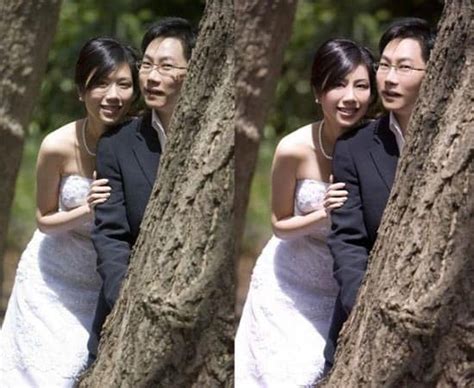
„Ez csak a tükrök műve”, mondják a professzionális mágusok. Manapság a digitális fényképezés művészei tükröket használnak mágikus hatások létrehozásához a számítógép képernyőjén. Alapvetően a tükrözött képeknél a kép egyik oldala tökéletesen tükrözött (visszavert) az ellentétes oldalra, fentről lentre vagy egyik oldalról a másik oldalra. A Photoshop programban a hatás eléréséhez aRajzvászon méret, valamint a Másolás és a Beillesztés parancs használható. Egyáltalán nem nehéz!
Photoshop oktatóanyag: Airbrush filmplakát stílusú fotóeffektus
Az igazi fotográfiai csillageffekt-szűrők hatását nem könnyű Photoshoppal utánozni. Ma már több digitális SLR-kamerában van ilyen funkció. Nyakunkon a tavasz, sok derűs, meleg alkonyatnak nézünk elébe. A füstös, robogó, zajongó nagyváros ilyenkor merőben más arcát mutatja. Kigyúlnak az esti fények, az utcai lámpák, az épületek díszkivilágítása, a szórakozóhelyek fényei és a reklámok. Ha meg akarjuk örökíteni az éjszakai város hangulatát, akkor ne teljesen sötétben, hanem alkonyatkor vagy hajnalban fényképezzünk, amikor az égbolt még szemmel láthatóan kék, és az épületek kontúrjai szépen kirajzolódnak. Hosszú expozíciónál a járművek fényei látványos pászmákat rajzolnak a képre. A csillagok ideális esetben csak apró fehér pontok lesznek, de az objektív hibái miatt sugarak jelenhetnek meg körülöttük.
Ahhoz, hogy igazán szép, hunyorgós csillogást kapjunk, egy csillageffekt-szűrőre van szükség. Két-háromezer forintért már lehet ilyen szűrőket kapni. Digitális módszerekkel nem lehet olyan szép csillagfényt produkálni, mint üvegszűrővel, de előny, hogy az effektust utólag is előállíthatjuk és finomhangolhatjuk. A most bemutatott módszerhez plugin sem kell, egyszerűen ecsetekkel kreáljuk meg a hatást. Jenn Sanity weboldaláról nagyon sok ingyenes (magánfelhasználásra) ecset tölthető le, van köztük több olyan is, amivel rejtélyes égi képződményeket lehet festeni. Az ecsetek Photoshopban és GIMP-ben is használhatók. A trükköt és az ecsetgyártást most Photoshopban mutatjuk be, de az eljárás mind a két programban ugyanaz. A kész ecsetet ugyanúgy kell használni GIMP-ben is.
A csillagfény-hatás előidézésének legegyszerűbb módja, ha a fényeket egyszerűen ráfestjük a képre. A művelethez alkalmas ecsetekre van szükség, amiket az interneten találhatunk vagy magunk is készíthetünk. Saját ecsetünket nagyon egyszerűen készíthetjük el. Állítsuk a hátteret feketére ([D], majd [X] gomb). Aztán hozzunk létre egy új fájlt, mondjuk 300×300 pixel méretben, a Háttér tartalma listában válasszuk a Háttérszín beállítást. Így egy fekete hátterű képet kapunk. A Szűrő - Renderelés - Lencse fényfolt funkcióval varázsoljunk rá egy foltot. A Lencse fényfolt párbeszédpaneljén a Fényfolt központja mezőben igyekezzünk középre állítani a kis keresztet, hogy koncentrikus mintát kapjunk. Második lépésként válasszuk a Szűrő - Életlenítő - Sugaras életlenítés menüpontot. Az életlenítési módszer legyen a nagyítás, a minőség a legjobb, és az életlenítési középpont most is legyen középen. Amit kapunk, az már egy egészen jó csillag. Most még adhatunk hozzá néhány erősebb sugarat.
A Réteg - Új réteg menüponttal hozzunk létre egy üres réteget és az ecsettel fessünk rá egy jókora fehér pöttyöt a meglévő csillag közepére, vagy attól kissé féloldalt. A Szűrő - Életlenítő - Bemozdítás funkcióval kenjük el a pöttyöt. Ha aszimmetrikusan helyeztük el a pöttyöt, akkor a Réteg - Rétegmásolat funkcióval kettőzzük meg a réteget, majd a Kijelölés - Teljes kijelölés és Szerkesztés - Alakítás - Vízszintes tükrözés műveletekkel tükrözzük. Végül a Réteg - Rétegek egyesítése művelettel egyesítsük a két fénycsíkot. Ezzel a pár lépéssel bármilyen szimmetrikus fényfoltot könnyen elő lehet állítani. Ezután rétegmásolat készítéssel ismét kettőzzük vagy háromszorozzuk meg a fénycsík rétegét, majd a Kijelölés - Teljes kijelölés és Szerkesztés - Alakítás - Forgatás műveletekkel forgassuk el a rétegeket. A menü alatti eszköztárban számszerűen meg lehet adni a forgatás mértékét, ami a példában a három rétegre sorban +30, -30 és +90 fok. Az utolsó forgatás után [Crtl]+[D]-vel szüntessük meg a kijelölést! Persze más módszerrel is megrajzolhatjuk a csillagot, vagy bármilyen alakzatot. A lényeg, hogy végül ecsetet készítünk belőle. Ehhez a Réteg - Rétegek összeolvasztása művelettel az összes réteget egyesíteni kell. Ezután alakítsuk át szürkeárnyalatos képpé a Kép - Színmód - Szürkeárnyalatos menüponttal. A Kép - Korrekciók - Negatív funkcióval fordítsuk meg a tónusokat. Az ecseteknél ugyanis nem a minta színei határozzák meg, hogy milyen színnel fog festeni az ecset, hanem az aktuális festőszín. Az ecset az ecsetminta fehér részeinél átlátszóként fog viselkedni. A festőszín annál erőteljesebb lesz, minél feketébb valahol a minta. Tehát a csillag legfeketébb részén fehér fényfoltot fog festeni, ha a festőszín fehér. A Szerkesztés - Ecsetminta megadása funkcióval lesz a képből ecset. Ezután az ecsetpalettán megtaláljuk csillagunkat a többi ecset között.
Amikor egy képre fel szeretnénk festeni a csillagfényeket, ne magára a fotóra dolgozzunk! Hozzunk létre egy új réteget és arra fessük fehérrel vagy esetleg valamilyen halvány színnel a csillagokat. A lényeg az, hogy ennek a rétegnek a keverési módját állítjuk Szendvicsnegatívra. A korábban elkészített vagy internetről letöltött ecseteket az ecsetbeállítások helyi menüjében lehet betölteni. A festőszínt a Photoshopban a legegyszerűbben úgy lehet fehérre állítani, ha megnyomjuk a [D], majd az [X] gombokat. Ezután jöhet a festés az új rétegre. Az ecset méretét egészen nagyra kell állítani. Ne féljünk akár az 500-1000 pixeles átmérőtől se. A közelebbi, nagyobb fényforrásokhoz nagyobb, a távolabbiakhoz kisebb ecsetet használjunk. Ha többször kattintunk ugyanoda, akkor keményebb kontrasztú csillagot kapunk. Azt se feledjük, hogy az Előzmények panelen egy darabig vissza lehet vonni, amit csináltunk. Amikor készen vagyunk a pöttyintgetéssel, nincs más dolgunk, mint egyesíteni a rétegeket és elmenteni a képet.
A retouchálás során a természetes hatás elérése a legfontosabb. A túlzott szerkesztés valószerűtlen eredményt adhat. Gyakran elegendőek apró változtatások a jobb minőséghez. A Helyi javítóecset eszköz használata javasolt, a tartalomérzékeny móddal a legjobb eredmény érhető el. Az iPhone és iPad verziók is megkönnyítik a hibák eltávolítását.
A kopott festmény hatás elérése a Photoshopban többféle technikával lehetséges. Az egyik módszer a textúrák és ecsetek használata, amelyekkel a festékrétegek repedezettségét és a vászon mintázatát szimulálhatjuk. Egy másik megközelítés a színkorrekció és a szaturáció csökkentése, hogy a kép egy régi fotó fakó, élettelen megjelenését kapja. Emellett a vignettálás, azaz a kép széleinek elsötétítése is hozzájárulhat a kopott hatás erősítéséhez, mintha a kép szélétől a fény elhalványult volna.
A Photoshop CS4 és újabb verziói lehetővé teszik a rétegek külön fájlként történő exportálását a "Files > Scripts > Export Layers To Files" menüponton keresztül. PNG formátum, átlátszó háttér és a rétegek automatikus vágása (Trim Layers) beállításaival könnyedén elkészíthetjük a karaktereket. A ReNamer nevű ingyenes program segíthet a fájlok átnevezésében, ha a script által generált számok zavaróak.
A "Files > Scripts > Export Layers To Files" funkcióval a Photoshop CS4 és újabb verziói lehetővé teszik a rétegek külön fájlként történő mentését. Fontos a PNG formátum és az átlátszó háttér kiválasztása, valamint a "Trim Layers" opció használata a felesleges részek eltávolításához. Ha a fájlnevek nem megfelelőek, a ReNamer nevű ingyenes programmal könnyen átnevezhetők.